1、 打开一张图片,在通道中选择蓝色通道
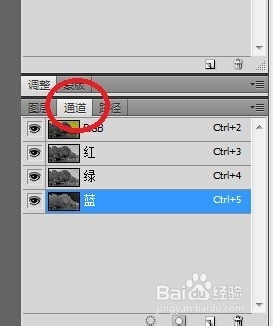
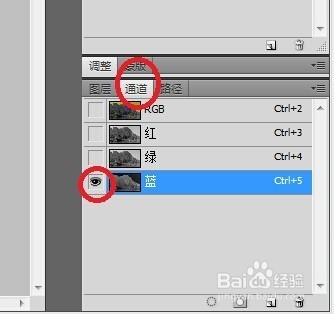
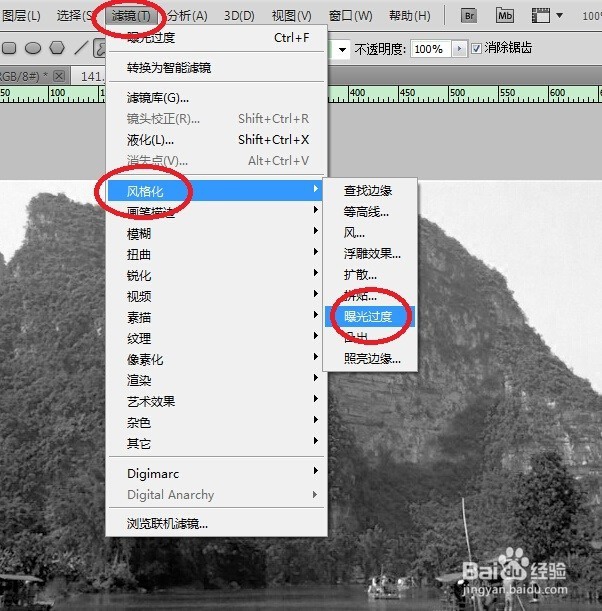
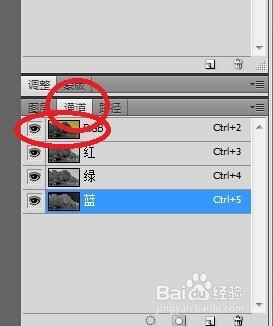
2、然后在蓝色通道执行滤镜—风格化—曝光过度,然后点回RGB通道即可
1、打开图片,复制图层
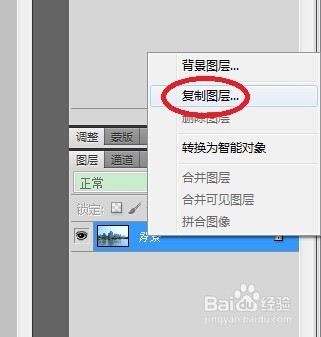
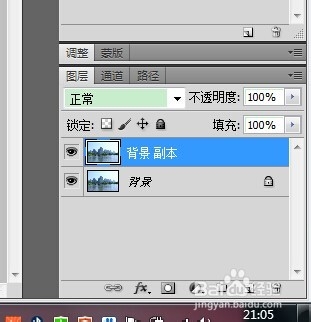
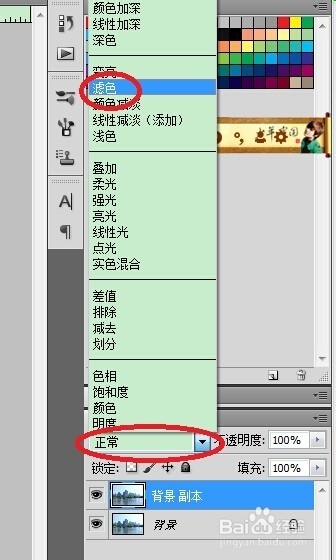
2、 将副本图层的图层模式改为 滤色
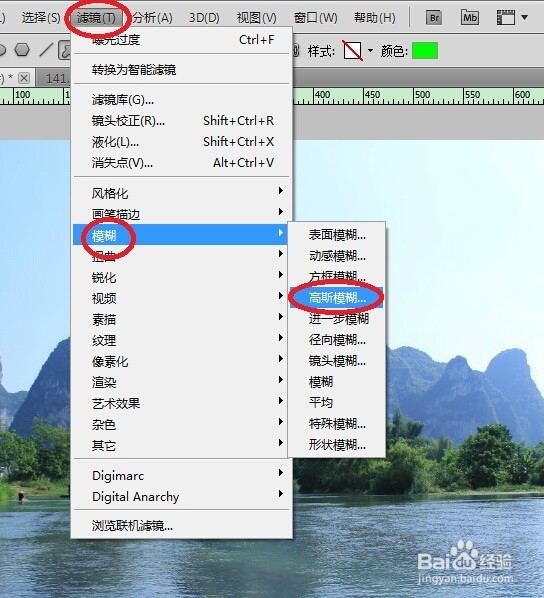
3、使用高斯模糊 +8.6像素
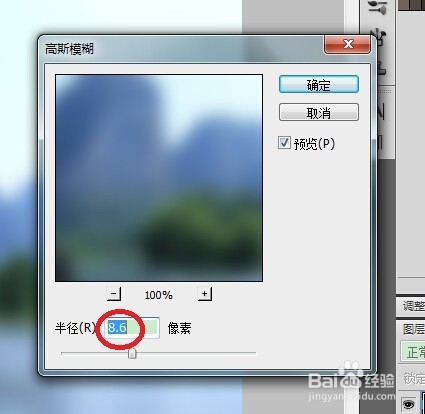
4、 调节色相/饱和度 (0 +12 0)
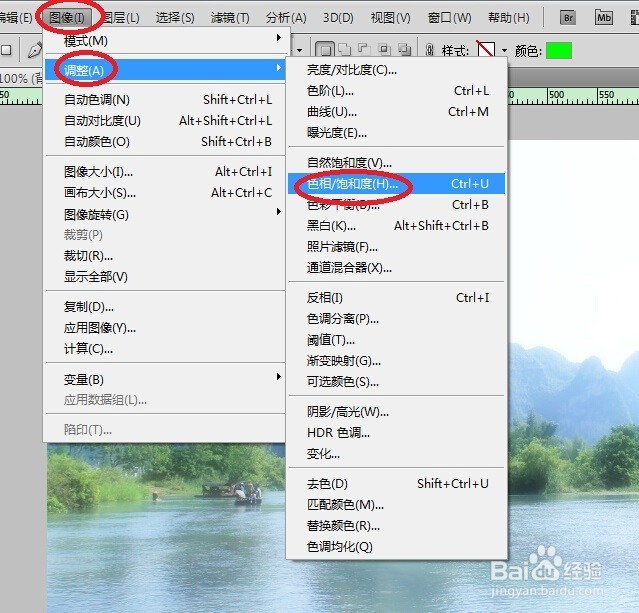

5、 可以适当加些锐化,再降低一下透明度
时间:2026-04-23 12:08:18
1、 打开一张图片,在通道中选择蓝色通道
2、然后在蓝色通道执行滤镜—风格化—曝光过度,然后点回RGB通道即可
1、打开图片,复制图层
2、 将副本图层的图层模式改为 滤色
3、使用高斯模糊 +8.6像素
4、 调节色相/饱和度 (0 +12 0)
5、 可以适当加些锐化,再降低一下透明度
