1、首先呢,我们先打开photoshop cs6,并创建一个文档。我使用2880x1800像素的尺寸。之后的横排文字工具(T)中添加一个文本。
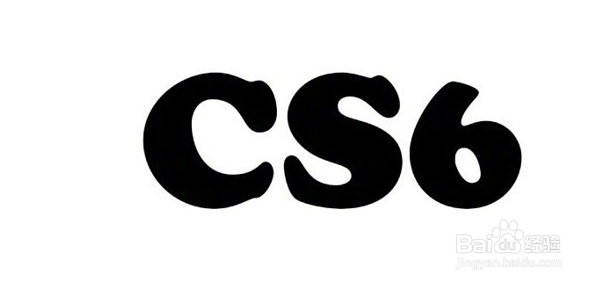
2、在本教程中,我用“cs6”。为了使效果更逼真,我们可以选择一些动物的纹理图片,然后把图片覆盖在文本上面。
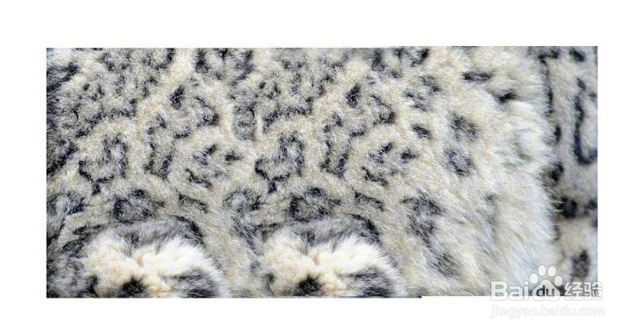
3、转到图层模板,选择文字层。点击底部的图层的缩略图鼠标右键,然后单击“选择像素”。按快捷键Ctrl+左击文本图层前面的图标
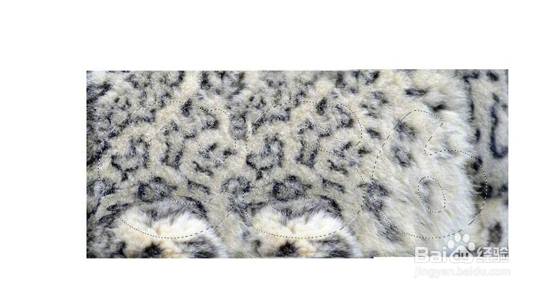
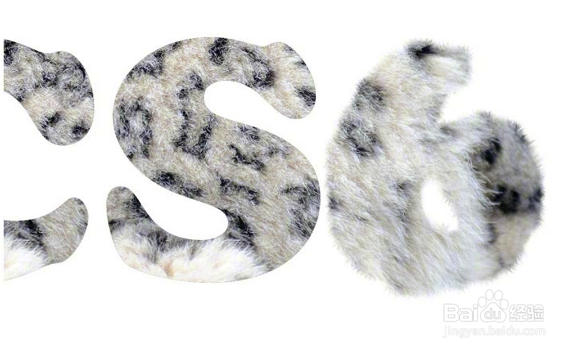
4、选区出来后,就在图层面板中选纹理图片的那个图层,然后点击图层——图层模板——显示选区,就可以得到下面的效果了。
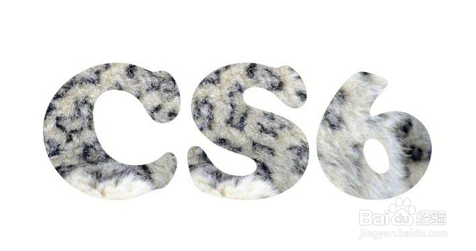
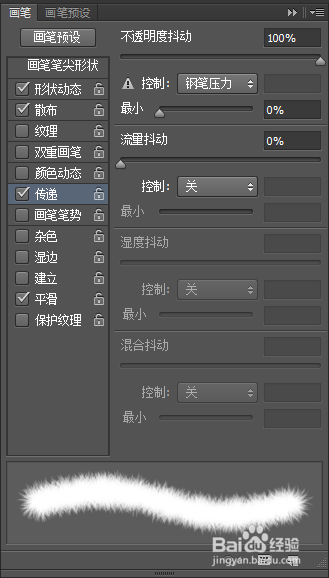
5、可以先搞一个笔刷,然后选择皮草的图层模板,然后用画笔工具,选择我刚刚说的笔刷,开始在字母的边缘画,让效果更佳逼真。