怎么把CAD图导入Word文件【CAD技巧】

 时间:2025-08-27 15:53:20

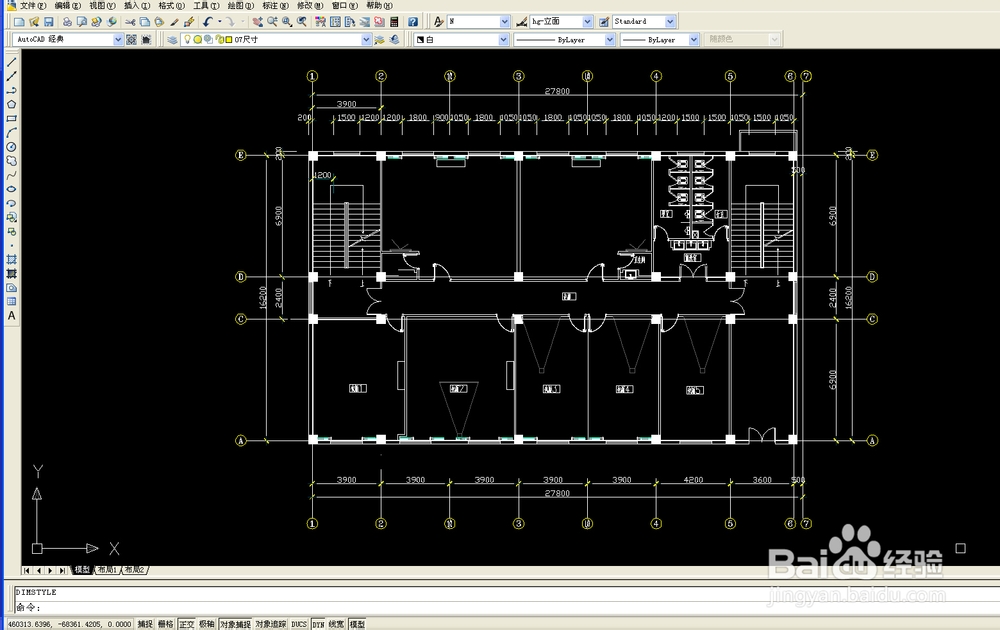
1、 先打开需要导出的CAD图形

怎么把CAD图导入Word文件【CAD技巧】

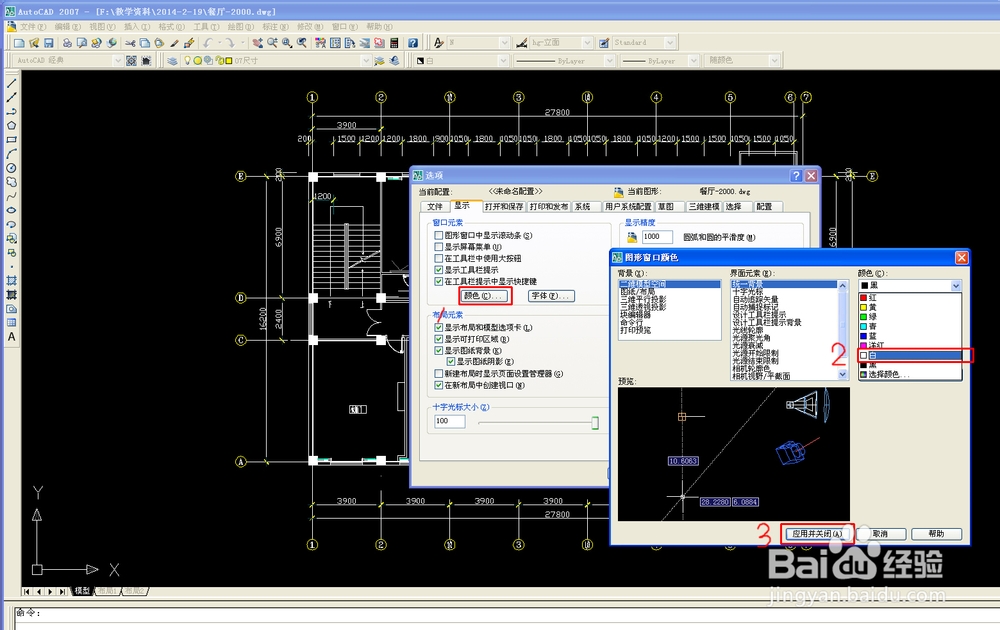
2、 然后将背景色设置为白色,这样便于在word文件中设置白底黑线的图形文件,具体操作,如图所示:
怎么把CAD图导入Word文件【CAD技巧】

3、 然后点击确定,整体背景色显示为白色

怎么把CAD图导入Word文件【CAD技巧】

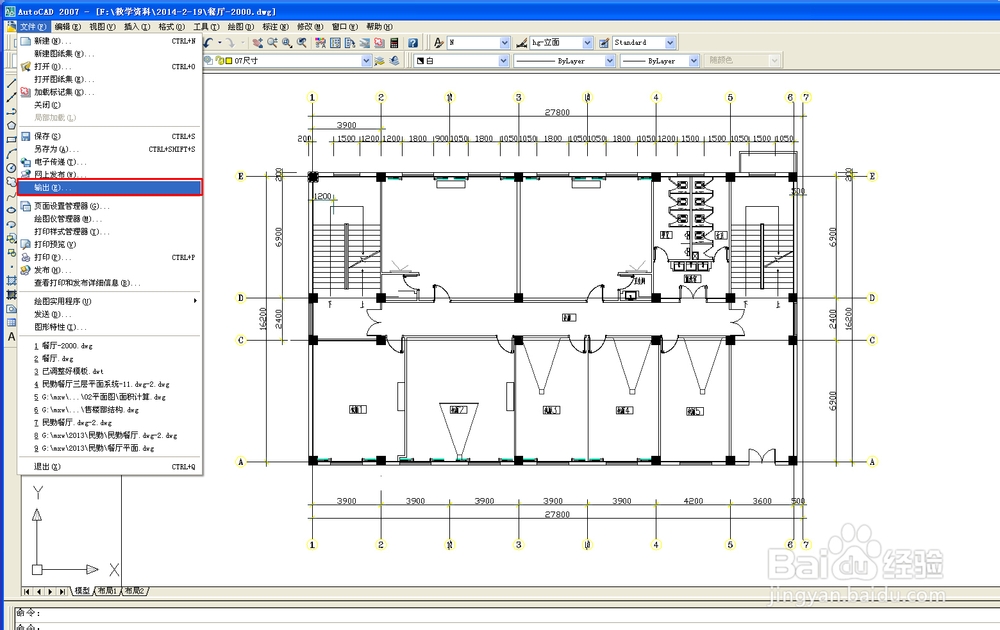
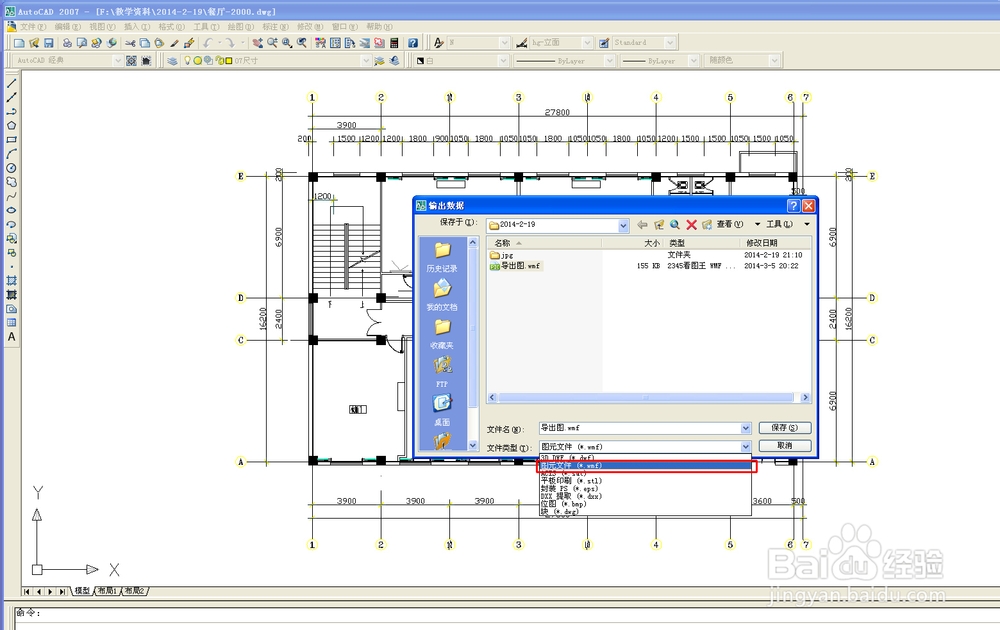
4、 点击-----文件------输出-------

弹出对话框选择文件类型------图元文件(*.wmf)--------保存
怎么把CAD图导入Word文件【CAD技巧】

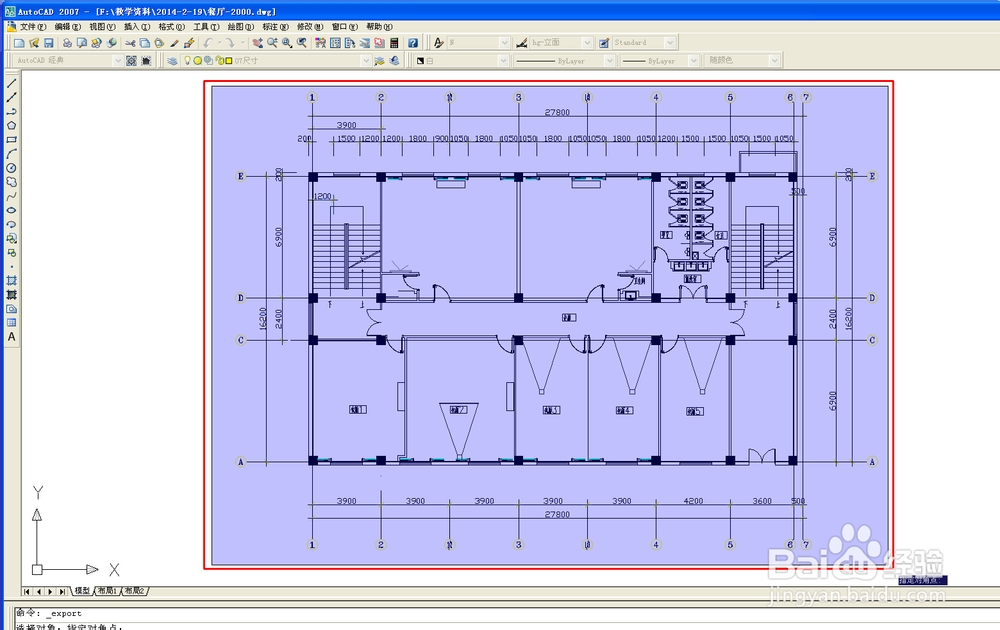
5、 鼠标变化为捕捉方块,点击方块-----把要输出区域框选----回车----完成
怎么把CAD图导入Word文件【CAD技巧】

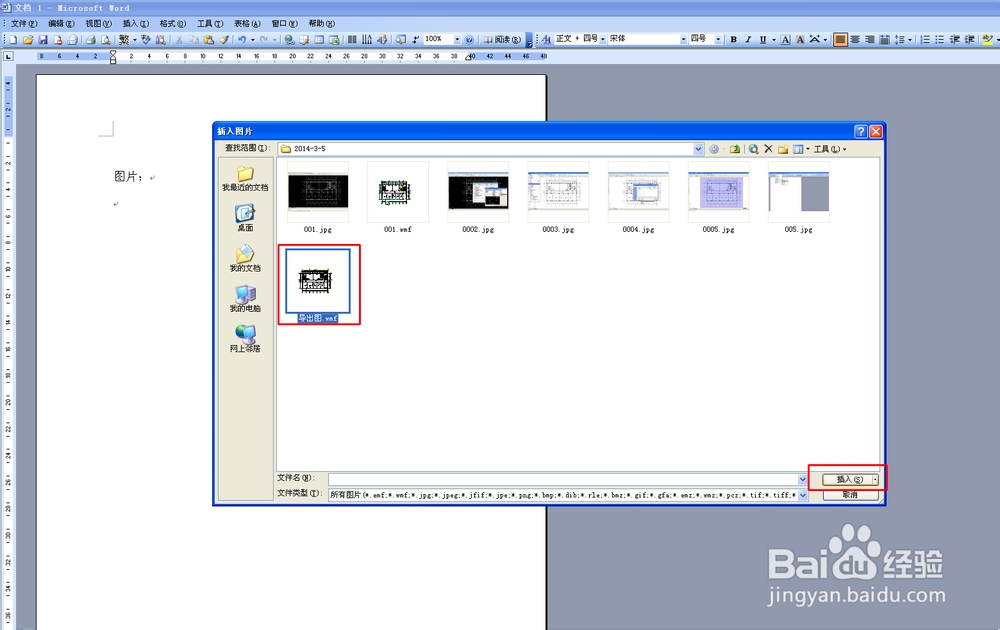
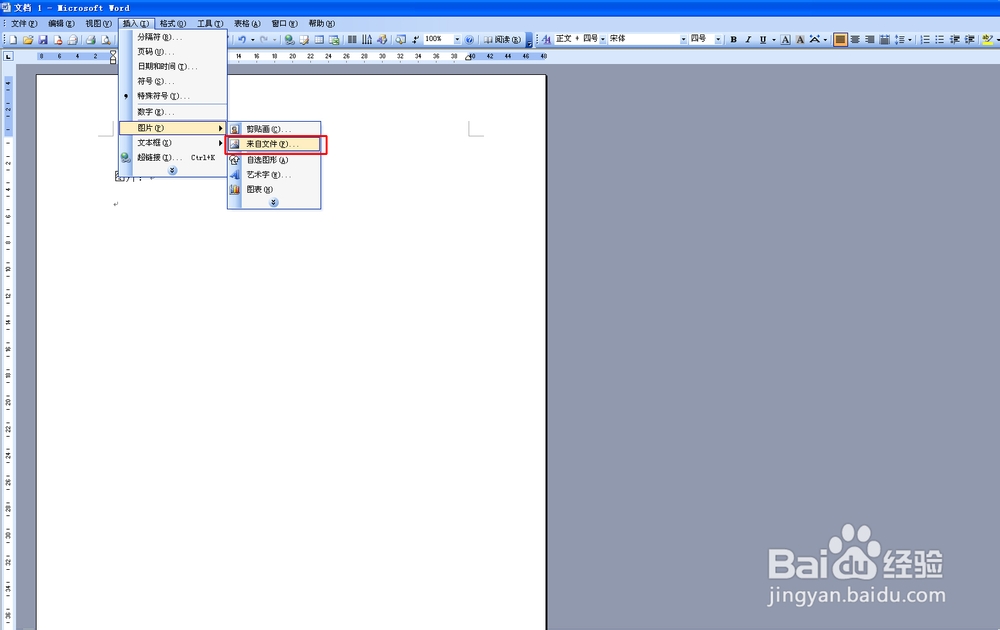
6、 打开 word文件,点击----插入-----图片-----来自文件----
怎么把CAD图导入Word文件【CAD技巧】

7、 然后在弹出的对话框中选择要导入的图形文件---点击确定

怎么把CAD图导入Word文件【CAD技巧】

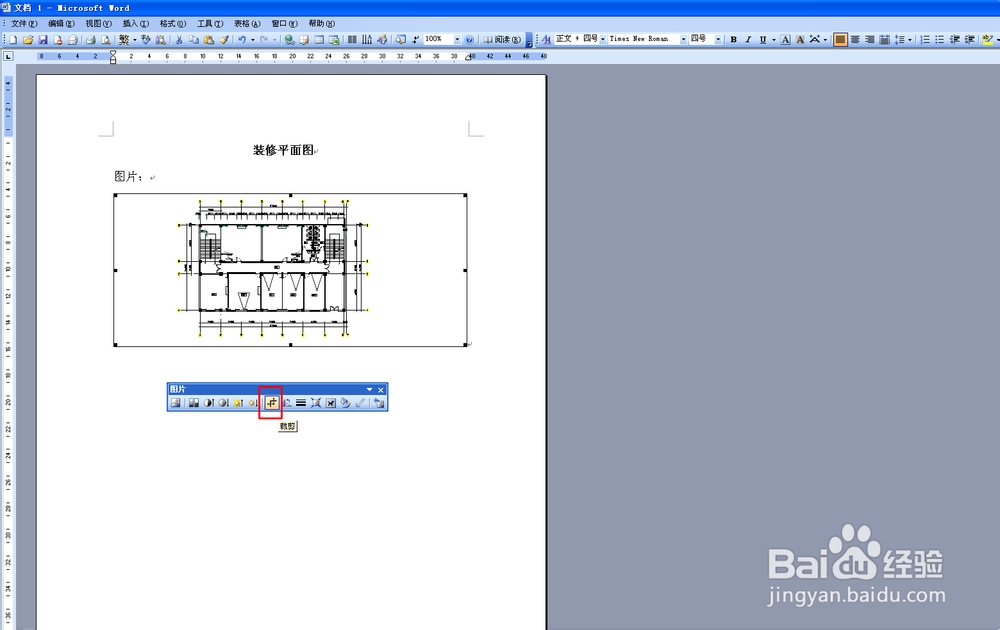
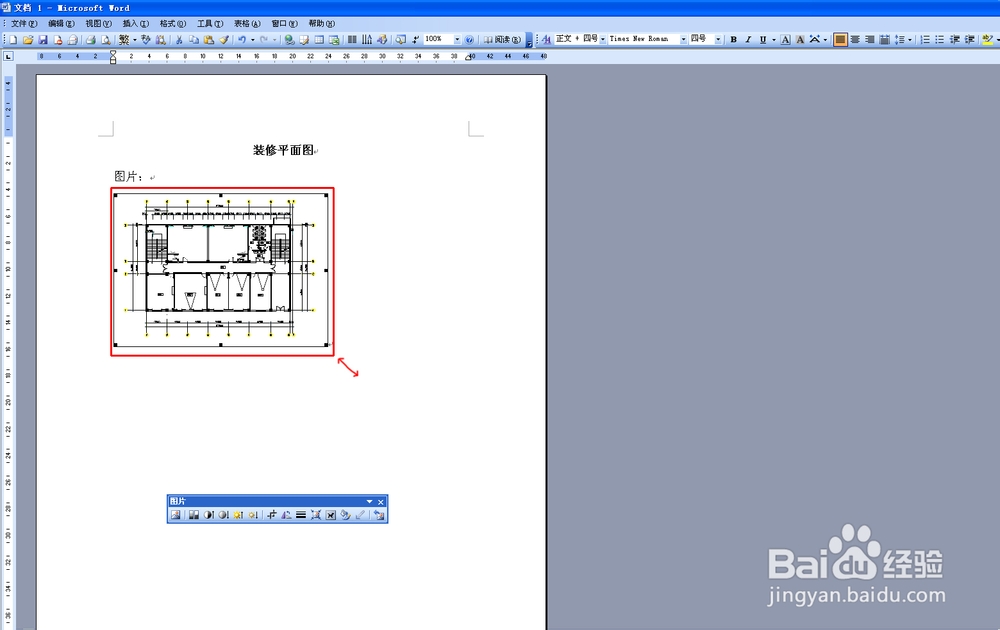
8、 这时看到导入的图片图形部分小而空白处较多,怎么办呢?

怎么把CAD图导入Word文件【CAD技巧】

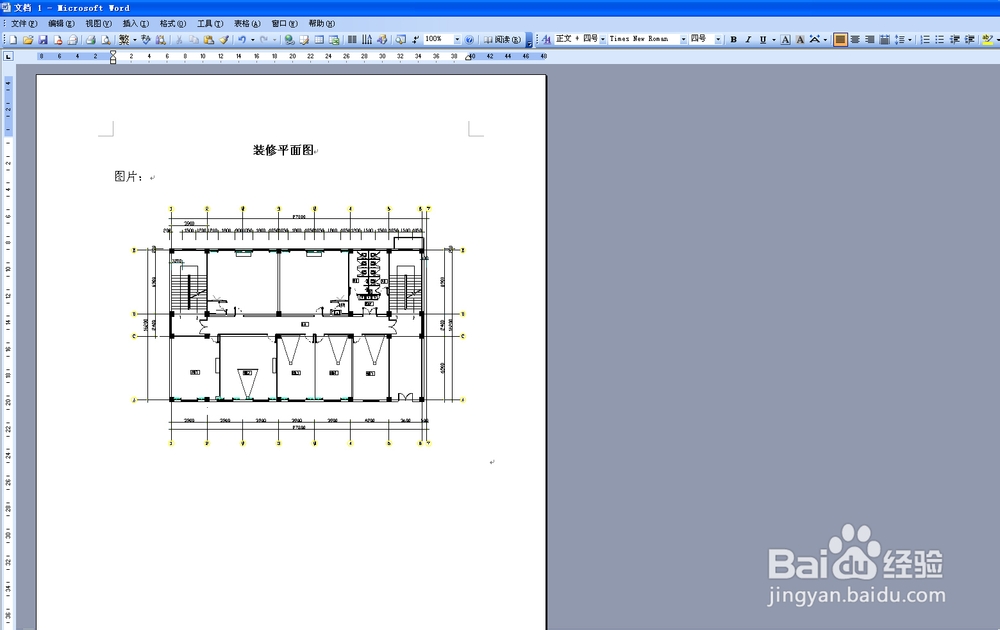
9、 点击word文件中的图形编辑器-----裁剪-----把图形放大(或缩小)到需要的尺寸。
怎么把CAD图导入Word文件【CAD技巧】

10、 可以用这种办法放置多张图形。

怎么把CAD图导入Word文件【CAD技巧】

  • cad图如何转换成pdf?
  • cad怎么转换成pdf格式
  • cad转pdf ,怎么调成用pdf打开只是横向显示
  • 如何将cad图纸转为pdf
  • 如何将cad转换pdf
  • 热门搜索
    大骨头的做法大全 炒藕片的做法 离职原因怎么写比较好 最简单炸鸡腿的做法 亓怎么读 学生用英语怎么说 芋艿的做法 戛怎么读 字体大小怎么调 炒茄子的家常做法