Excel中如何将数字转化为以万为单位

 时间:2026-02-13 14:44:10

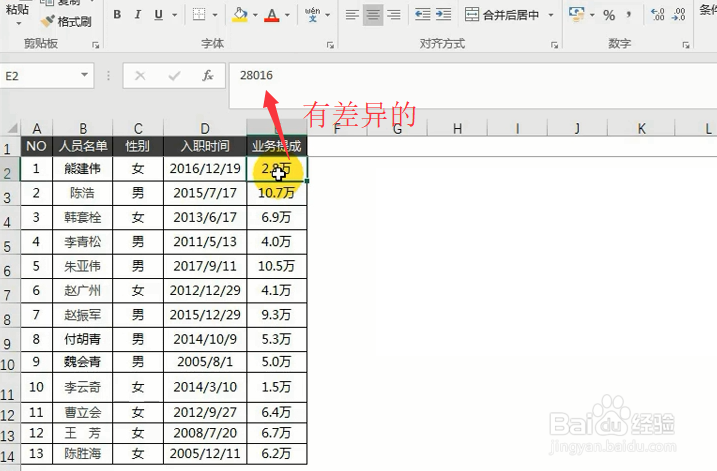
1、首先我们打开Excel,创建一个数据表,如下图所示,我们接下来要把E列转化为以万为单位

Excel中如何将数字转化为以万为单位

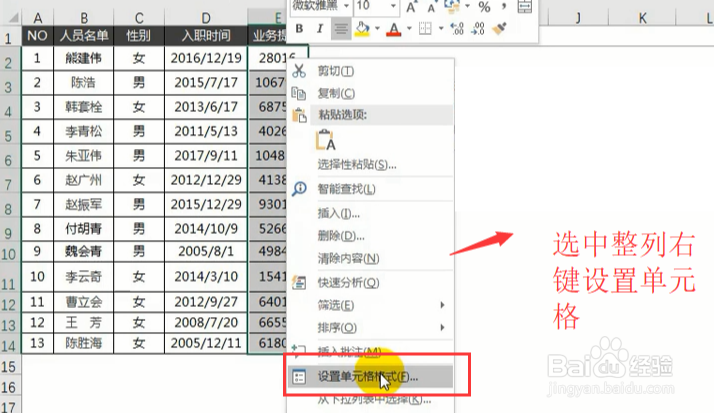
2、然后选中E列,右键单击选择设置单元格格式选项,如下图所示
Excel中如何将数字转化为以万为单位

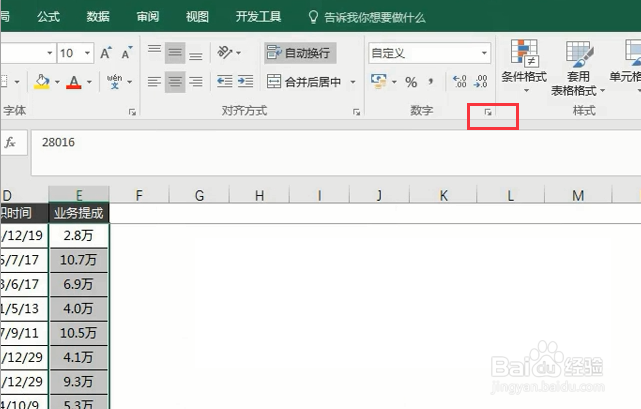
3、当然我们也可以通过点击上方的快捷按钮来打开单元格设置界面,如下图所示

Excel中如何将数字转化为以万为单位

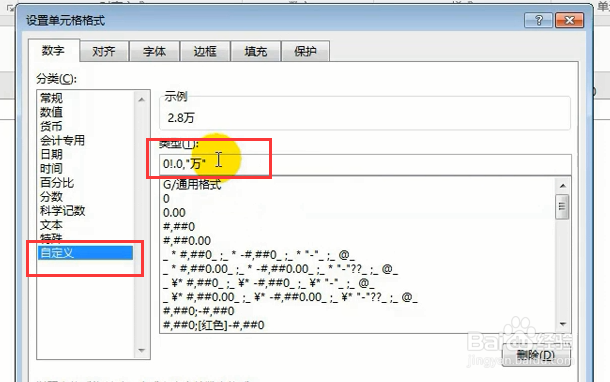
4、在弹出的设置单元格格式界面中我们选择自定义选项,然后类型里面输入如下的公式
Excel中如何将数字转化为以万为单位

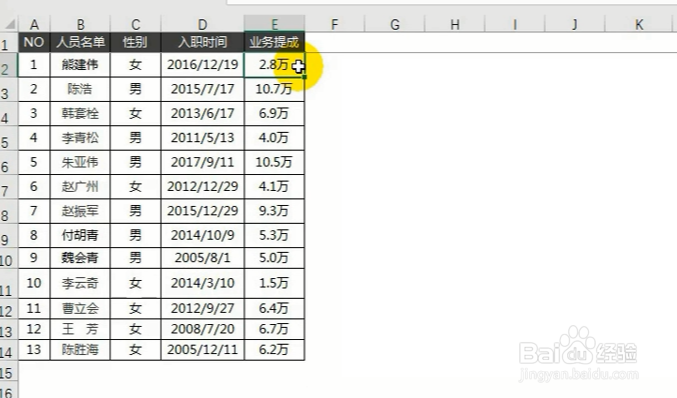
5、接下来我们回到excel界面中,你就会看到E列已经转化为以万为单位了,如下图所示
Excel中如何将数字转化为以万为单位

6、我们选中其中一个单元格的话你会看到显示的和原值是有差异的,如下图所示

Excel中如何将数字转化为以万为单位

7、综上所述,在Excel中设置数字以万为单位的话主要是设置单元格格式,这里面要注意的就是公式了

  • 如何把数字设置成万元
  • 怎么将数字转化为万元
  • 如何把数字转换为万位
  • 如何将excel中的数据换算成万元
  • 如何将数字转换成万元单位
  • 热门搜索
    斩钉截铁的截是什么意思 crl是什么意思 什么地回答 toc是什么意思 brown是什么颜色 什么是双重否定句 操是什么意思 1991年属什么生肖 help是什么意思 膀胱炎有什么症状