如何用ILLUSTRATOR绘制等距斜角递增指标图标

 时间:2026-04-24 10:18:41

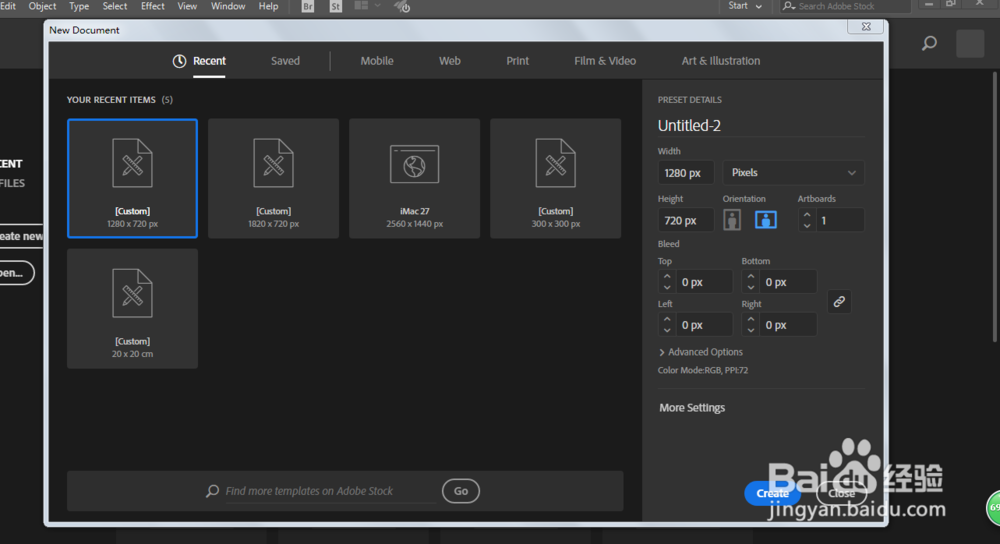
1、打开软件,新建一个1280*720,颜色模式RGB的文档。
如何用ILLUSTRATOR绘制等距斜角递增指标图标

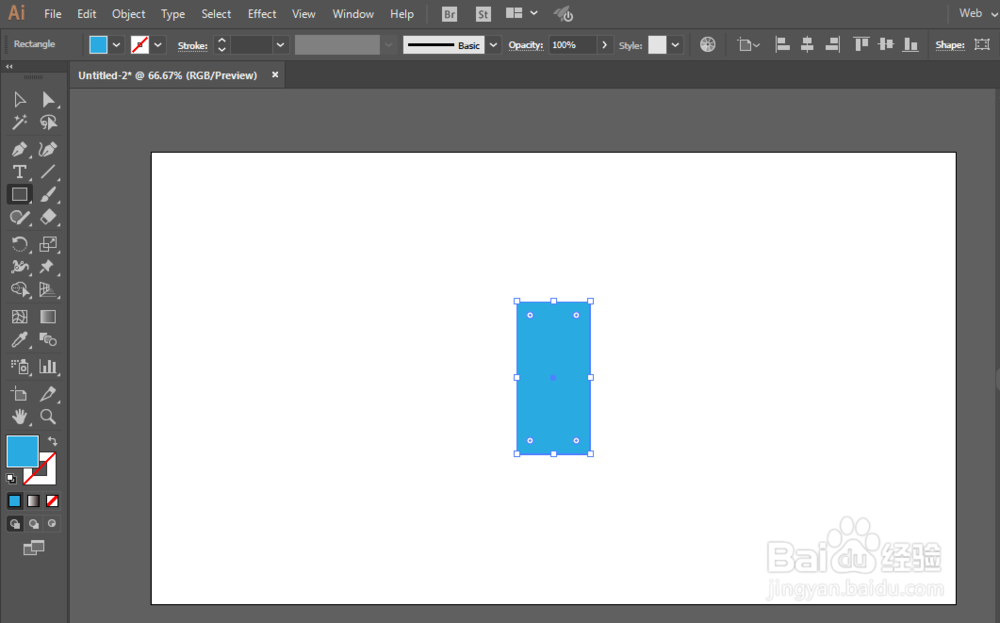
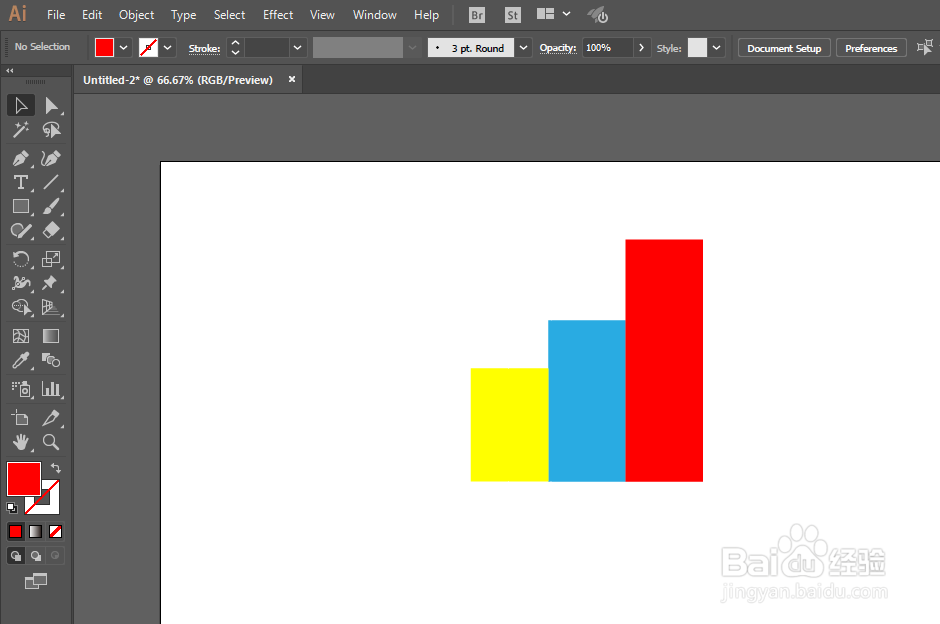
2、矩形工具绘制一个长方形,填充颜色。

如何用ILLUSTRATOR绘制等距斜角递增指标图标

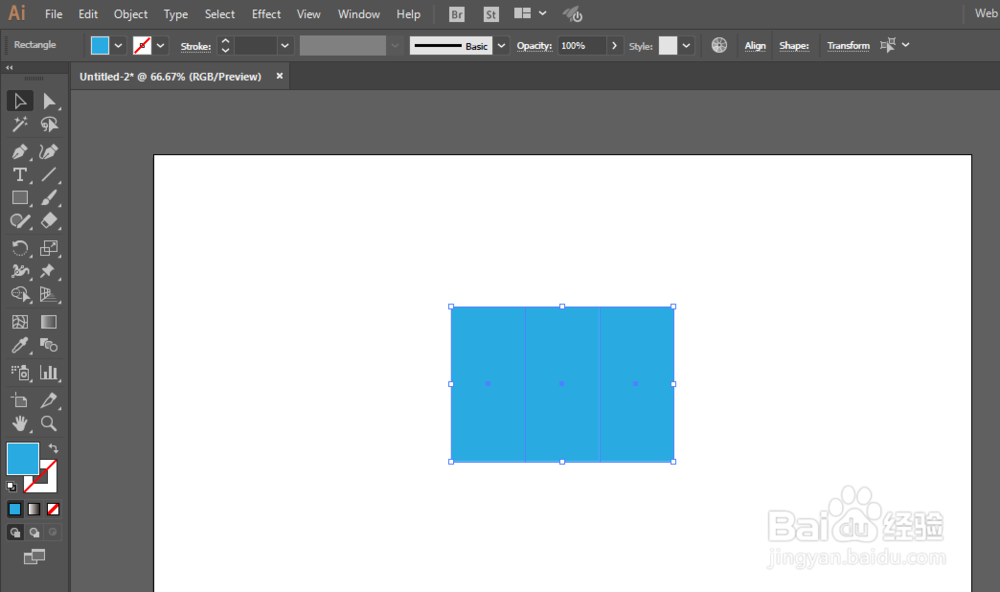
3、复制多两分,并且等距离移动。

如何用ILLUSTRATOR绘制等距斜角递增指标图标

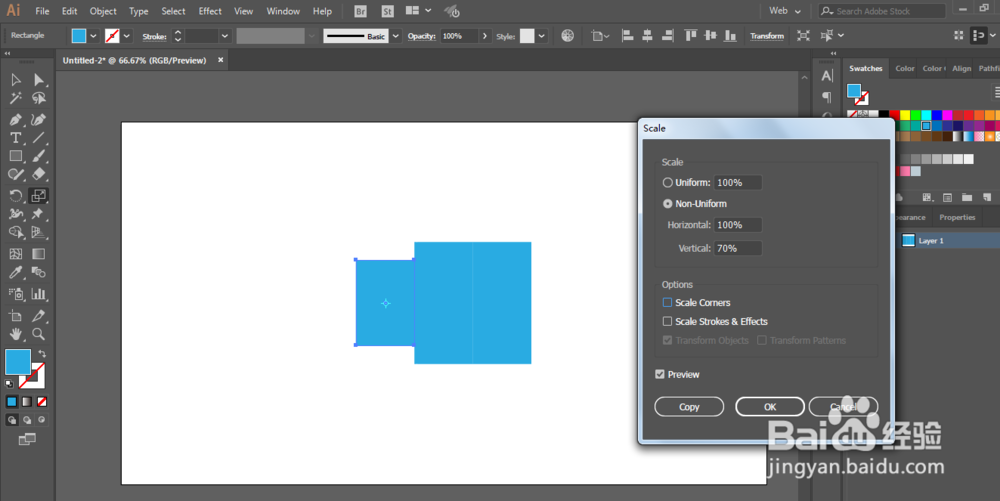
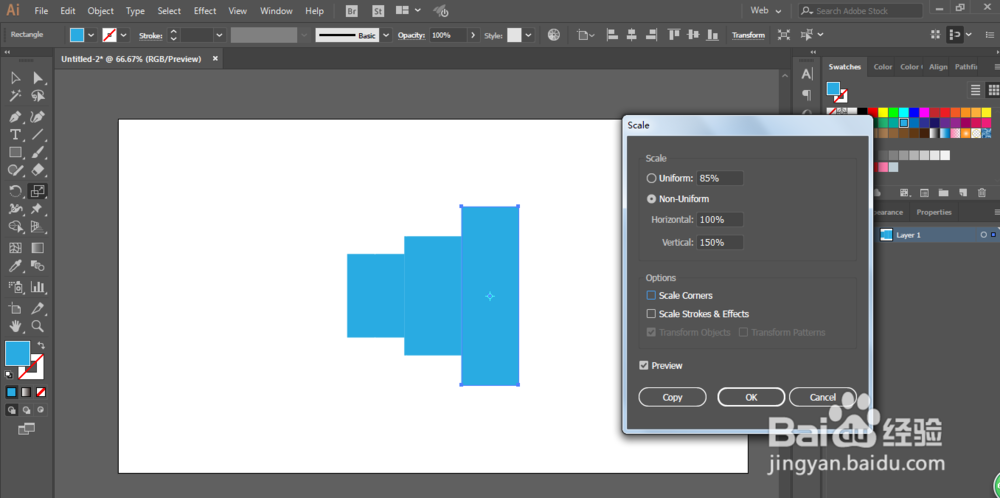
4、调整一下大小。

如何用ILLUSTRATOR绘制等距斜角递增指标图标

如何用ILLUSTRATOR绘制等距斜角递增指标图标

5、改变颜色,然后进行全选编组。

如何用ILLUSTRATOR绘制等距斜角递增指标图标

如何用ILLUSTRATOR绘制等距斜角递增指标图标

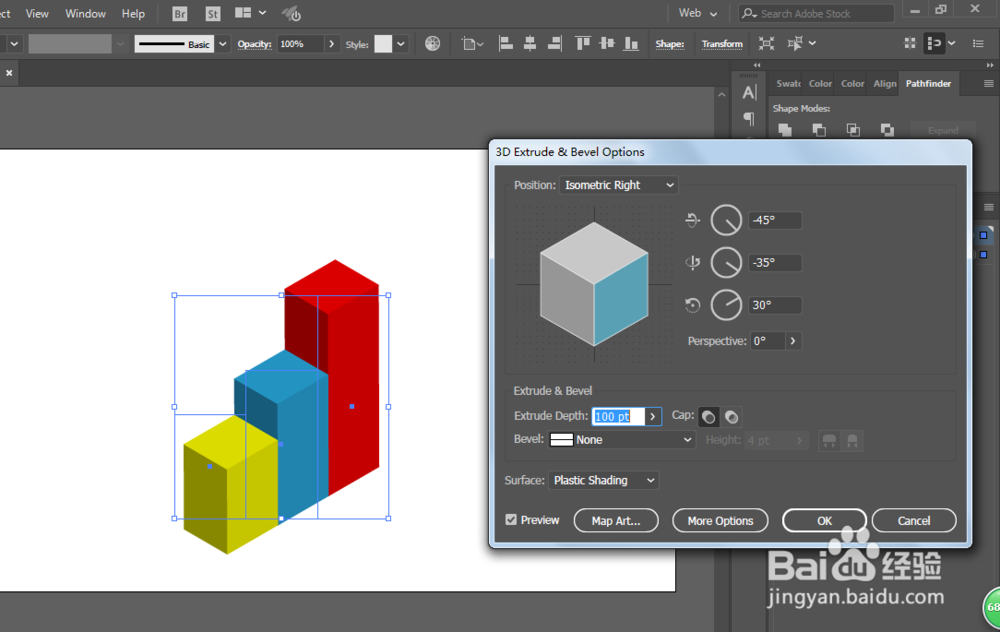
6、进行3D效果,设置参数。

如何用ILLUSTRATOR绘制等距斜角递增指标图标

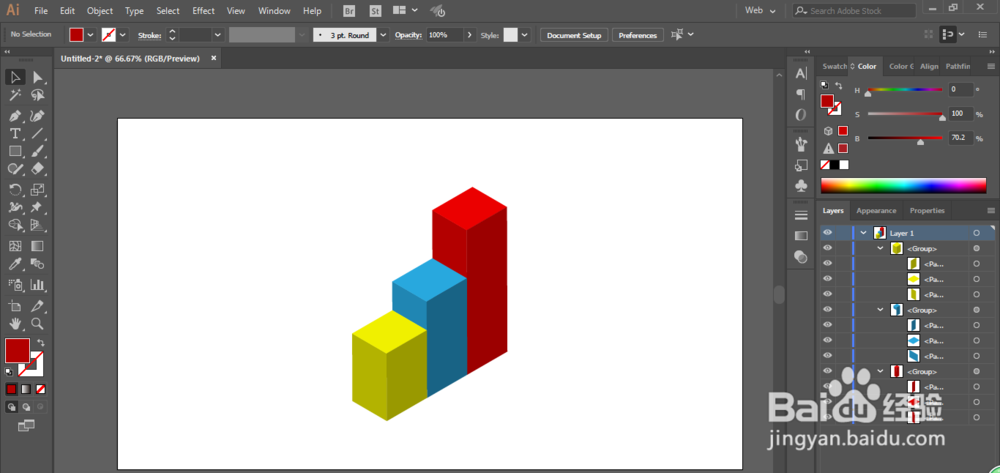
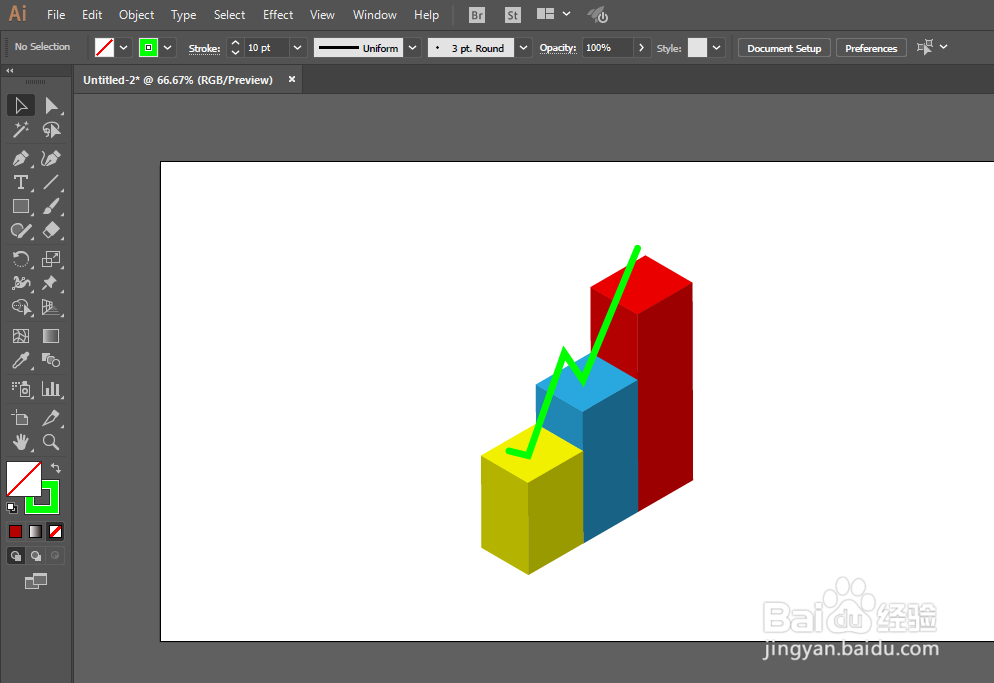
7、扩展以下对象,然后改变一下颜色即可完成。

如何用ILLUSTRATOR绘制等距斜角递增指标图标

如何用ILLUSTRATOR绘制等距斜角递增指标图标

  • 如何用ILLUSTRATOR绘制等距斜角便签纸
  • 如何用ILLUSTRATOR绘制等距斜角层次感字体
  • 如何用ILLUSTRATOR绘制等距斜角大黄蜂汽车
  • Illustrator——凸出和斜角的使用
  • Illustrator应用凸出和斜角效果
  • 热门搜索
    缺乏维生素b2的症状 楼堂馆所指什么 mojito是什么 hours是什么意思 火鸡养殖技术 腌肉的腌制方法 什么是一般过去时 saas是什么 宽容是什么 十三万左右买什么车好