1、首先,我们把证件照拖入PS中(文件-打开-选择你的图片),该图片来源于网络

2、然后在左边选择裁切,在上边的两个框里,填写你要的照片的尺寸(一寸照片:2.5*3.5,二寸照片3.5*4.9,其余大小可以去网络搜索),填写完调整好位置,按回车
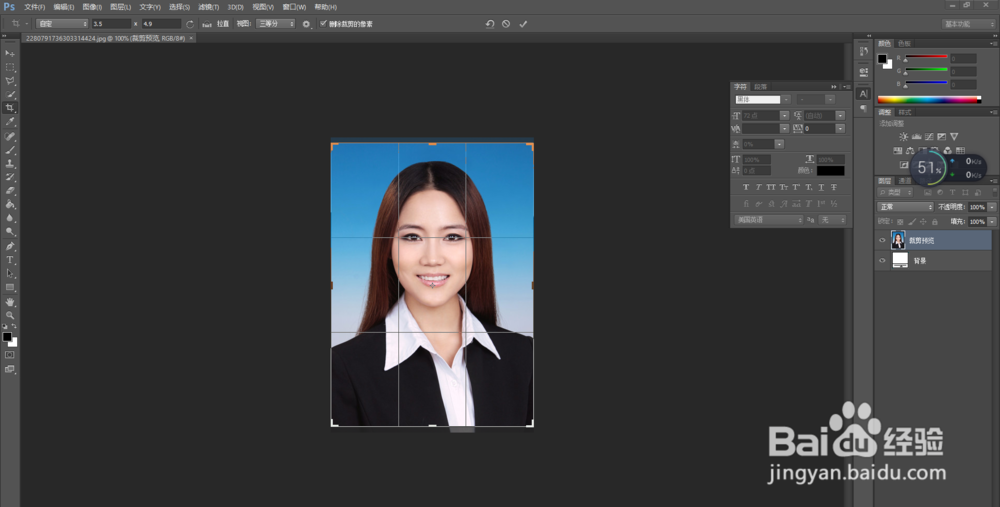
3、然后我们调整图片的大小(图像-图像大小)

4、把下边的数据改成与你裁剪一样的数据(尺寸都要是厘米),然后像素改为300(像素越大越清晰,标准像素300)

5、更换背景颜色:选择右边的快速选取工具(该图标-右键-快速选取工具)

6、然后用快速选取工具圈人物的周围(注意,纯色最好分辨)

7、右键点击虚线中间,就会出现“调整边缘”,我们擦头发的边缘,然后点击确定

8、在最左下角的两个小正方块中,我们点击后面的那个,改你要的颜色

9、按ctrl+delete,就可以变换背景颜色,去虚线(ctrl+d)

10、然后我们保存即可(文件-另存为),图片格式为rpg,png都可以。这样。我们的证件照就做好了

