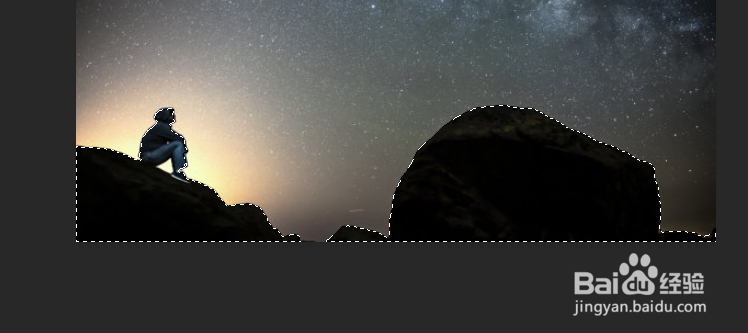
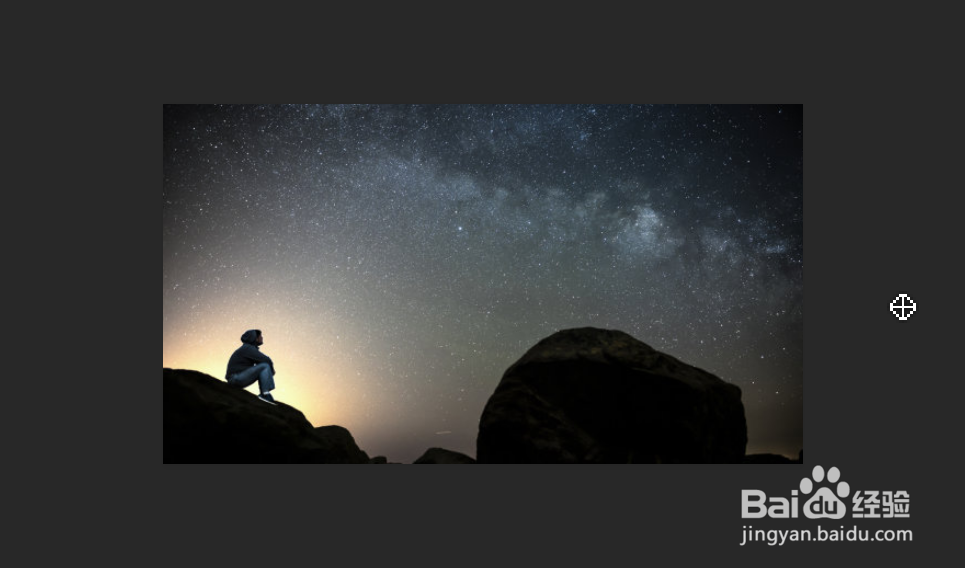
1、首先打开一张图片,然后点击工具栏中的快速选择工具,然后将人物主体选出

2、然后点击Ctrl+J复制选取
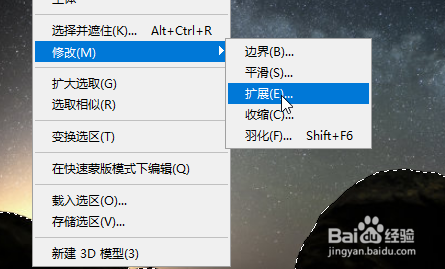
3、接着点击选择-修改-扩展
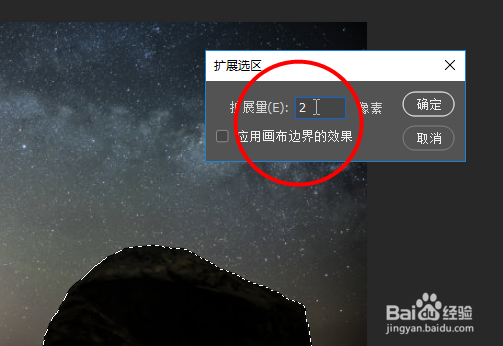
4、然后点击扩展值为2,点击确定
5、然后点击图像-编辑-曝光度

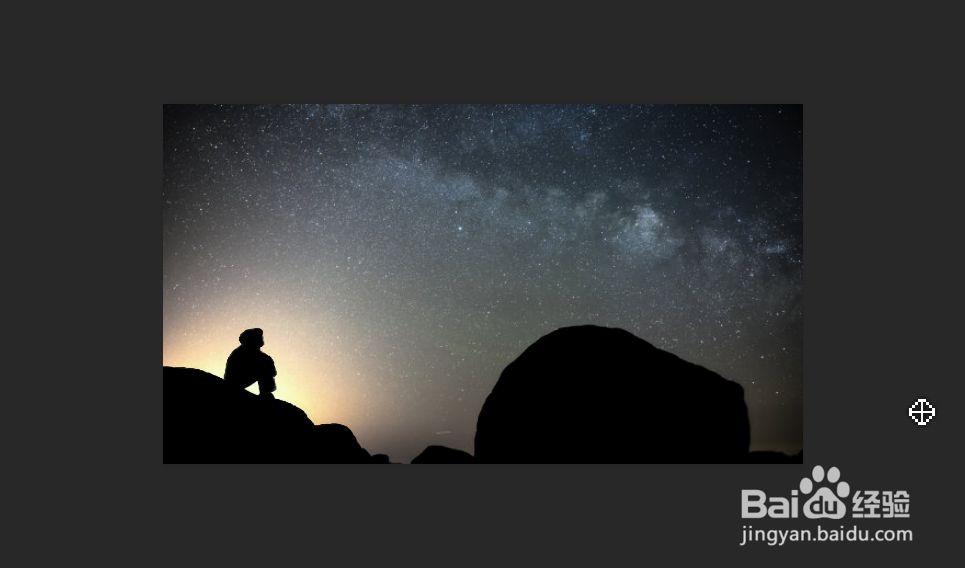
6、然后将曝光度调到最低,点击确定

7、最后即可看到效果对比
时间:2026-05-03 00:38:43
1、首先打开一张图片,然后点击工具栏中的快速选择工具,然后将人物主体选出
2、然后点击Ctrl+J复制选取
3、接着点击选择-修改-扩展
4、然后点击扩展值为2,点击确定
5、然后点击图像-编辑-曝光度
6、然后将曝光度调到最低,点击确定
7、最后即可看到效果对比
