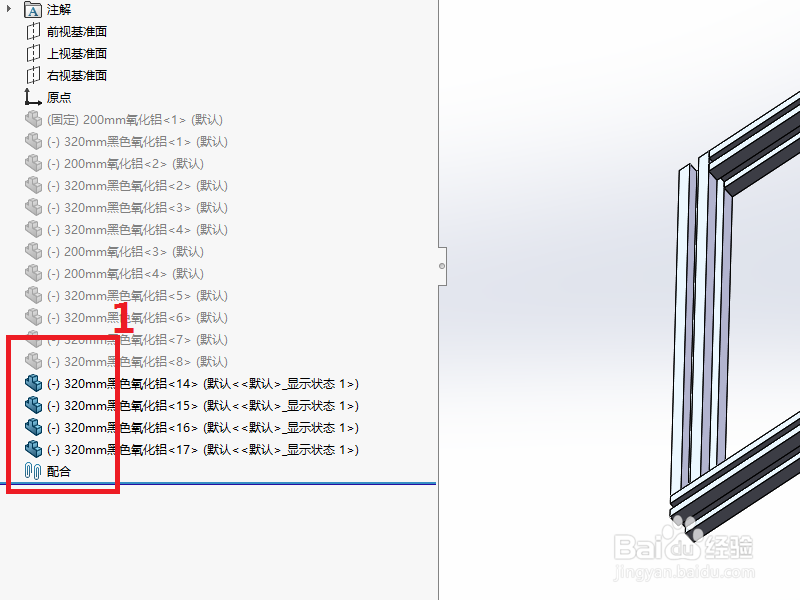
1、首先打开一个多零件的装配体(红框1),为下一步做准备。
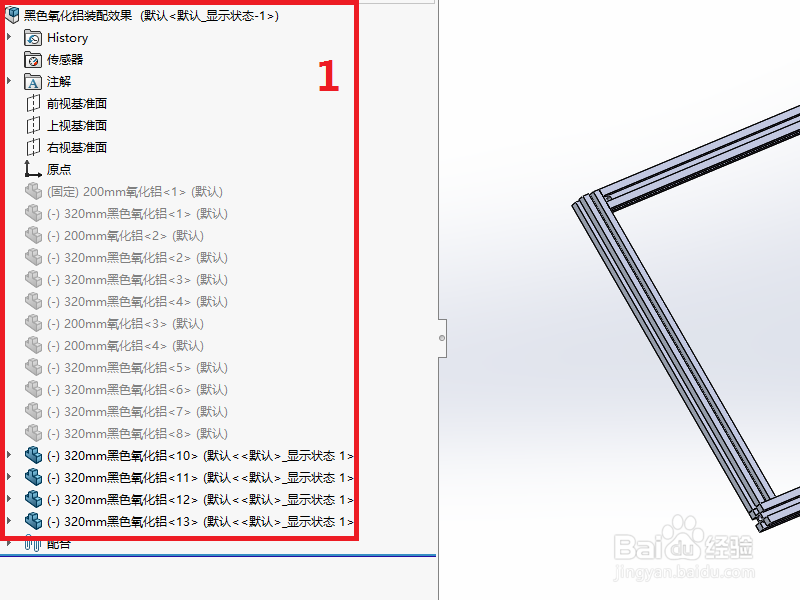
2、通过Ctrl和鼠标左键,选择几个我们想要临时固定的零件(红框1)
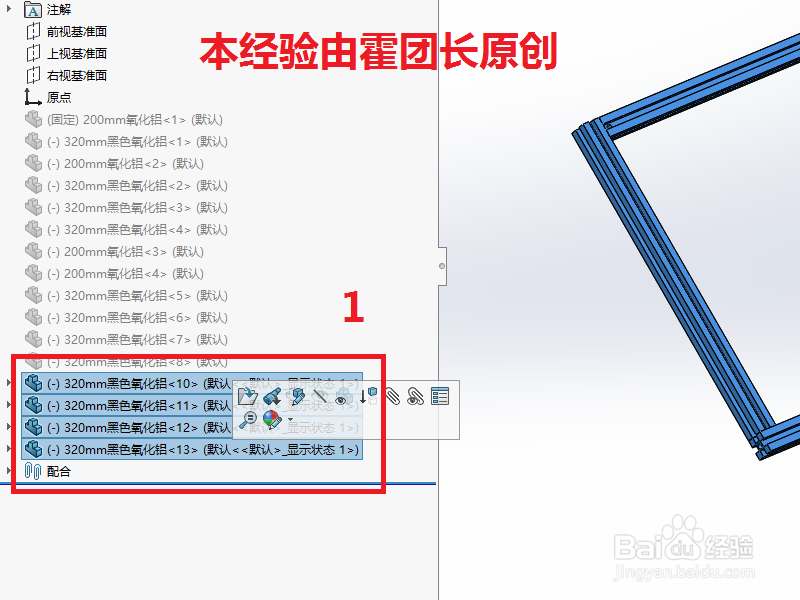
3、选中零件后,打开下拉菜单。在菜单中点击:临时固定/分组(红框1)

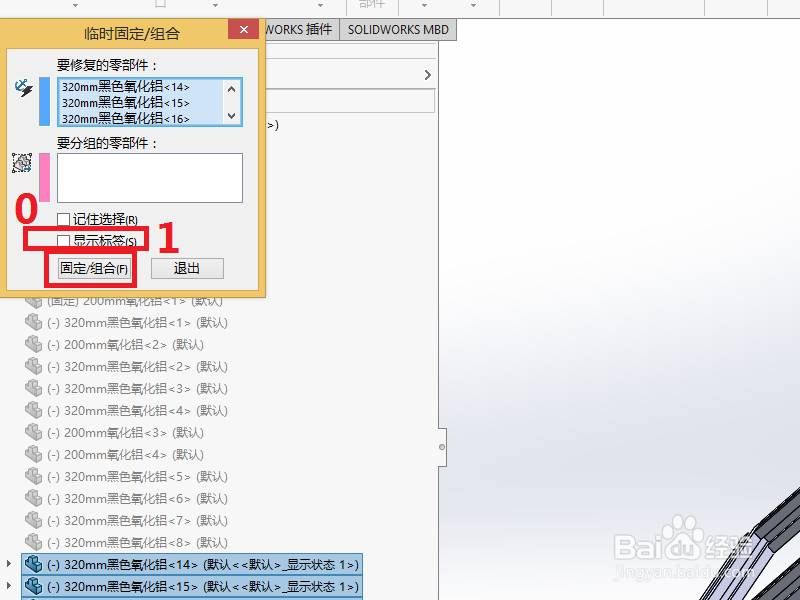
4、此时会弹出临时固定组合对话窗:
一般就是直接点击:固定/组合按钮(红框1),
本经验为了详细介绍,此时同时勾选:显示标签(红框0)。
5、勾选:显示标签后, 可以看到刚才选择的几个零件分别在模型视图中显示出了各自的名称(红框),
1.这非常便于我们观察
2.并且防止我们固定错误

6、经过本经验的第五步,
我们发现设计树中的几个被选零件已经处于了固定状态(红框3);
此时临时固定/组合窗却只有两个按钮:
1.选择:当我们点击它时,代表我们可以重新选择零件进行临时固定
2.退出:当我们选择退出时,表示我们放弃对零件的固定

1、作为演示:
我们确保此时几个备选零件处于临时固定状态(红框2)
然后我们点击:临时固定/组合对话窗中的退出(红框1)。

2、当我们点击:退出后,我们发现设计树中的几个临时固定零件处于浮动状态(红框1),也就是不再对零件进行任何固定行为。