1、首先,我们打开CAD,用直线工具和圆角工具画出图中的线
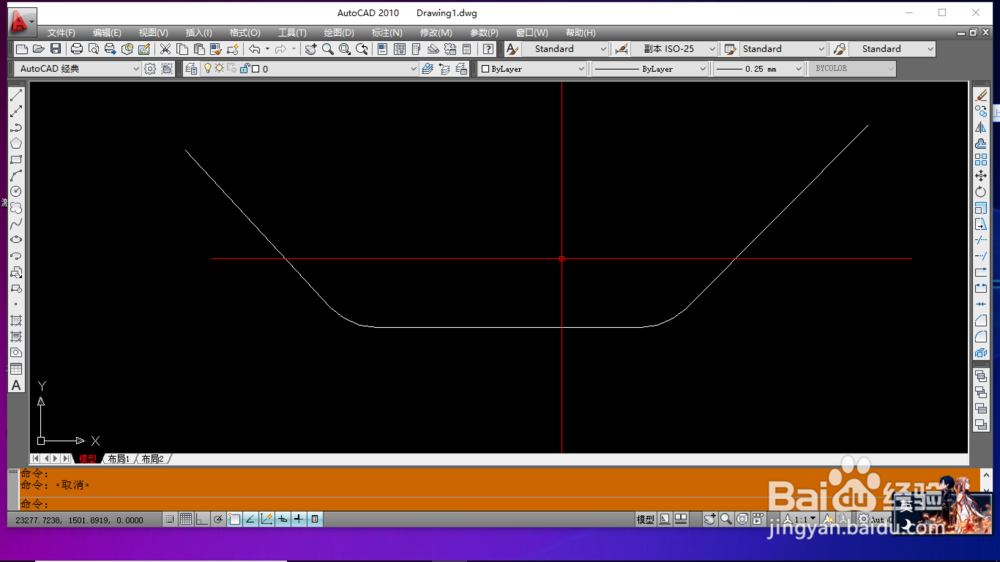
2、接下来,我们在命令行输入“pe”命令,按下空格键

3、根据下方命令行的提示,在命令行输入m,然后按下空格

4、接着选择要合并的对象,用框选工具也可以,注意从左往右和从右往左,如果选错了,按住shift再选择就可以删去某一条线。全部选好之后按下空格键

5、接着,选择“Y”,直接按下空格
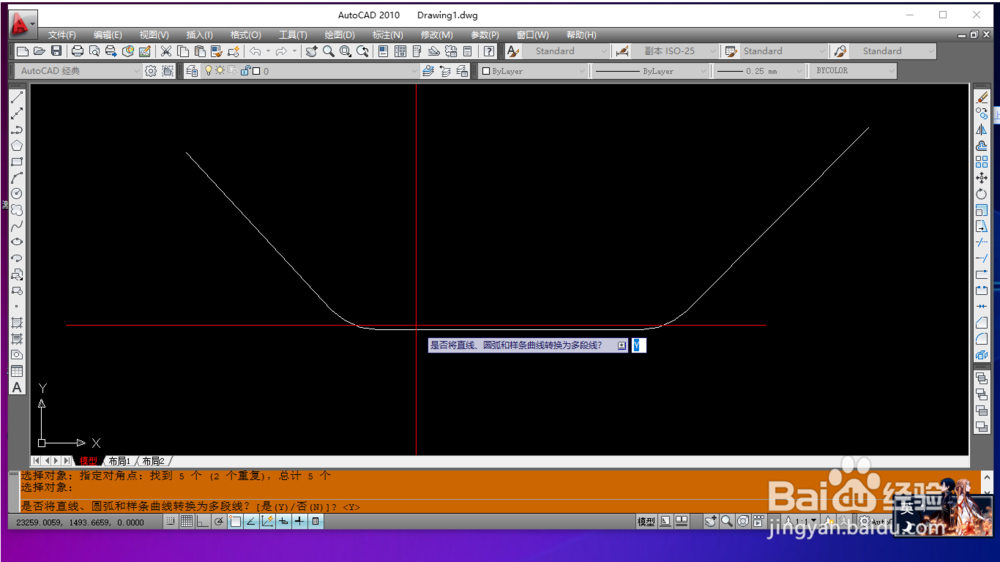
6、选择“合并”

7、模糊距离默认为0就好,再次按下空格
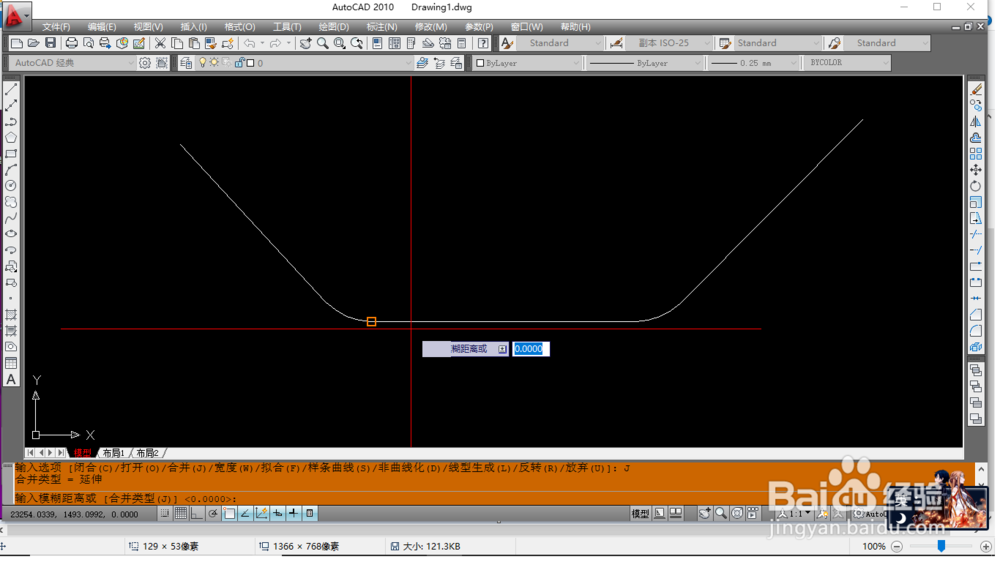
8、然后按下esc退出,就可以看到线以及连接好了。再进行平移等操作就很有协调性了

时间:2026-04-23 06:59:00
1、首先,我们打开CAD,用直线工具和圆角工具画出图中的线
2、接下来,我们在命令行输入“pe”命令,按下空格键
3、根据下方命令行的提示,在命令行输入m,然后按下空格
4、接着选择要合并的对象,用框选工具也可以,注意从左往右和从右往左,如果选错了,按住shift再选择就可以删去某一条线。全部选好之后按下空格键
5、接着,选择“Y”,直接按下空格
6、选择“合并”
7、模糊距离默认为0就好,再次按下空格
8、然后按下esc退出,就可以看到线以及连接好了。再进行平移等操作就很有协调性了
