虚拟机安装panabit图解教程(一)

 时间:2026-05-04 03:28:27

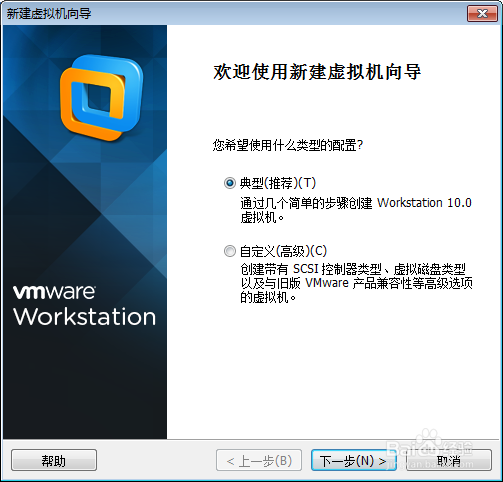
1、打开虚拟机VM创建一个新的虚拟机,点击 【文件】-【新建虚拟机】

虚拟机安装panabit图解教程(一)

2、选择【典型】,下一步。

虚拟机安装panabit图解教程(一)

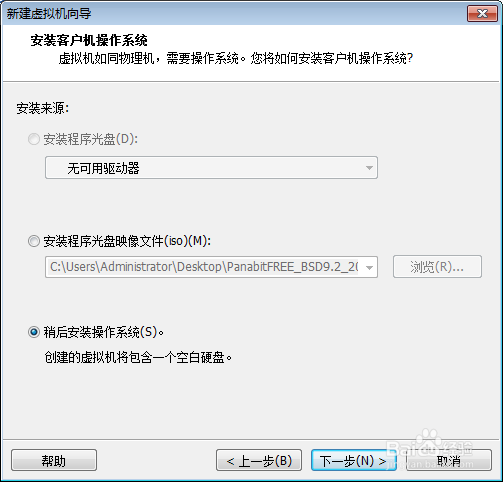
3、选择【稍后安装操作系统】 ,下一步。

虚拟机安装panabit图解教程(一)

4、客户机操作系统选择 其他  。  版本 选择  FreeBSD  下一步。

虚拟机安装panabit图解教程(一)

5、起一个虚拟机的名称 比如: PA

选择 虚拟机存储的位置

下一步

虚拟机安装panabit图解教程(一)

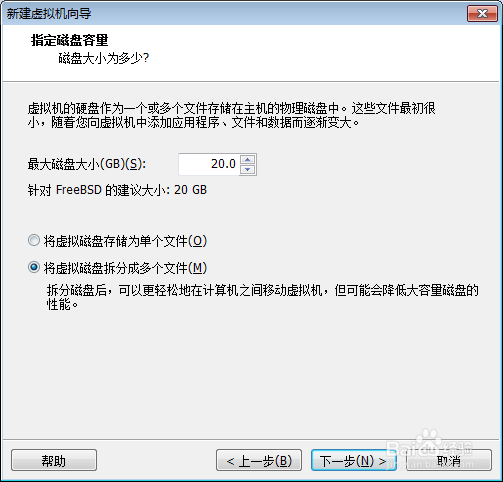
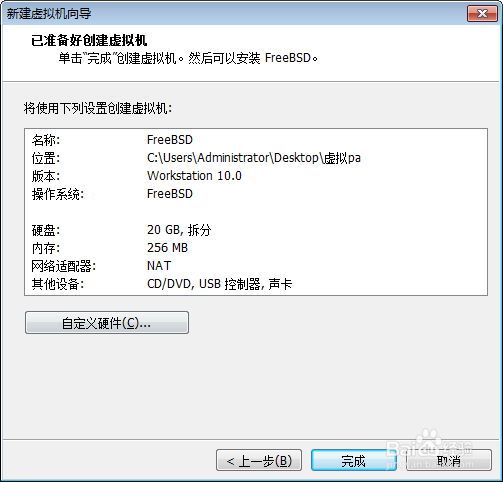
6、选择 虚拟机磁盘的 大小  默认20G就行  选择 讲磁盘拆分多个文件  

下一步
虚拟机安装panabit图解教程(一)

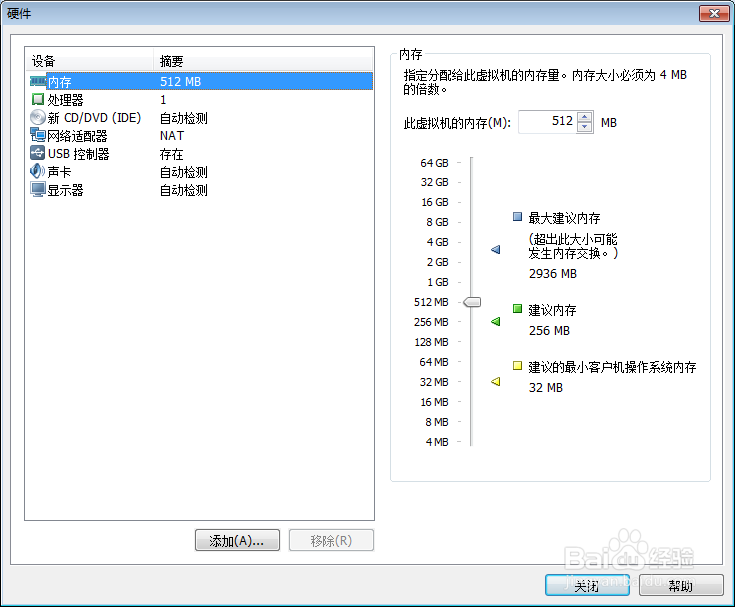
7、点击【自定义硬件】  我们需要把虚拟机pa的内存设置为512M , 点击 内存  右侧就可以拖动 拖动到512M。
虚拟机安装panabit图解教程(一)

虚拟机安装panabit图解教程(一)

8、点击 【网络适配器】  把网络连接 更改为 桥接模式  确定。

虚拟机安装panabit图解教程(一)

9、以上是pa虚拟机创建的过程,下一篇讲解安装过程。

  • 自由幻想手游平民职业推荐
  • 小餐饮店股权如何分配
  • QQ水浒图标怎么点亮和熄灭
  • 2345加速浏览器开启开发者模式
  • 水泥地起沙怎么处理最合适
  • 热门搜索
    胆红素高怎么办 社保怎么办理 英语四级怎么算分 彩虹楼隐藏关怎么进 假睫毛怎么贴 手机没电了怎么办 扁桃体肿大怎么消肿 项目描述怎么写 老咳嗽是怎么回事 怎么创业呢白手起家