PPT出节日祝福的动画效果怎么设计

 时间:2026-02-15 10:59:41

1、新建PPT,在插入菜单下选择形状工具选择菱形
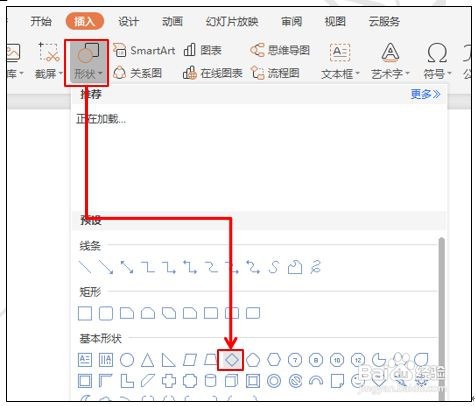
PPT出节日祝福的动画效果怎么设计

2、拖动鼠标至合适大小,选政板择绘图工具下填充按钮,在下拉菜单中选择橙色,轮廓改为黑色

PPT出节日祝福的动画效果怎么设计

3、选中图形,同时按CTRL键,拖动鼠标复制一个菱形,形状调小一点儿,填充色改为红色,把两个菱形套在一起,同时选中这两个菱形,点击鼠标右键,净毙选择组合,把两个图形组合到一起

PPT出节日祝福的动画效果怎么设计

4、按选中组合图形,同时按住CTRL键,拖动鼠标复制组合图形,同样的操作复制三个,选择插入菜单下的文本框

PPT出节日祝福的动画效果怎么设计

5、输入第一个文字,输入一个新字,把字体调成方正舒体,字号改为66号,字体加粗,用鼠标将其拖动到第一个组合菱形中间
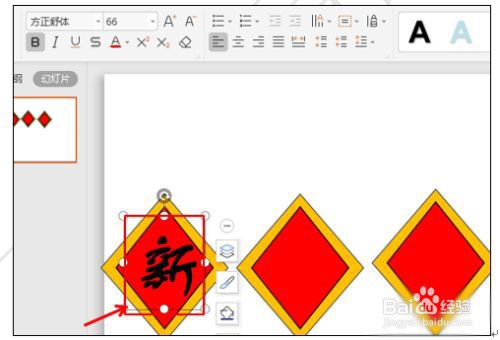
PPT出节日祝福的动画效果怎么设计

6、选择文本框,同时按CTRL键,拖动鼠标依次到第二个、第三个、第四个组合菱形中间,改文字改为年、快、乐即返沃包可

PPT出节日祝福的动画效果怎么设计

  • 数学课上如何使用PPT课件演示分数教学
  • 建安七子是指哪七个人?
  • 怎样有效复习词汇
  • 《手把手教你用ppt制课件》第42讲剪辑声音
  • 如何利用PPT做出金箍棒的神奇效果
  • 热门搜索
    第一英语怎么写 日语姐姐怎么说 小孩腹泻怎么办 怎么改差评 田螺怎么洗 透视表怎么做 怎么恢复qq群 在家里怎么赚钱 微信聊天怎么拍一拍 cad怎么转换成pdf