Photoshop如何用通道快速抠出头发丝

 时间:2026-02-12 01:46:52

1、打开Photoshop,拖入要抠的人物图
Photoshop如何用通道快速抠出头发丝

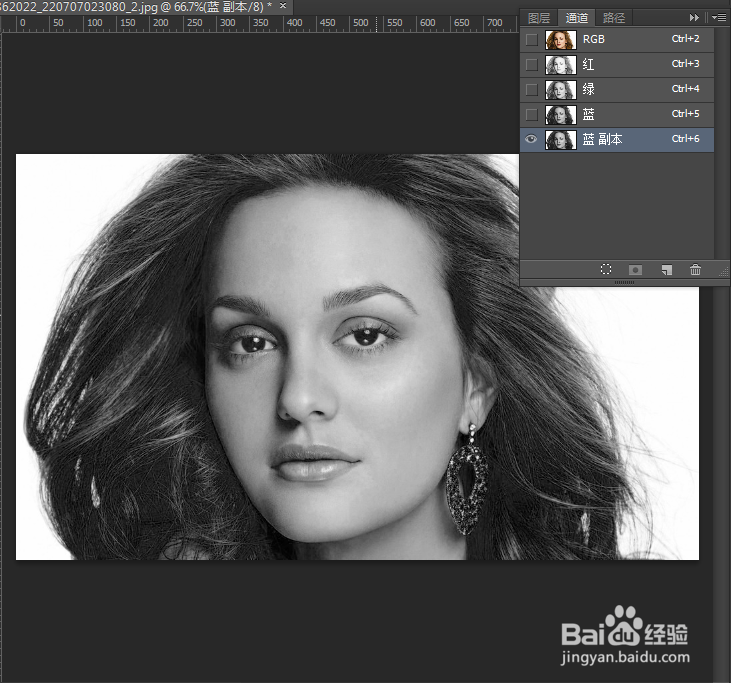
2、进入通道面板,选择一个发丝与背景对比强烈的通道,复制通道

Photoshop如何用通道快速抠出头发丝

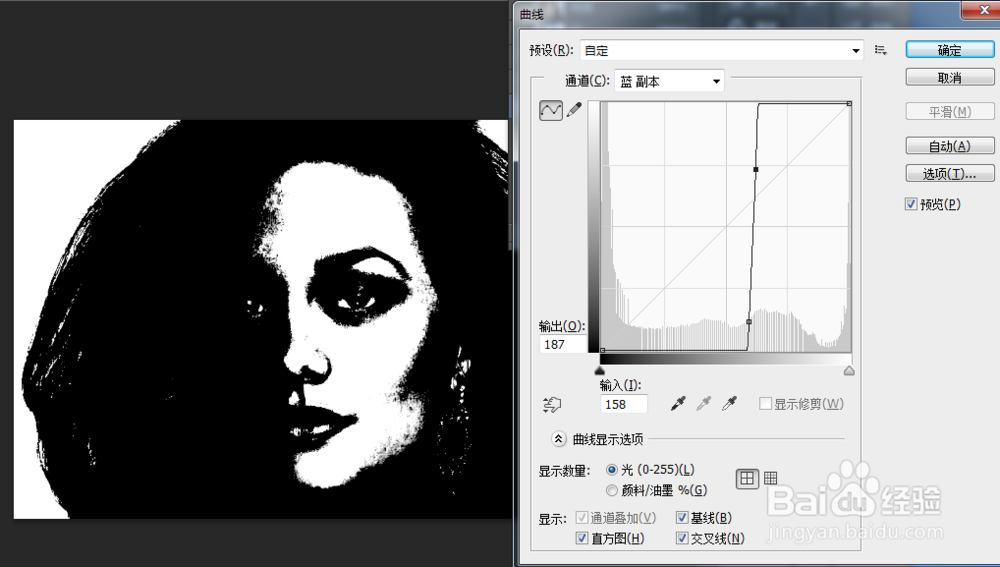
3、用曲线增强通道上黑白的对比度

Photoshop如何用通道快速抠出头发丝

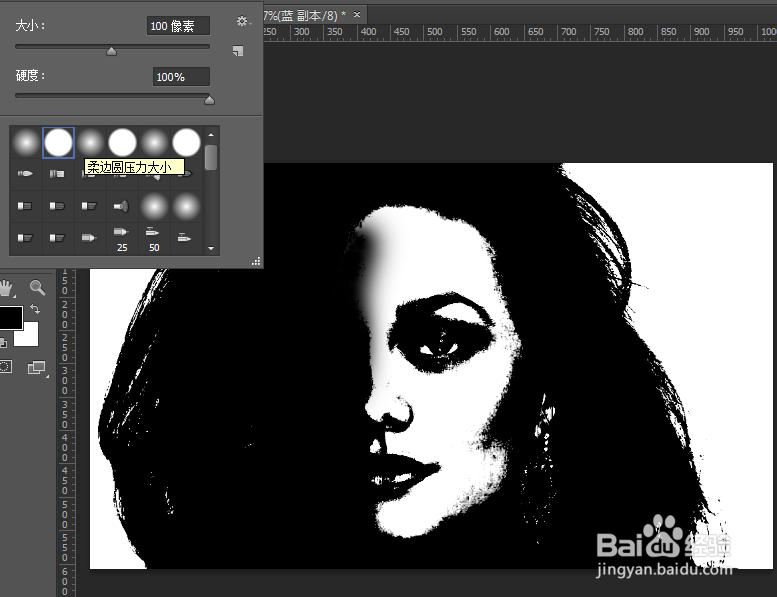
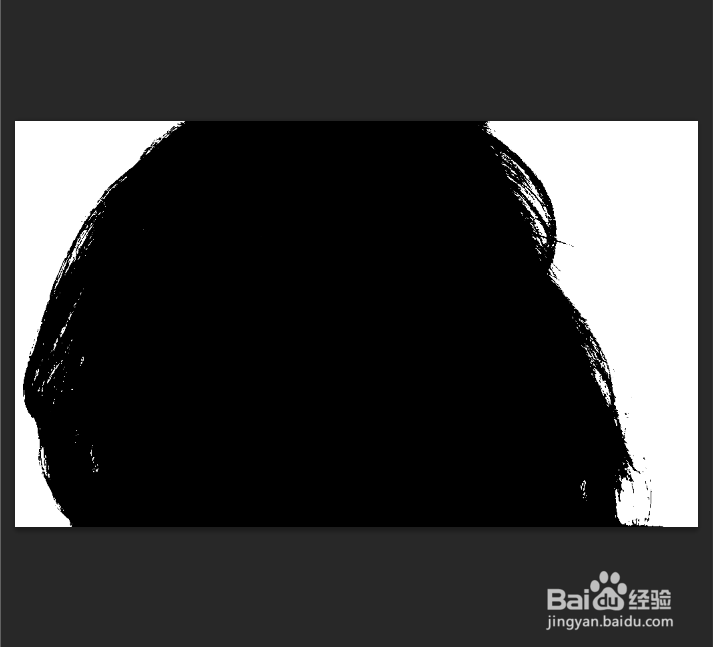
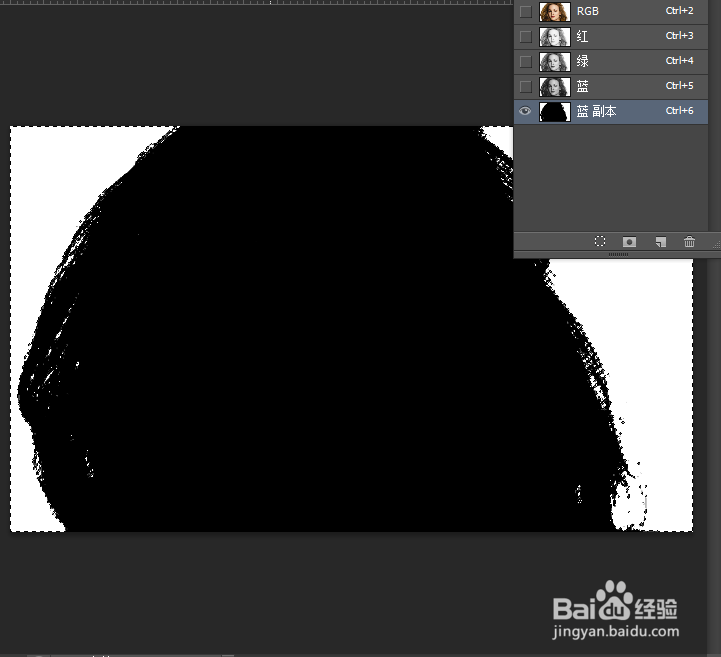
4、用黑色画笔擦拭需要保留的人脸部位

Photoshop如何用通道快速抠出头发丝

Photoshop如何用通道快速抠出头发丝

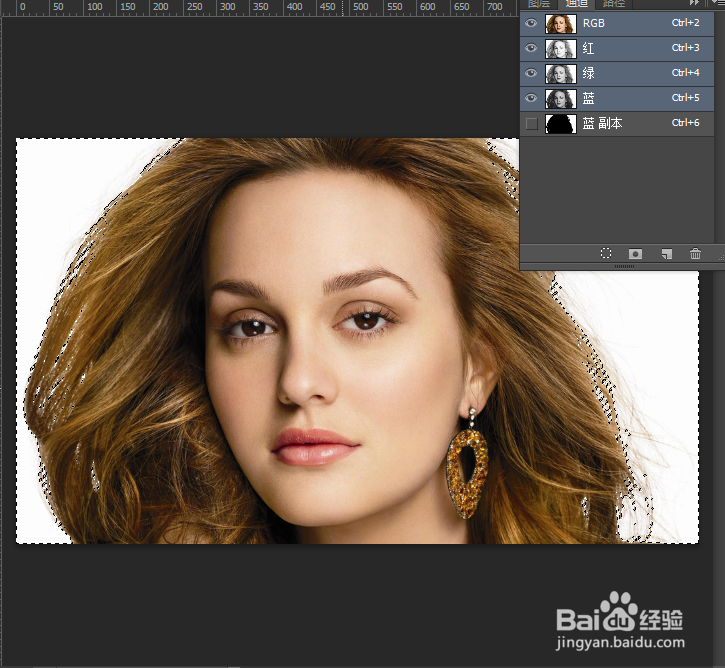
5、点击通道的载入选区

Photoshop如何用通道快速抠出头发丝

6、调出原图

Photoshop如何用通道快速抠出头发丝

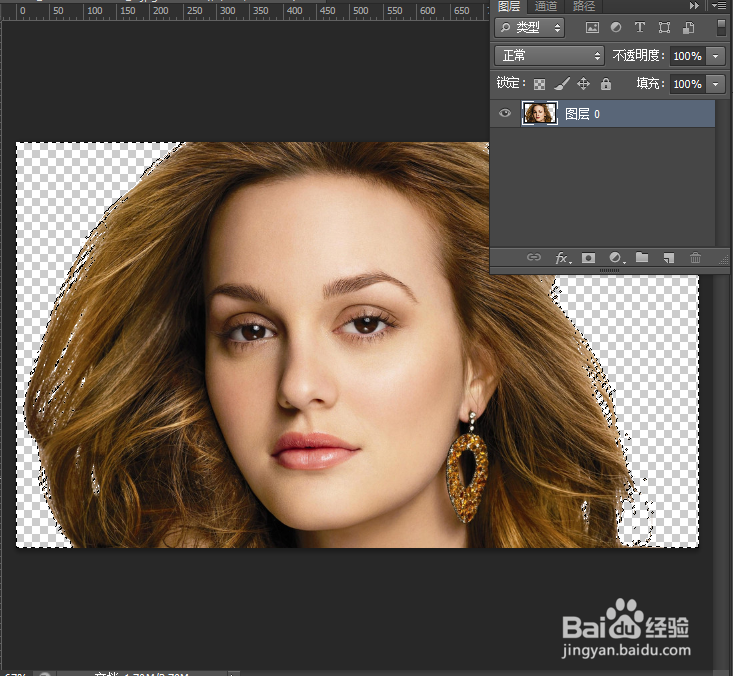
7、删除选择的区域

Photoshop如何用通道快速抠出头发丝

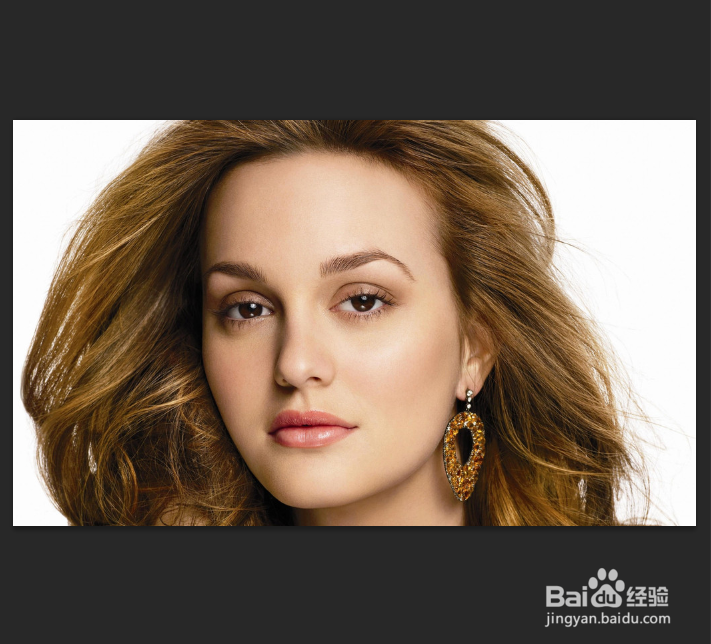
8、完成

  • ps如何更换背景图层的颜色
  • photoshop怎么给图片做出绘画涂抹的效果
  • PS软件怎么盖印图层
  • 如何用ps制作黑金效果?
  • 如何将图层合并为Photoshop中的智能对象
  • 热门搜索
    朋友圈怎么看访客记录 在家怎么赚钱 驴肉怎么做好吃 怎么熬中药 春天用英语怎么说 怎么消除法令纹 怎么开通微信公众号 蒹葭苍苍怎么读 读后感怎么写和示范 皮肤干燥起皮怎么办