1、首先,我们右键单击我的电脑,然后选择管理。

2、然后我们找到左侧下方的“磁盘管理器”,并单击。

3、如果我们想要修改哪个盘子,那么右键单击,选择"更改驱动器和路径"即可。

4、点击弹窗下方的“更改”。
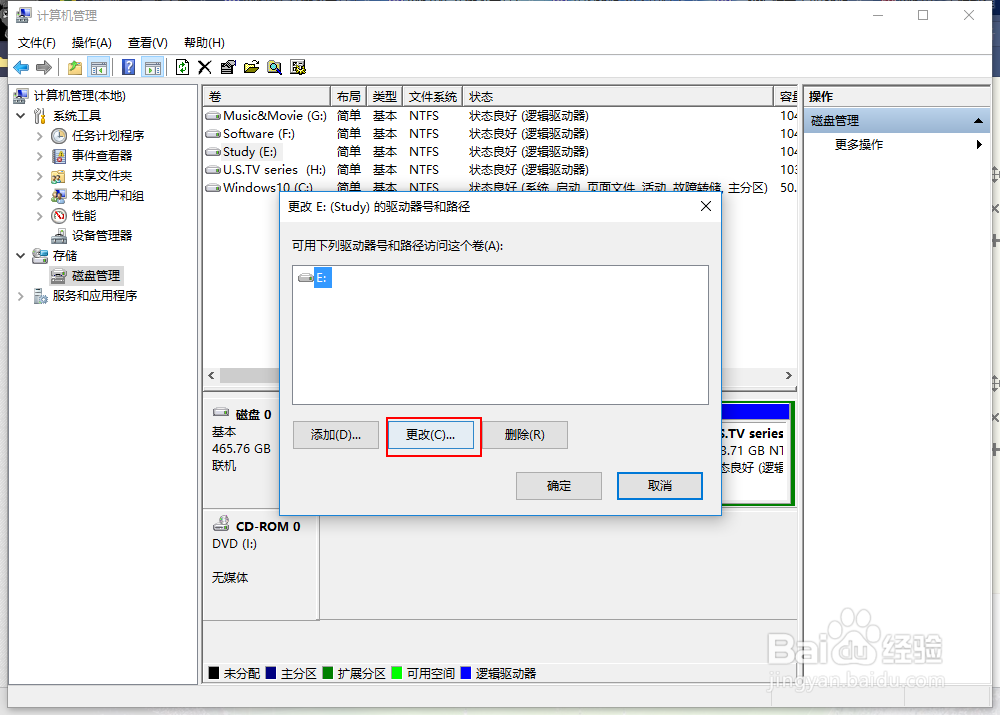
5、然后我们点击右侧的下拉框,选择自己想要更改成为的盘符。

6、比如小编要更改为D盘,就选择D。

7、然后点击确定,如果盘符没有被占用,就可以更改成功了。
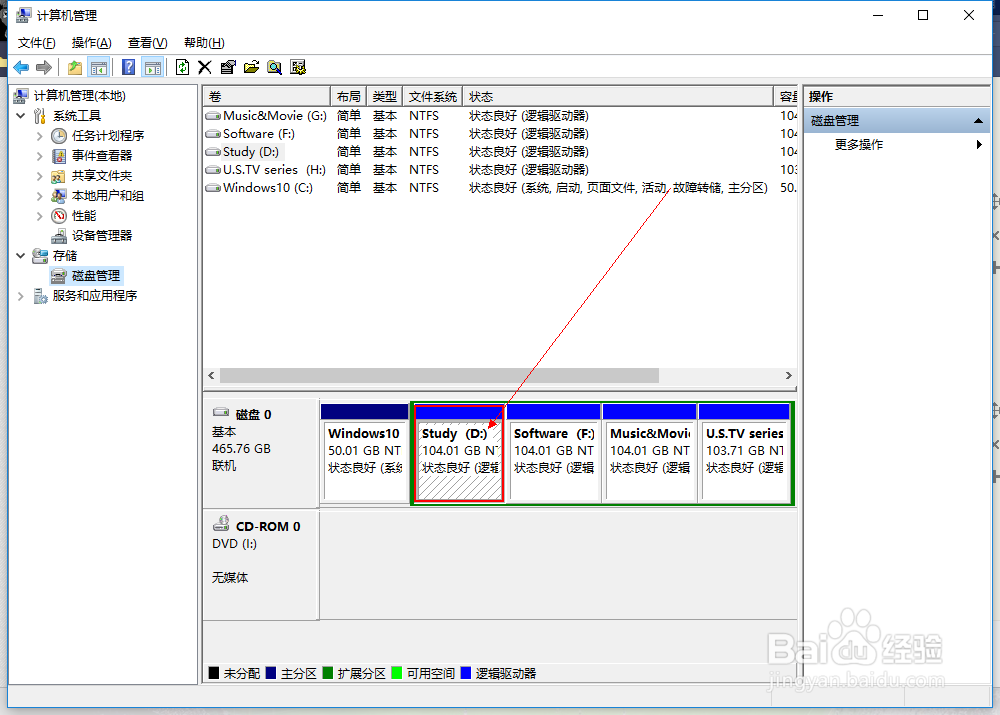
8、按照此方法,我们可以将盘符改为和以前一模一样,就变成我们习惯的样子了。

9、就这么简单,你学会了吗?
时间:2026-04-23 16:06:57
1、首先,我们右键单击我的电脑,然后选择管理。
2、然后我们找到左侧下方的“磁盘管理器”,并单击。
3、如果我们想要修改哪个盘子,那么右键单击,选择"更改驱动器和路径"即可。
4、点击弹窗下方的“更改”。
5、然后我们点击右侧的下拉框,选择自己想要更改成为的盘符。
6、比如小编要更改为D盘,就选择D。
7、然后点击确定,如果盘符没有被占用,就可以更改成功了。
8、按照此方法,我们可以将盘符改为和以前一模一样,就变成我们习惯的样子了。
9、就这么简单,你学会了吗?
