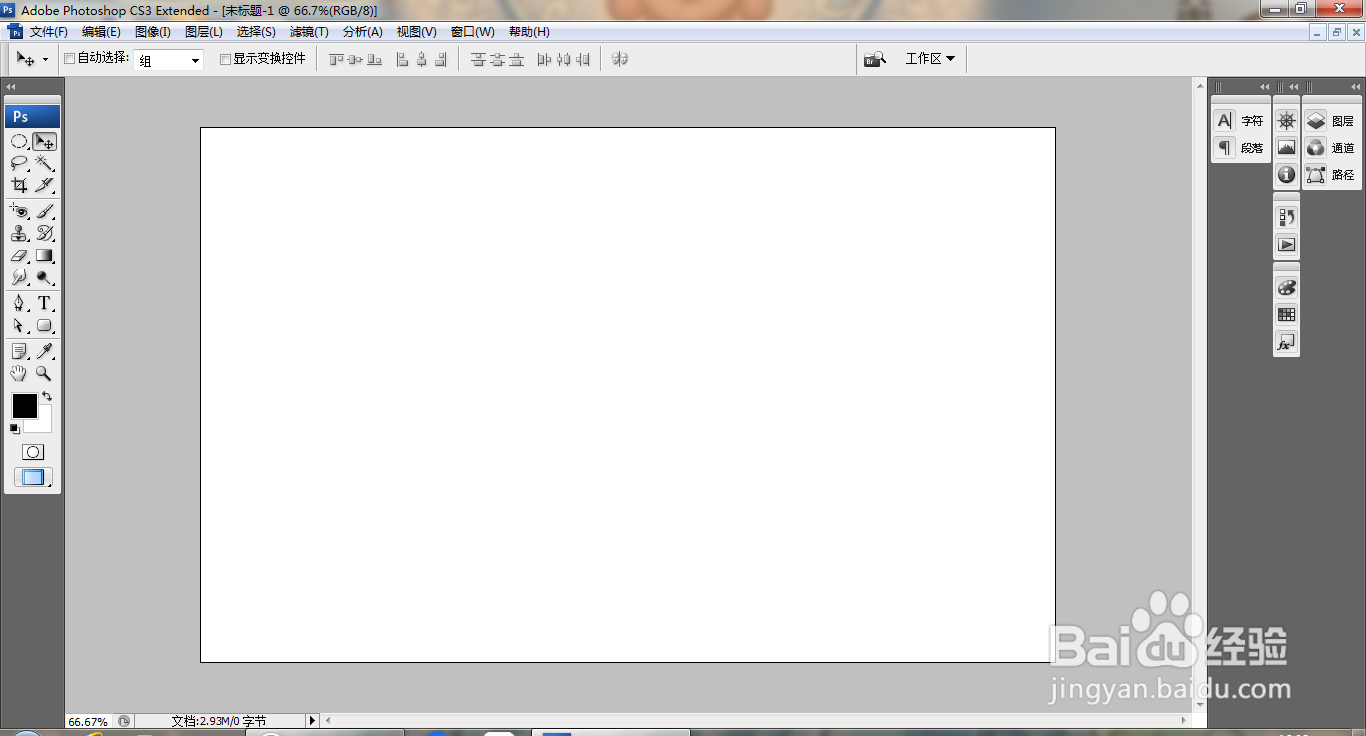
1、打开PS,新建空白背景,如图
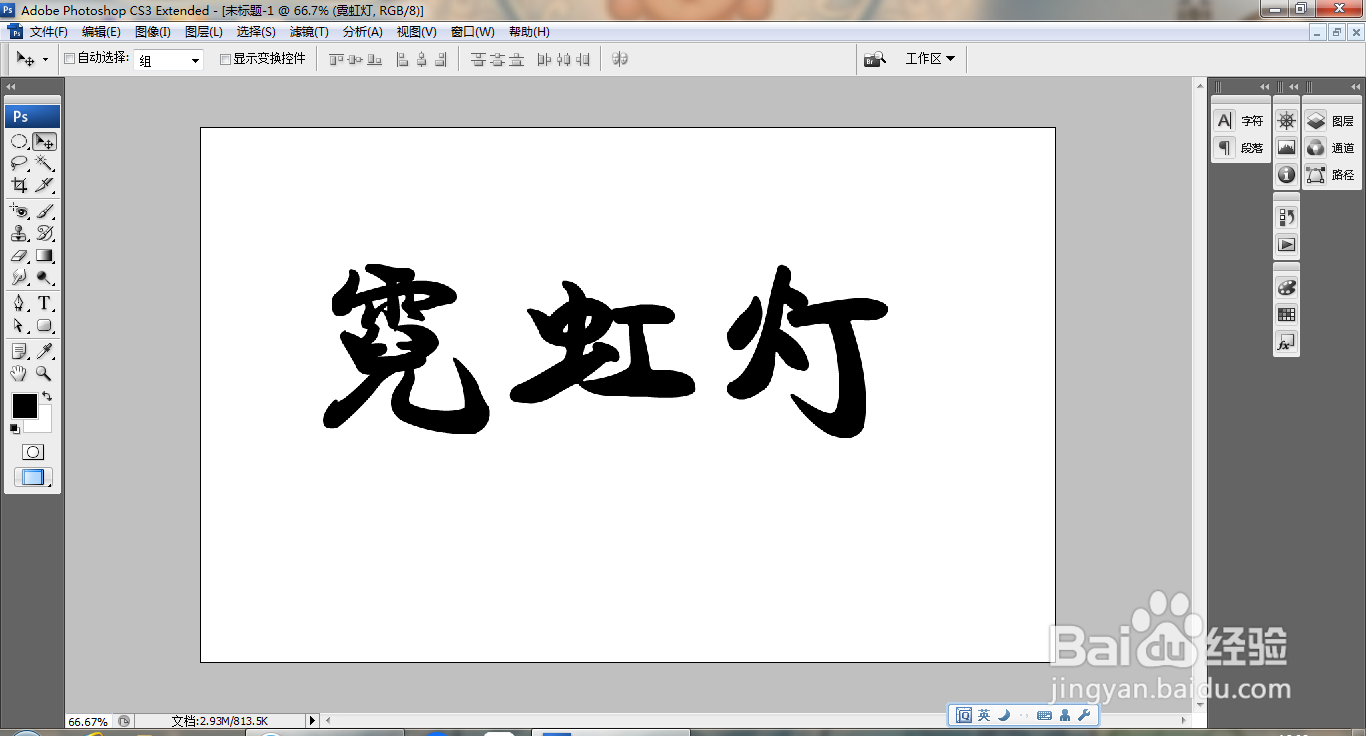
2、选择横排文字工具,输入字体,调整字号大小,如图
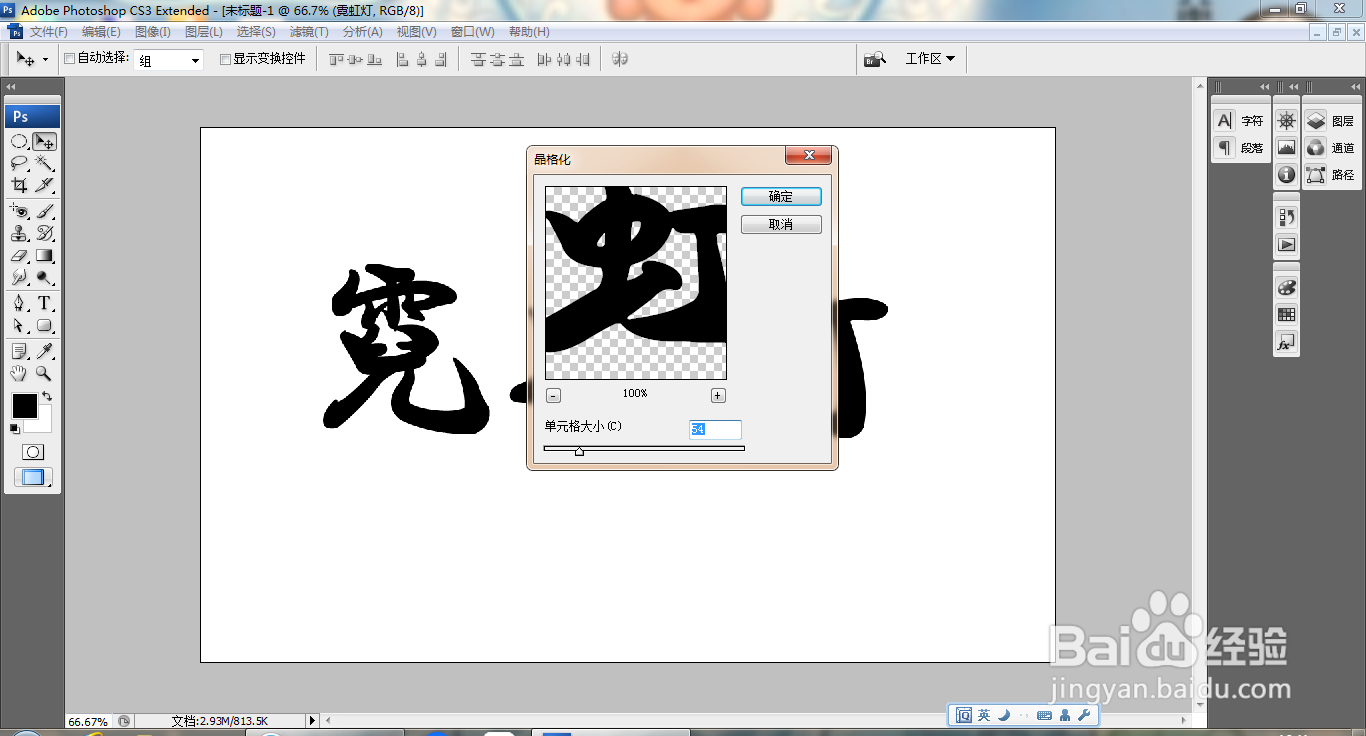
3、选择滤镜,像素化,晶格化,如图
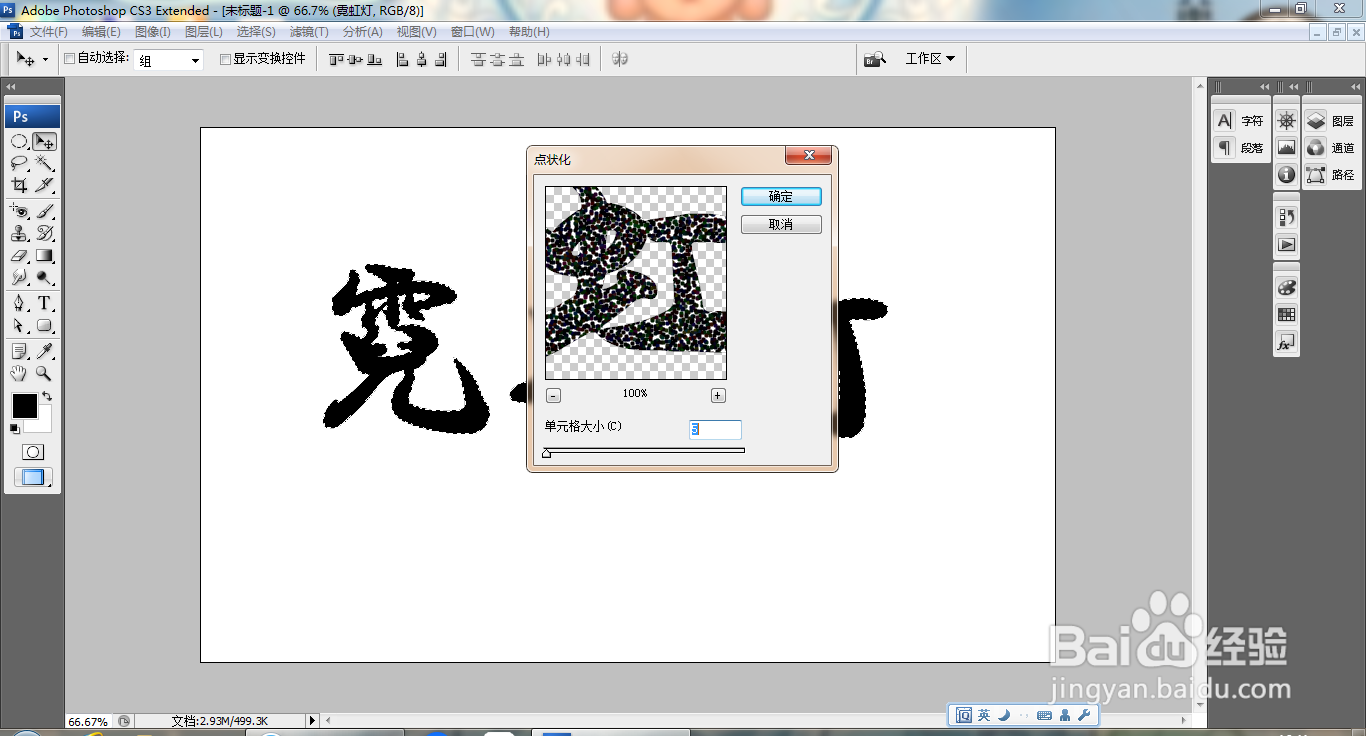
4、选择滤镜,像素化,点状化,点击确定,如图
5、再次执行点状化滤镜,如图
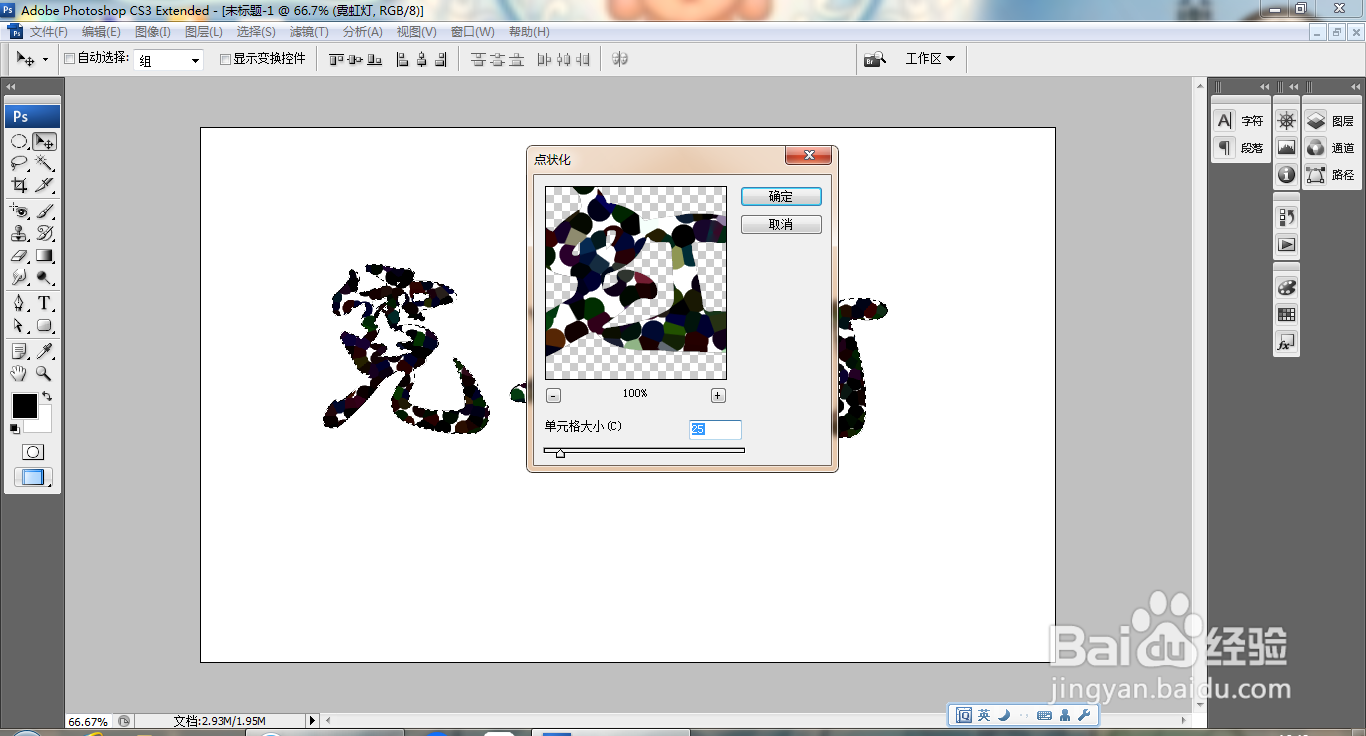
6、再次执行滤镜,晶格化,如图
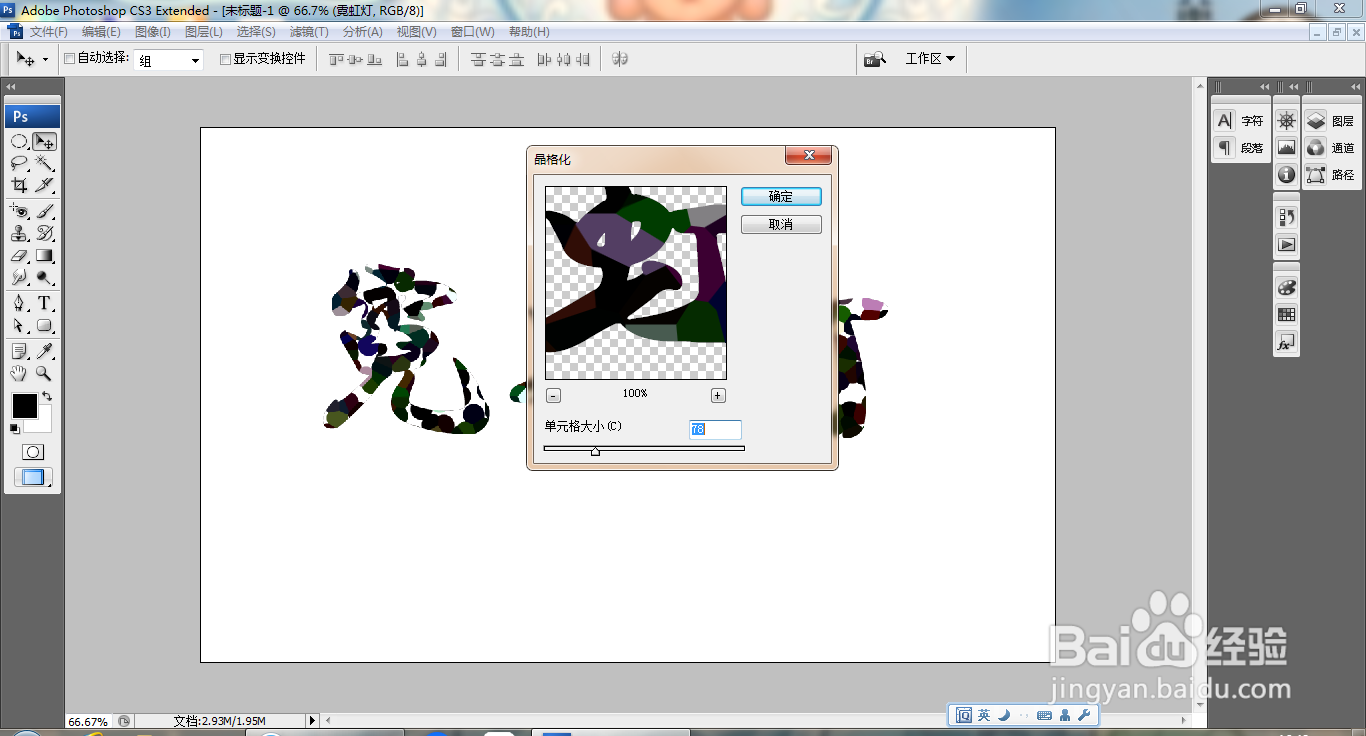
7、再次调整字体,如图
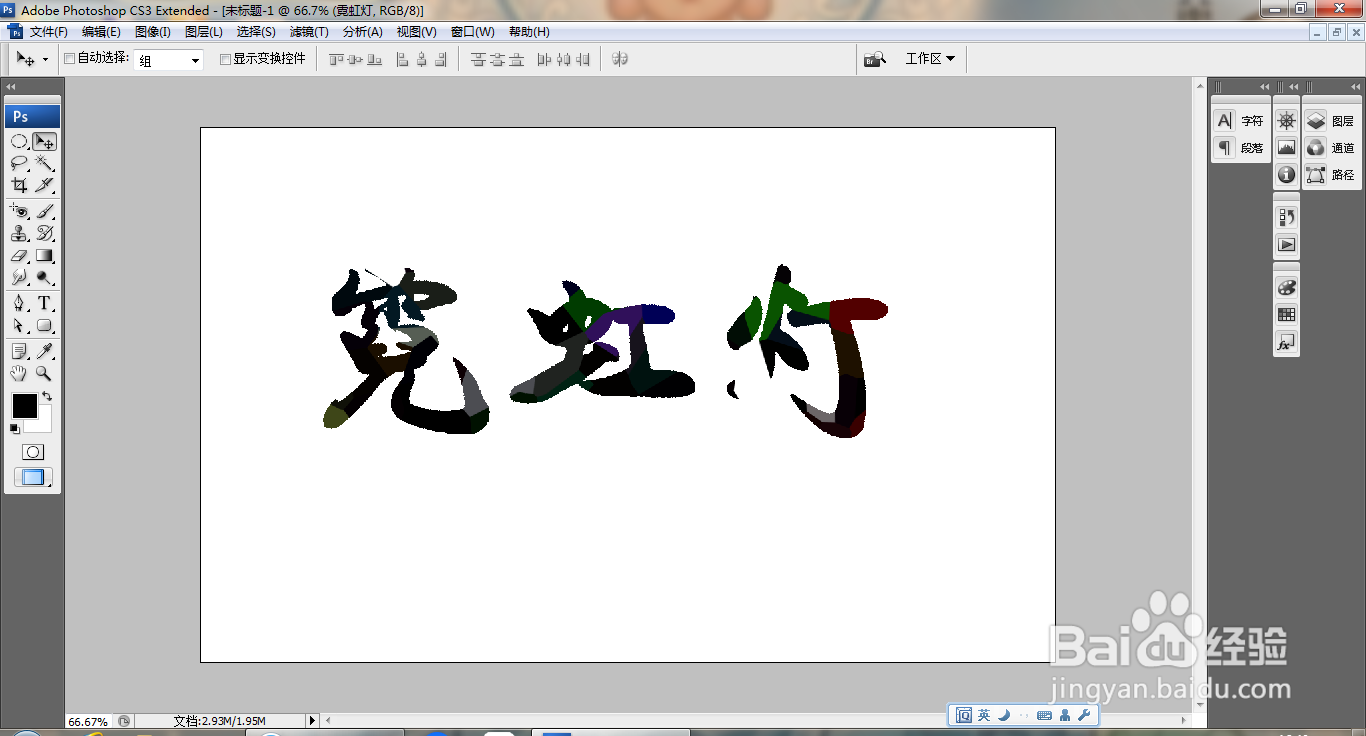
8、选择滤镜,染色玻璃,点击确定,如图
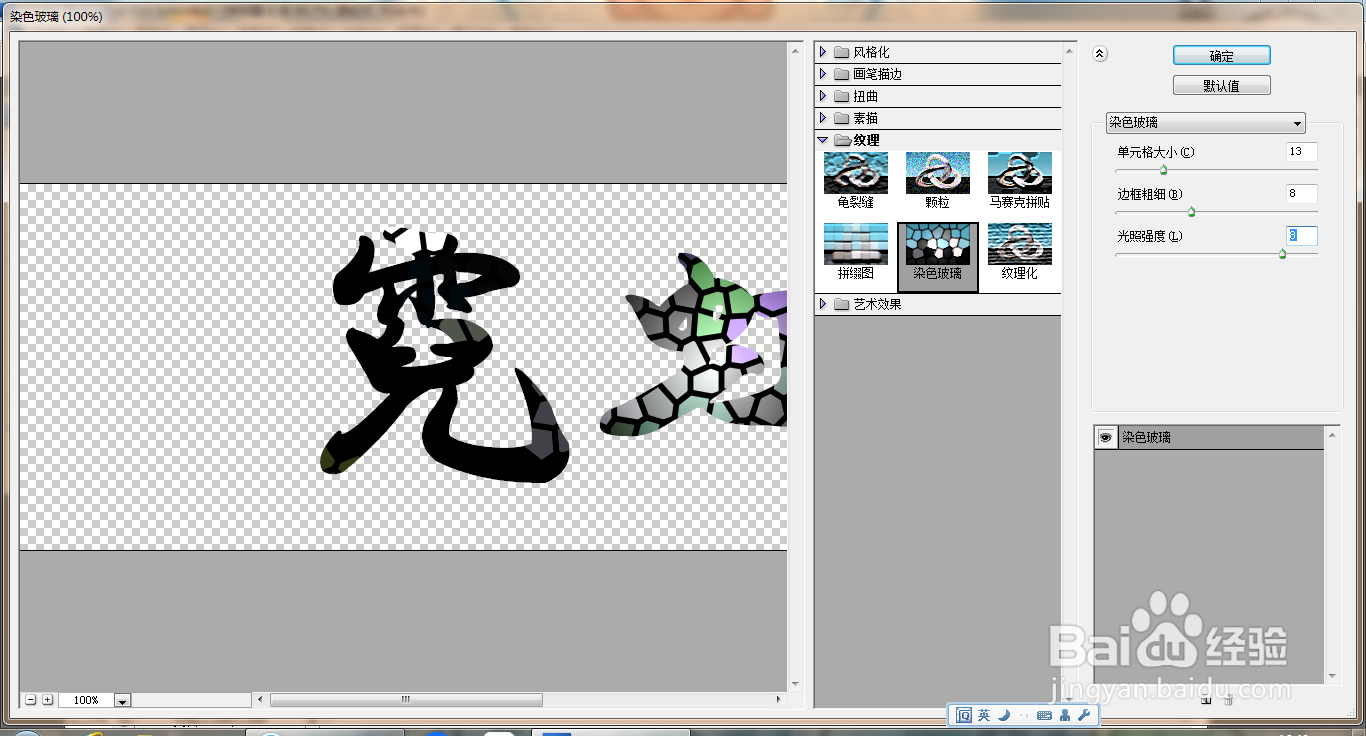
9、再次调整字体,如图
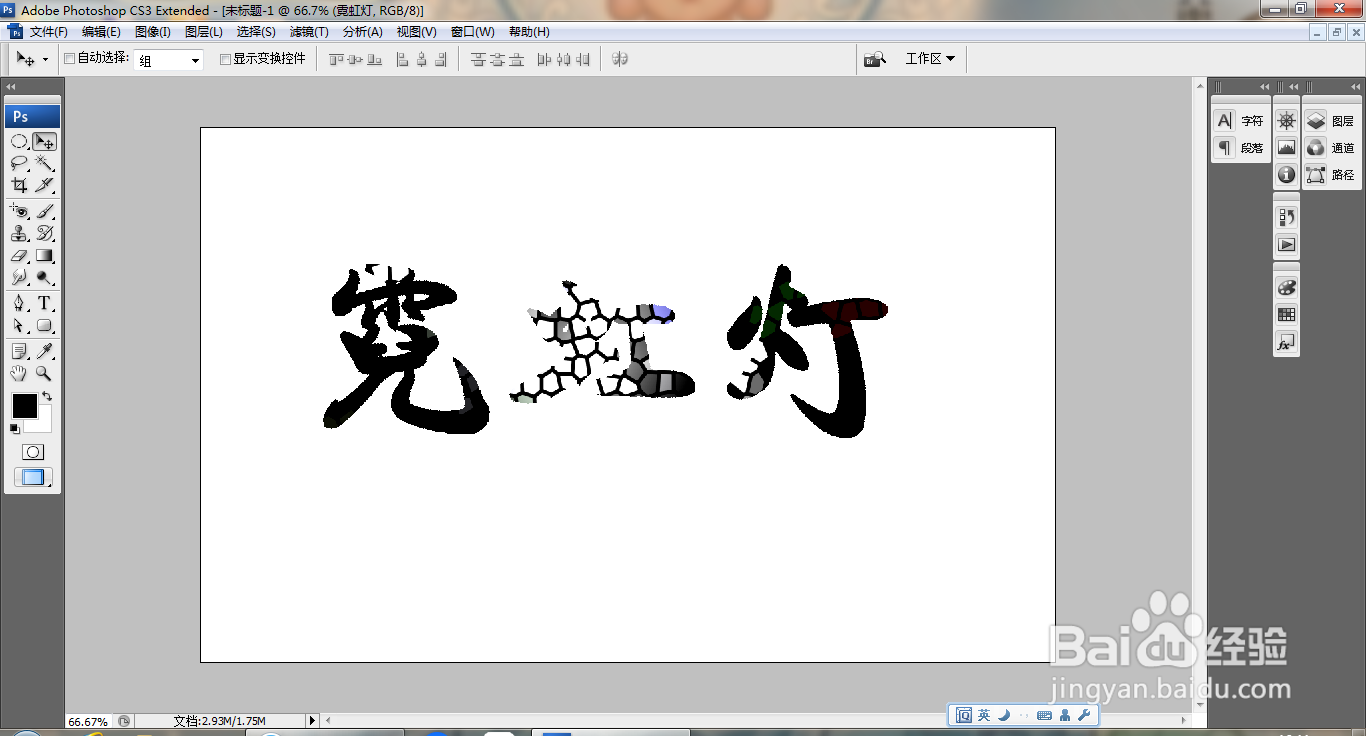
10、再次执行滤镜,铬黄渐变,点击确定,如图
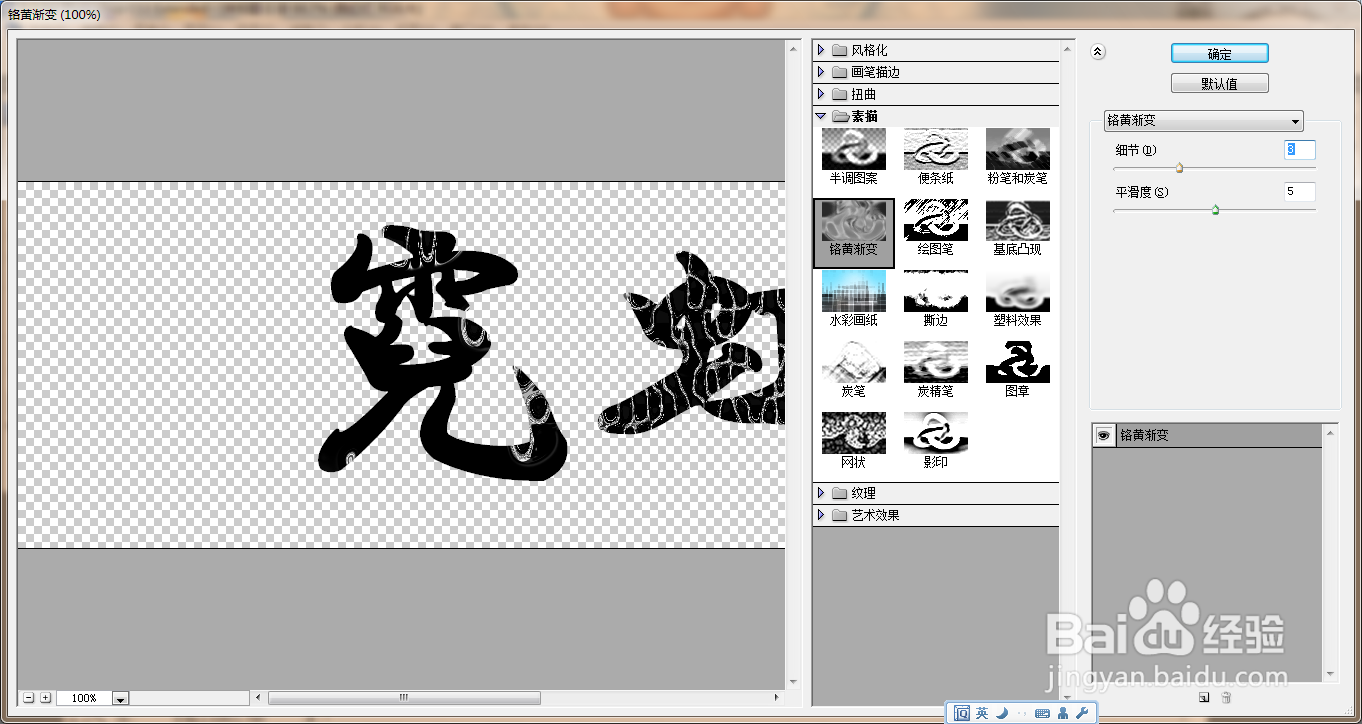
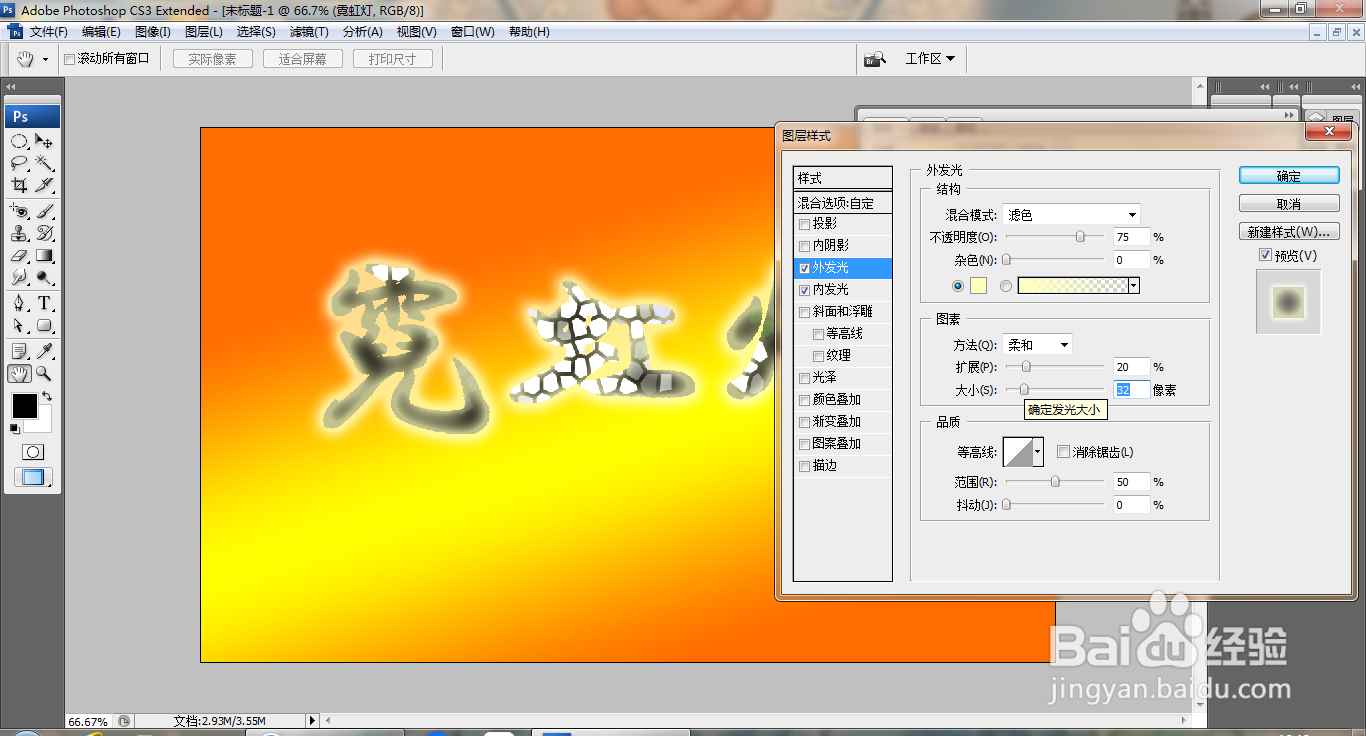
11、选中背景,执行渐变颜色填充,选中文字图层,双击图层,打开图层样式,勾选外发光,内发光,如图
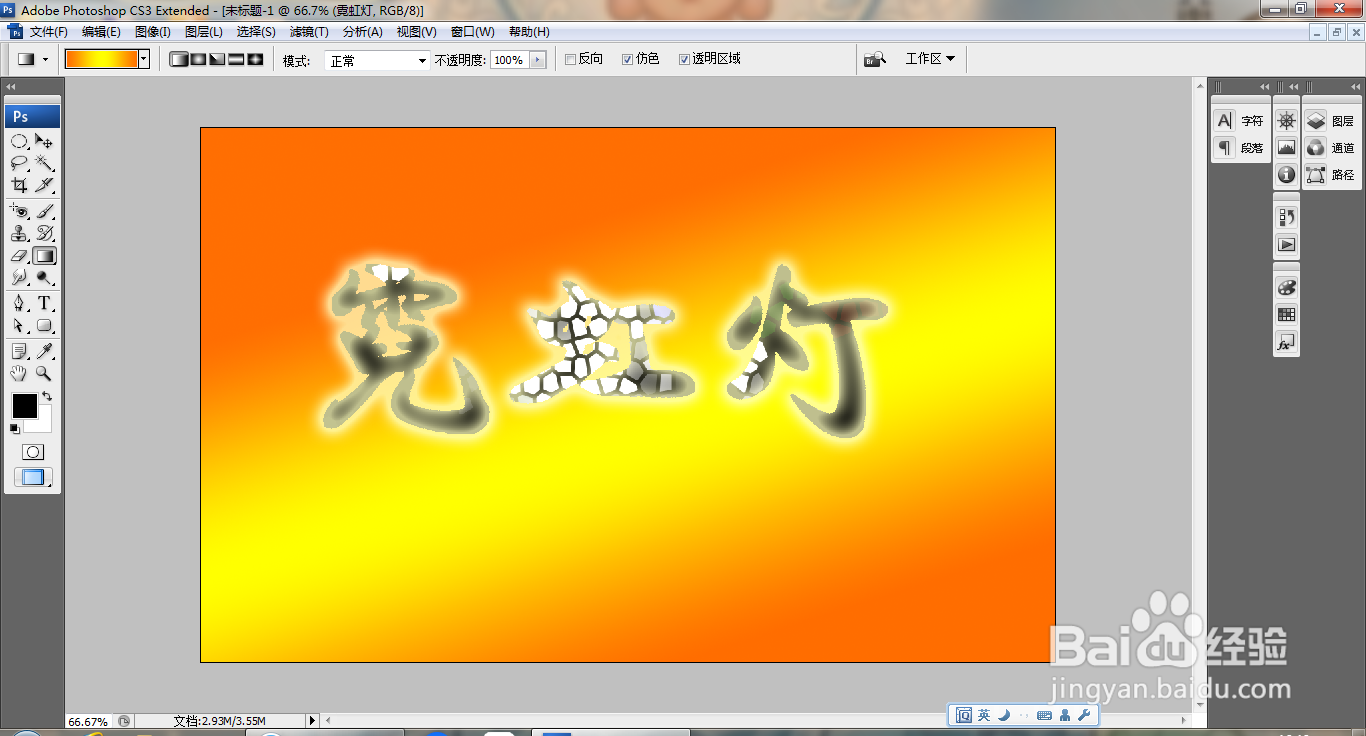
12、再次调整字体,如图
时间:2026-04-23 06:30:53
1、打开PS,新建空白背景,如图
2、选择横排文字工具,输入字体,调整字号大小,如图
3、选择滤镜,像素化,晶格化,如图
4、选择滤镜,像素化,点状化,点击确定,如图
5、再次执行点状化滤镜,如图
6、再次执行滤镜,晶格化,如图
7、再次调整字体,如图
8、选择滤镜,染色玻璃,点击确定,如图
9、再次调整字体,如图
10、再次执行滤镜,铬黄渐变,点击确定,如图
11、选中背景,执行渐变颜色填充,选中文字图层,双击图层,打开图层样式,勾选外发光,内发光,如图
12、再次调整字体,如图
