1、在Excel界面中的“文件”选项卡下,选择“新建”命令,然后单击“新建Excel 2003文件”按钮。如下图所示


2、即可新建一个工作簿。如下图所示

3、在新的工作簿中单击“文件”选项卡,选择“另存为”命令。如下图所示
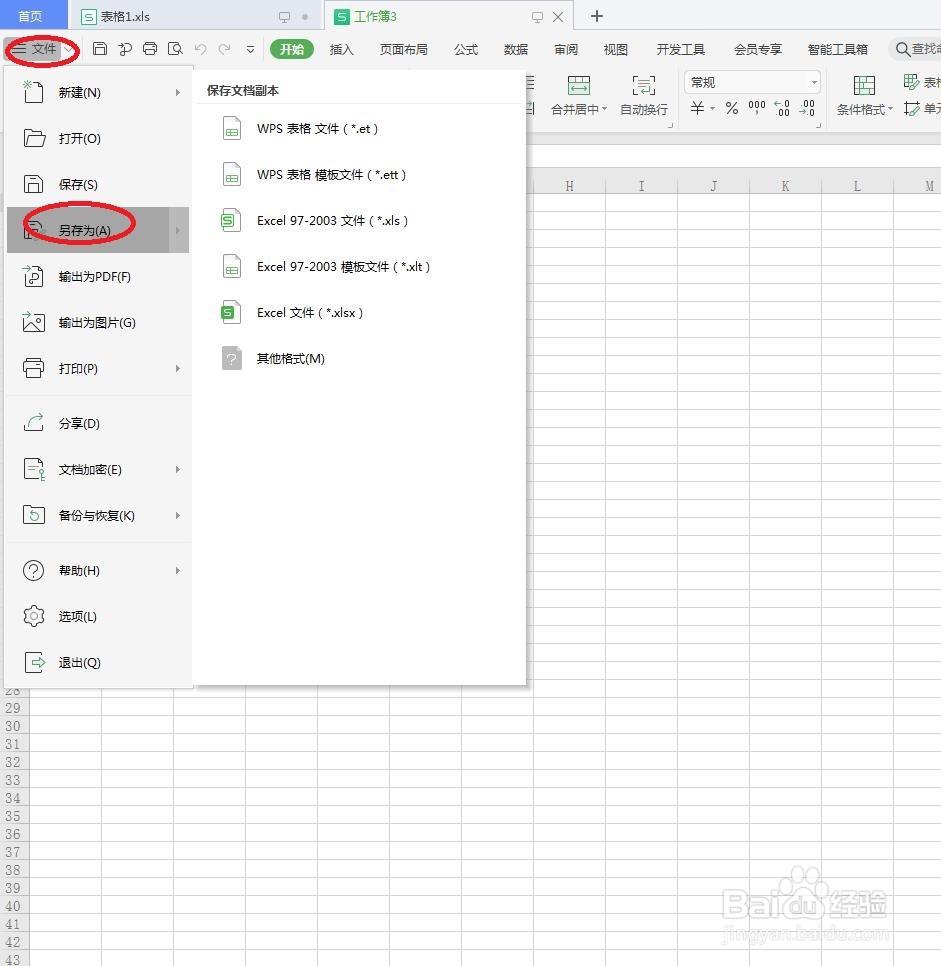
4、弹出“另存为”对话框。如下图所示

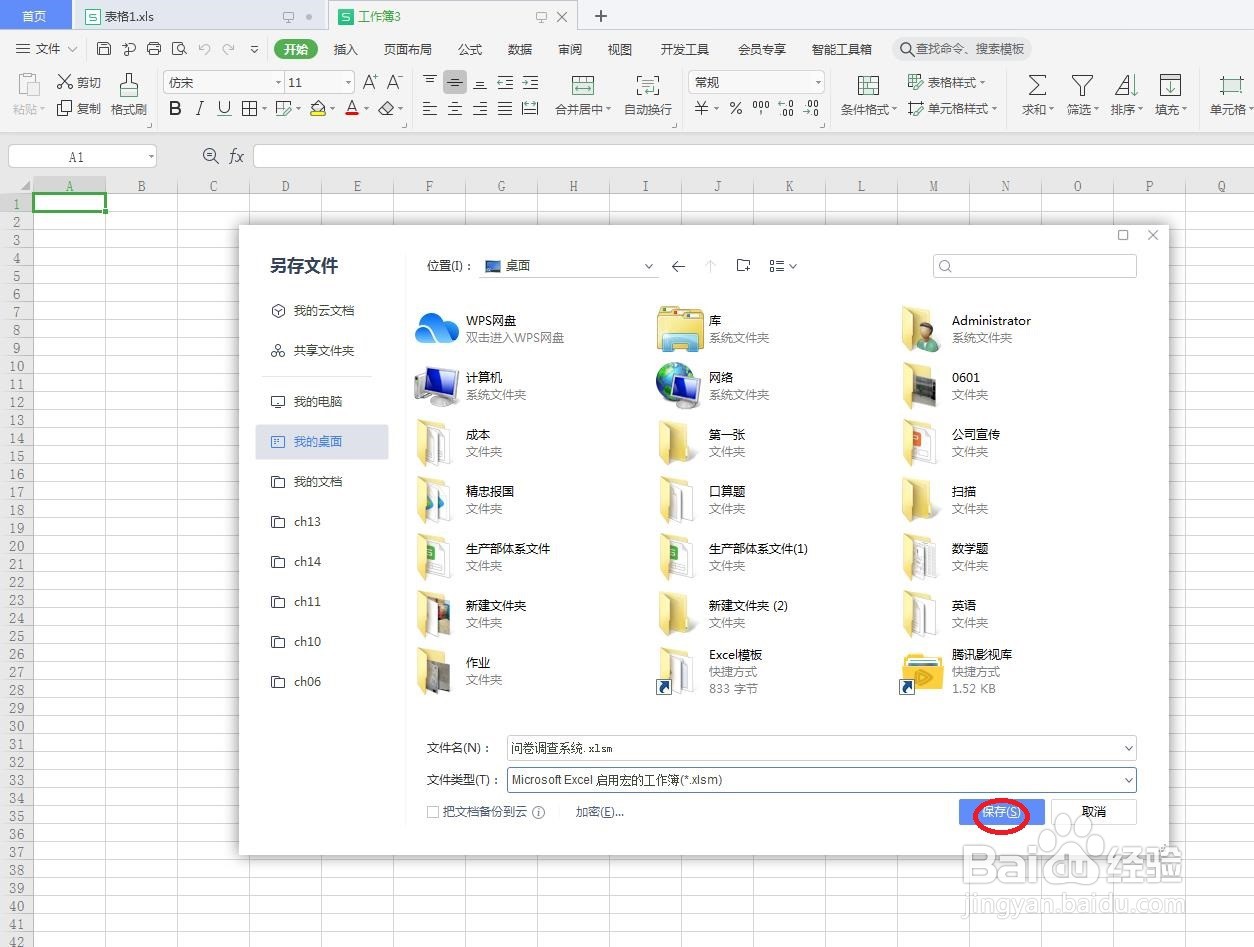
5、设置好保存路径,修改“文件名”为“问卷调查系统”。如下图所示

6、修改“保存类型”为“Excel启用宏的工作薄”。如下图所示

7、单击“保存”按钮,即可保存宏表格。如下图所示
时间:2026-04-23 18:51:50
1、在Excel界面中的“文件”选项卡下,选择“新建”命令,然后单击“新建Excel 2003文件”按钮。如下图所示
2、即可新建一个工作簿。如下图所示
3、在新的工作簿中单击“文件”选项卡,选择“另存为”命令。如下图所示
4、弹出“另存为”对话框。如下图所示
5、设置好保存路径,修改“文件名”为“问卷调查系统”。如下图所示
6、修改“保存类型”为“Excel启用宏的工作薄”。如下图所示
7、单击“保存”按钮,即可保存宏表格。如下图所示
