1、右击一张10k的照片,点击【打开方式】。
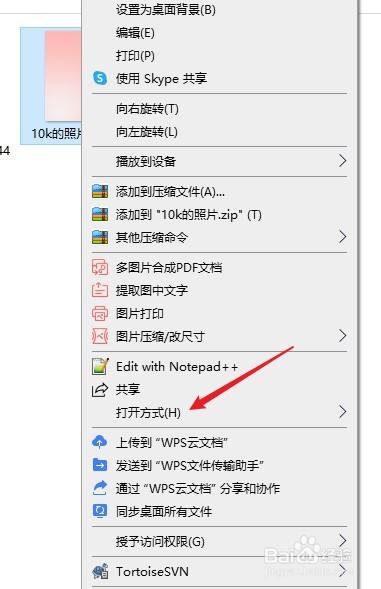
2、选择【画图】。

3、点击【重新调整大小】。

4、点击【像素】。
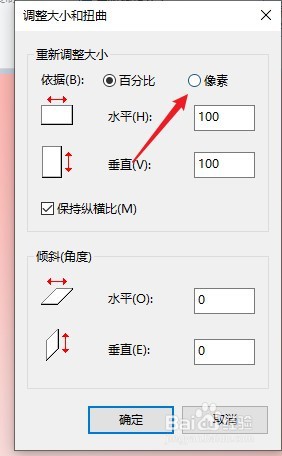
5、在这里可以看到10k的照片大小是600*1066像素。

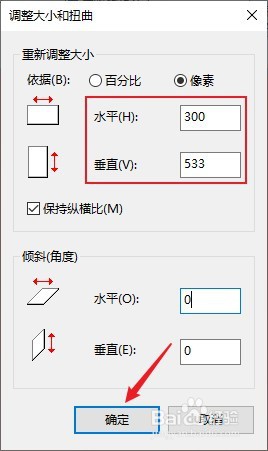
6、修改照片水平和垂直的像素大小后,点击【确定】。
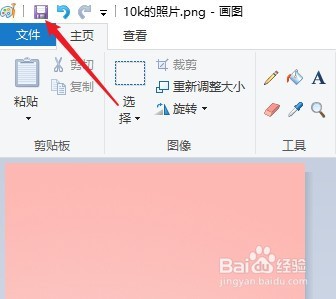
7、最后点击顶部的【保存】,即可调整照片的大小,。
时间:2026-04-23 06:57:54
1、右击一张10k的照片,点击【打开方式】。
2、选择【画图】。
3、点击【重新调整大小】。
4、点击【像素】。
5、在这里可以看到10k的照片大小是600*1066像素。
6、修改照片水平和垂直的像素大小后,点击【确定】。
7、最后点击顶部的【保存】,即可调整照片的大小,。
