使用cad绘制轧辊式成型机图形符号

 时间:2026-02-15 00:37:28

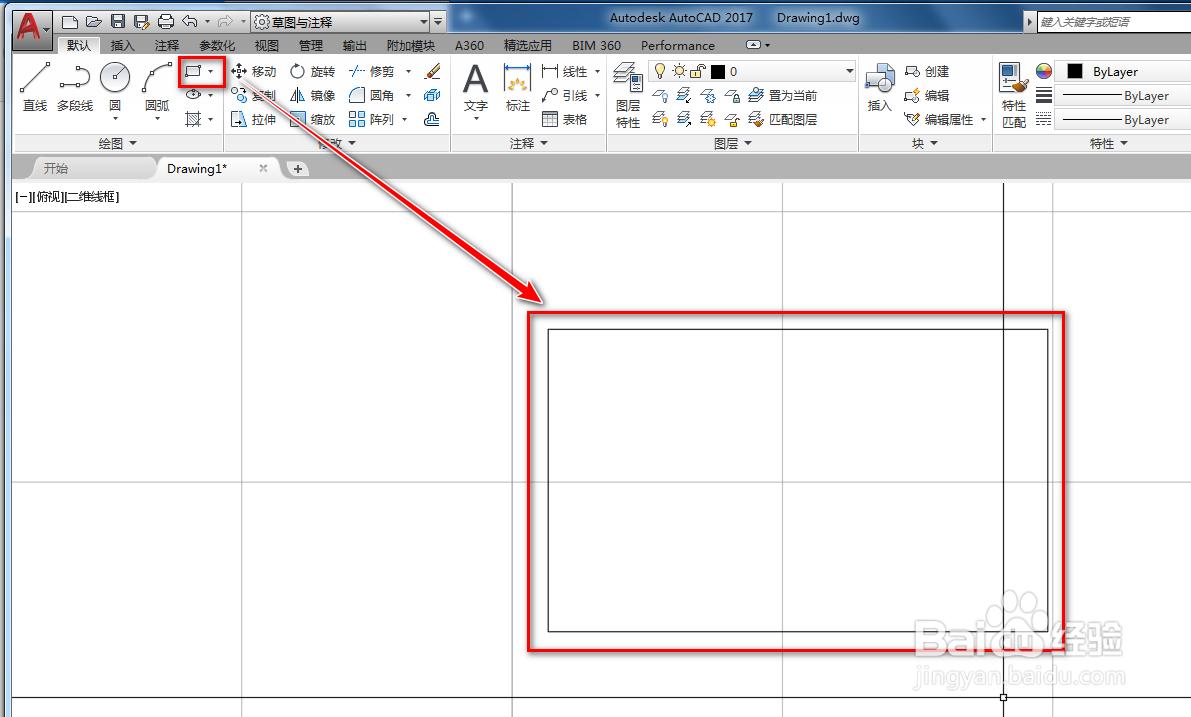
1、打卡cad,使用矩形工具在作图区绘制一个矩形,如下图。
使用cad绘制轧辊式成型机图形符号

2、使用直线工具绘制一条斜线,如下图。

使用cad绘制轧辊式成型机图形符号

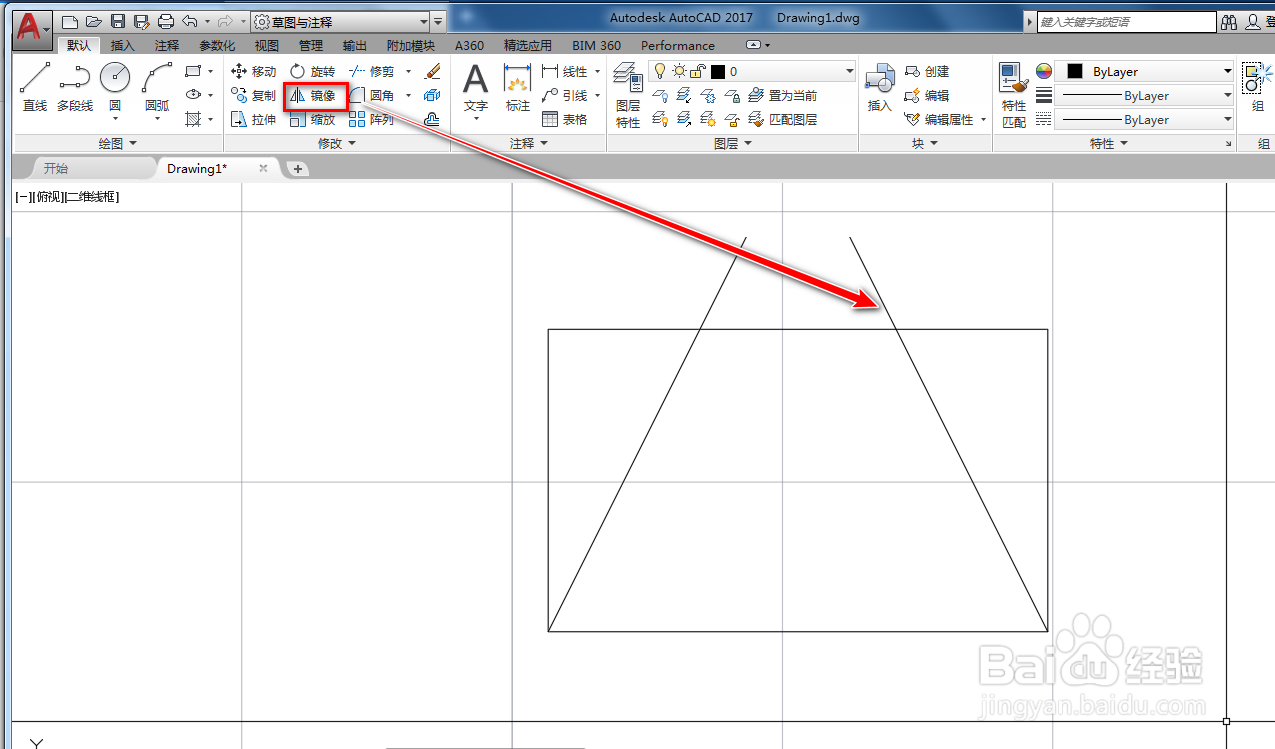
3、使用镜像工具,将该斜线沿着通过矩形中心的竖线进行镜像,如下图。

使用cad绘制轧辊式成型机图形符号

4、使用直线工具,绘制一条横线辅助线,如下图。

使用cad绘制轧辊式成型机图形符号

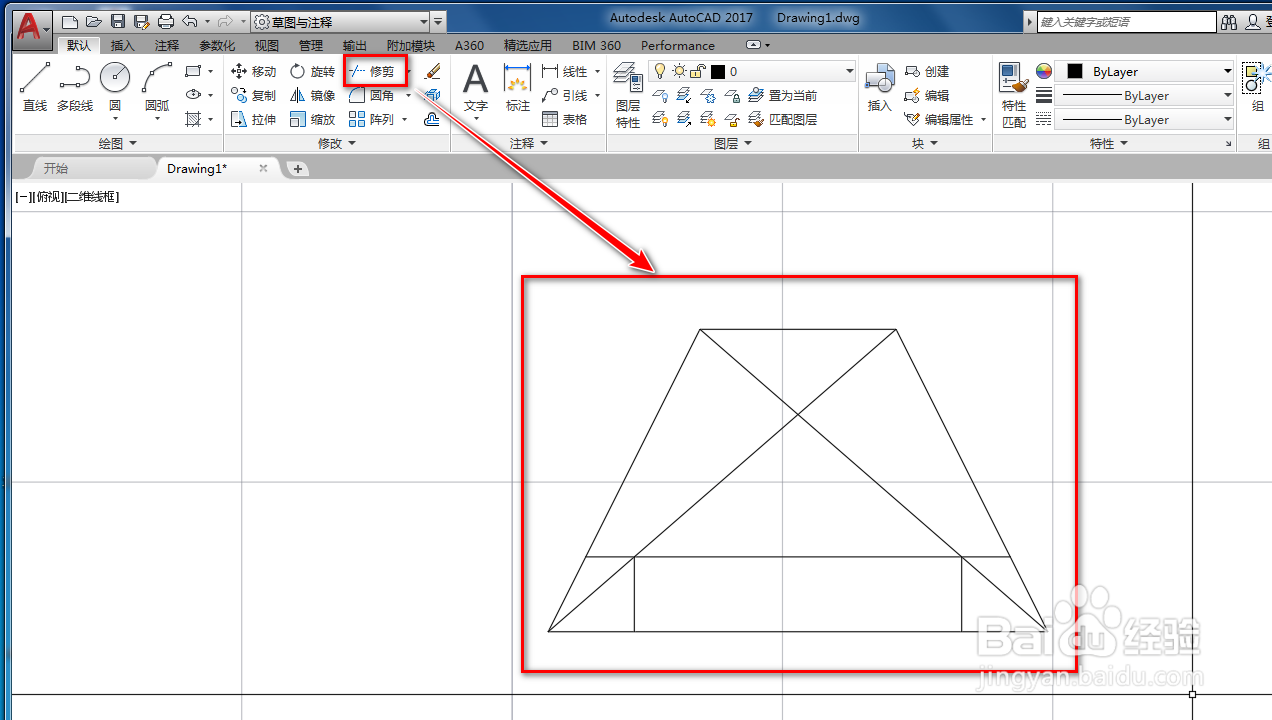
5、使用直线工具,连接端点绘制四条线段,如下图。

使用cad绘制轧辊式成型机图形符号

6、使用修剪工具,将多余的线段修剪掉,如下图。

使用cad绘制轧辊式成型机图形符号

7、选中两条斜线,使用删除工具将其删除,如下图。

使用cad绘制轧辊式成型机图形符号

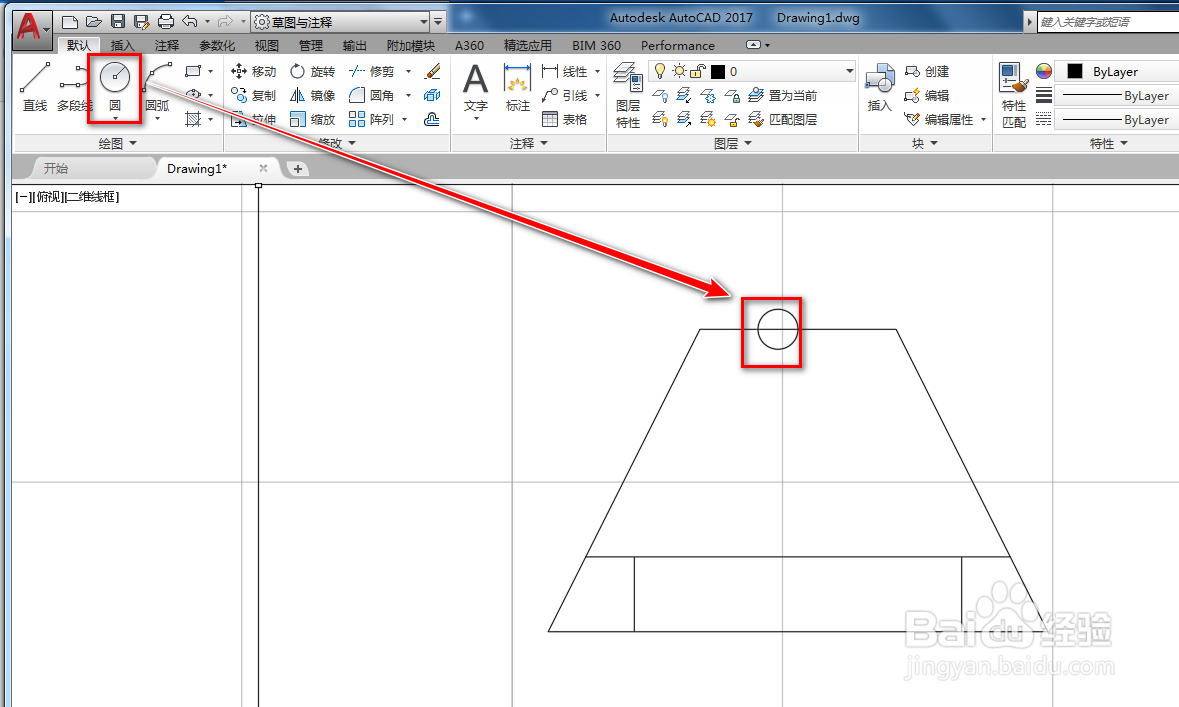
8、使用圆工具,在梯形上边上绘制一个圆,与上边的中点相交,如下图。

使用cad绘制轧辊式成型机图形符号

9、使用镜像工具,将圆以通过上边中点的竖线为镜面做镜像,如下图。

使用cad绘制轧辊式成型机图形符号

10、使用移动工具,将两个圆竖直向下移动,就得到了我们需要的轧辊式成型机图形符号,如下图。
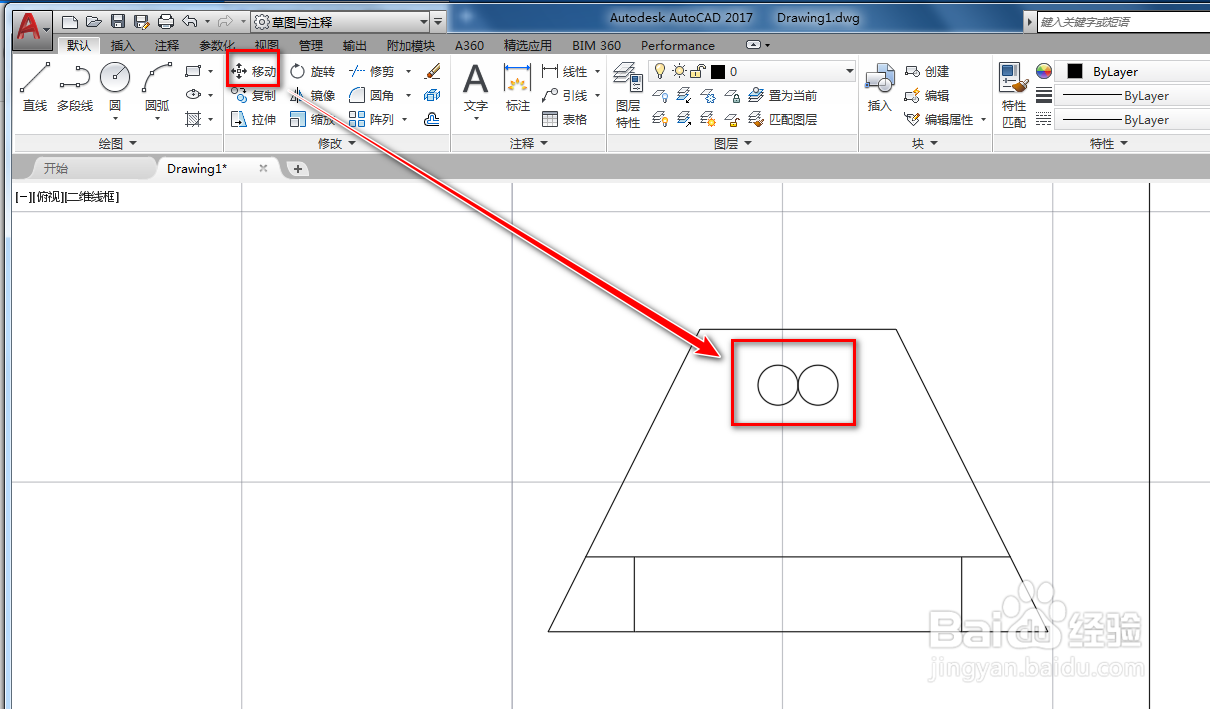
使用cad绘制轧辊式成型机图形符号

  • cad画a2图框的步骤
  • cad怎么画表格的
  • CAD如何设置字体为长仿宋
  • cad风玫瑰图怎么画
  • cad中怎么标注图号
  • 热门搜索
    损失的近义词 突然的近义词 银行卡冻结怎么解冻 永久自行车怎么样 我的世界围栏怎么做 男生纹理烫发型图 手上脱皮怎么办 煤气表怎么看 买车贷款怎么贷 发型大全