microsoft outlook2010如何设置邮件签名

 时间:2026-04-23 18:45:31

1、首先打开outlook软件,可以看到outlook软件的工具栏,如下图。

microsoft outlook2010如何设置邮件签名

2、点击左侧“新建电子邮件”,如下图,会看到工具栏中有“签名”的按钮。

microsoft outlook2010如何设置邮件签名

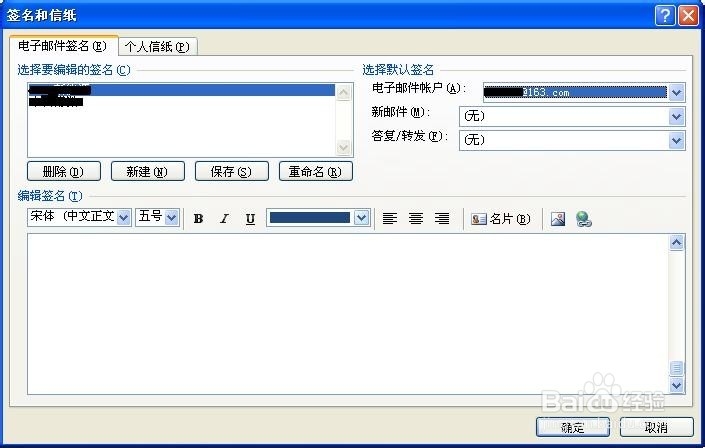
3、点击签名按钮,会弹出“签名和信纸”对话框。

microsoft outlook2010如何设置邮件签名

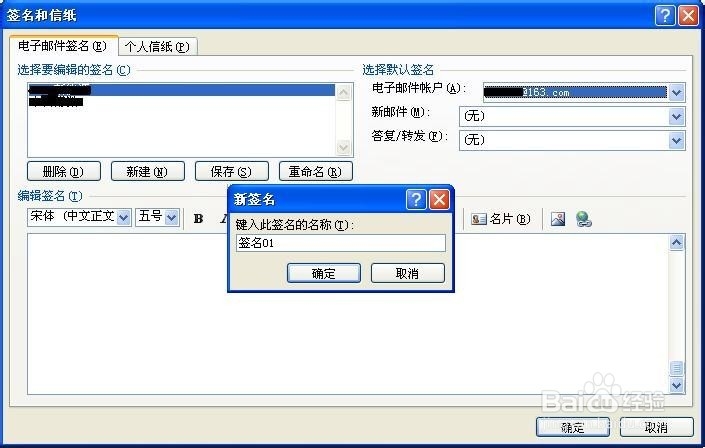
4、点击“新建”按钮,弹出“新签名”对话框,给你的签名起个名字,然后点确定。
microsoft outlook2010如何设置邮件签名

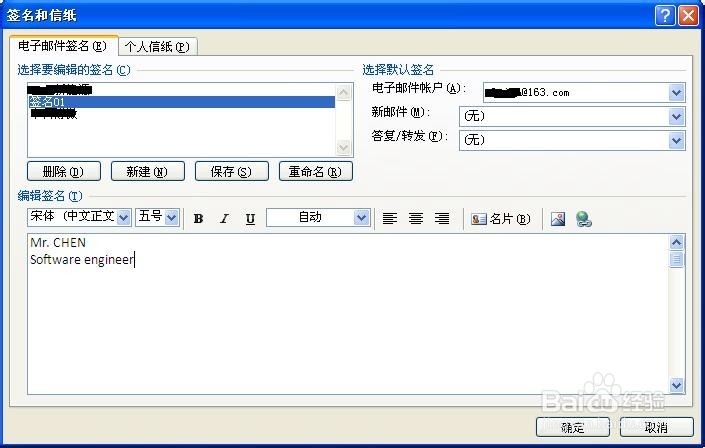
5、然后在下面编辑签名中输入签名的内容,然后点确定。

microsoft outlook2010如何设置邮件签名

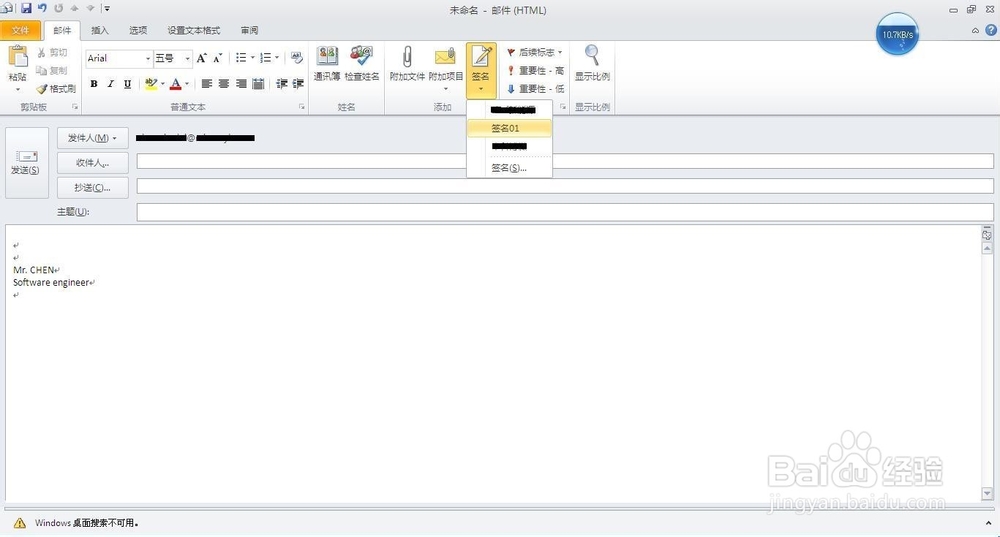
6、这时候会回到编辑邮件的界面,点击签名,会出现下拉菜单,选中自己刚编写的签名,签名内容就会显示在邮件中。

microsoft outlook2010如何设置邮件签名

microsoft outlook2010如何设置邮件签名

7、关于邮件的其他内容正常填写即可,这样就完成了,赶快试试吧!!!

  • dnf86圣骑士寂静9刷图加点?天启者纯辅助加点?
  • UC浏览器云同步怎么关闭标签页(窗口)
  • 如何给PPT文件进行加密处理?
  • Foxmail如何给重要邮件设置标签
  • 怎样做才可以带出一支优秀的团队?
  • 热门搜索
    85年属什么的生肖 icp是什么 什么是石女图片 孤鸾煞是什么意思 太阳像什么 省委常委是什么级别 黄山四绝分别是什么 crc是什么意思 无常是什么意思 本科一批是什么意思