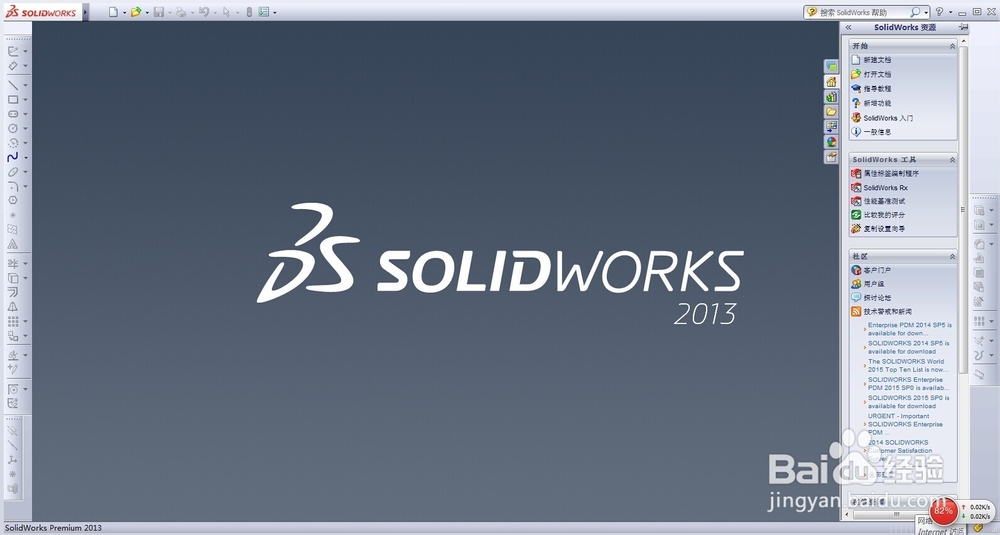
1、打开SolidWorks软件
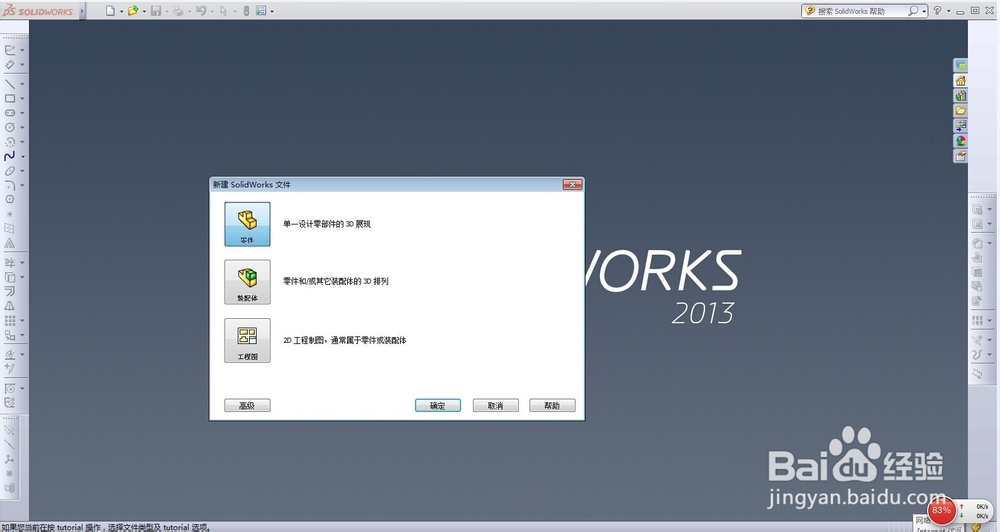
2、在弹出的的对话框中选择零件
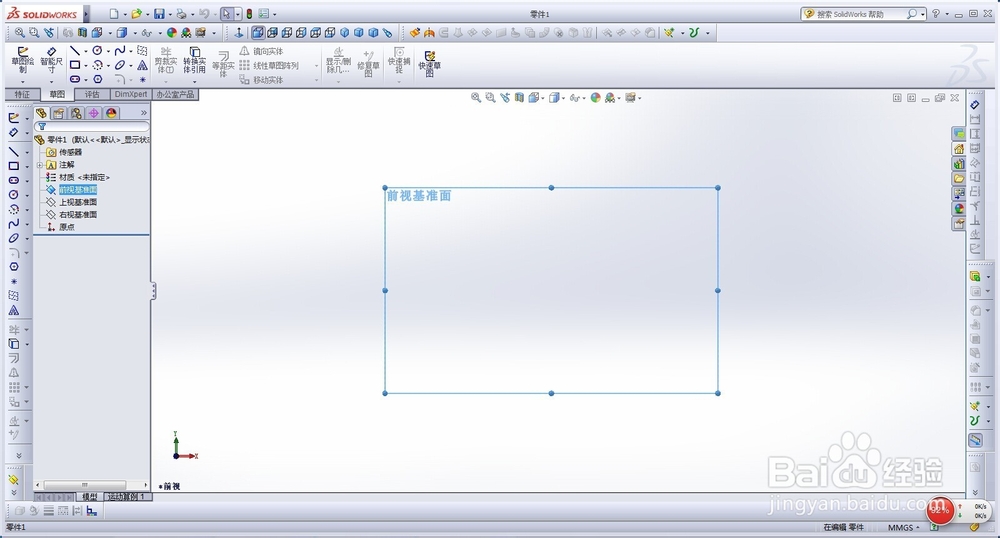
3、在左侧的对话框中选择前视基准面

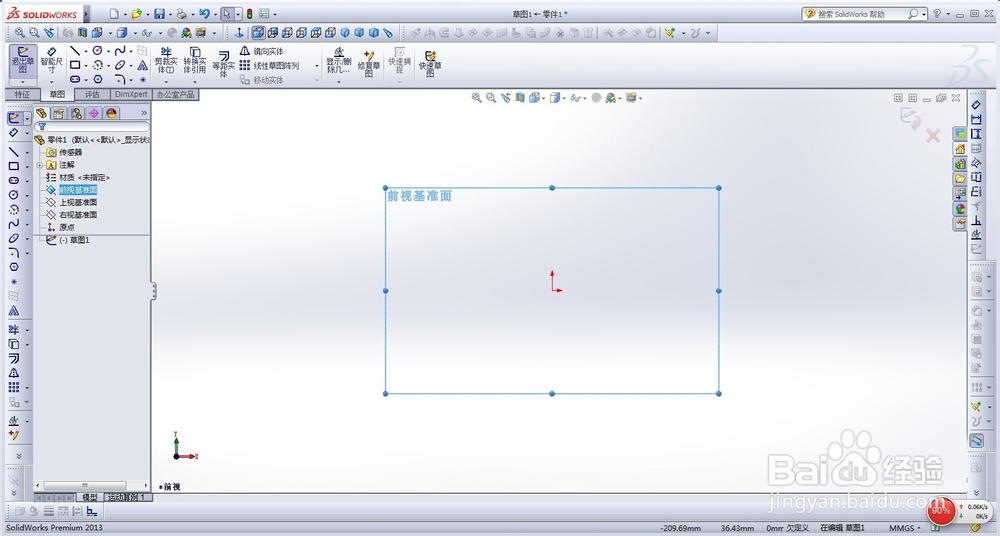
4、选择草图绘制,在前视基准面中出现红色直角标志

5、选择画图工具,画出一个封闭不相交的图形

6、确认后,自动退出草图绘制

7、进行拉伸


8、输入拉伸长度,再确认,出现拉伸实体

9、这样拉伸就做完了
时间:2026-04-21 14:52:22
1、打开SolidWorks软件
2、在弹出的的对话框中选择零件
3、在左侧的对话框中选择前视基准面
4、选择草图绘制,在前视基准面中出现红色直角标志
5、选择画图工具,画出一个封闭不相交的图形
6、确认后,自动退出草图绘制
7、进行拉伸
8、输入拉伸长度,再确认,出现拉伸实体
9、这样拉伸就做完了
