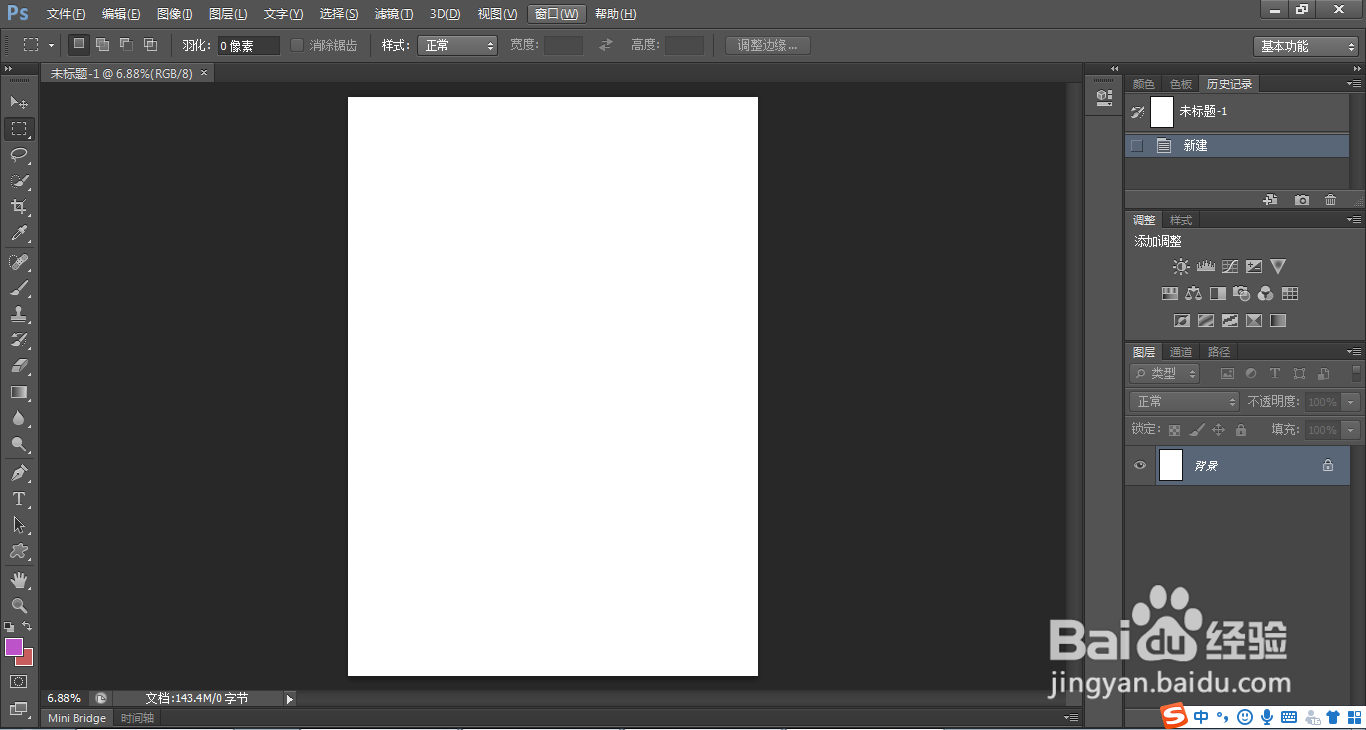
1、首先打开PS,打开文件——新建,新建一个画布。

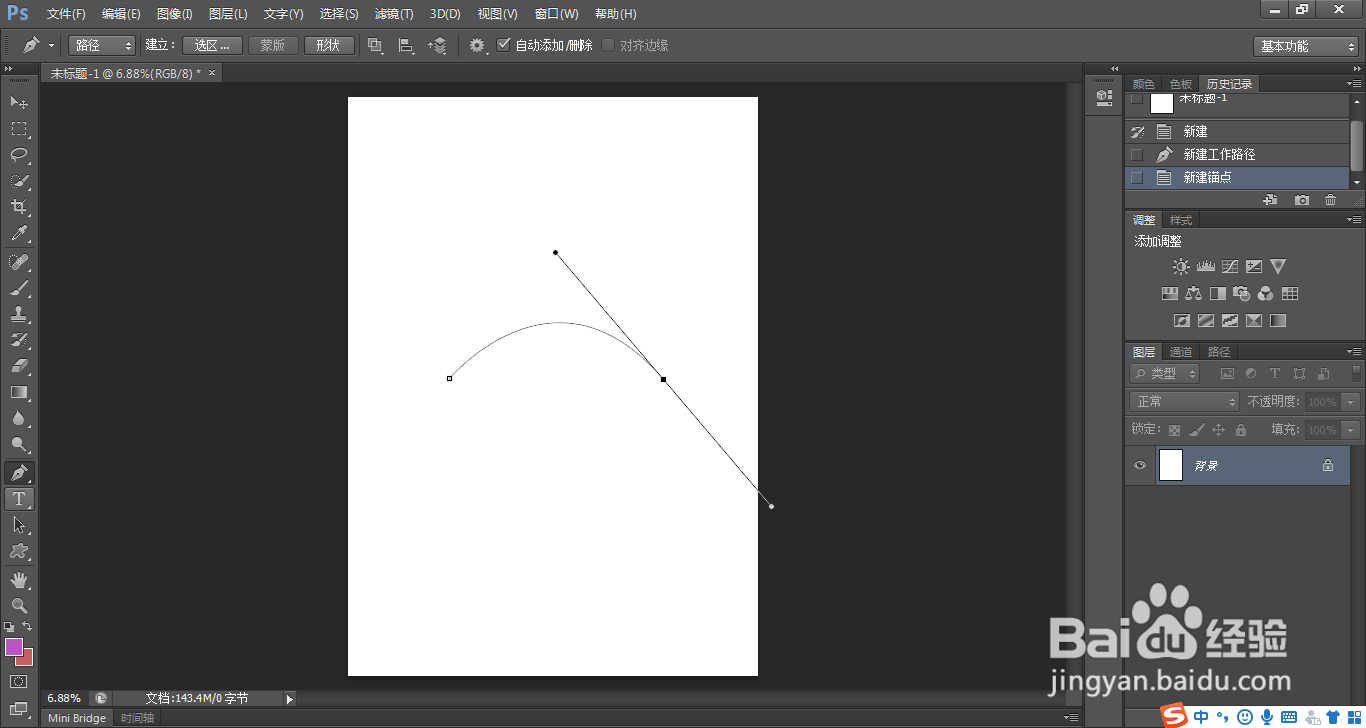
2、然后找到工具栏的钢笔工具,在画布上按住鼠标左键,画上文字起始和终止点,调整角度。
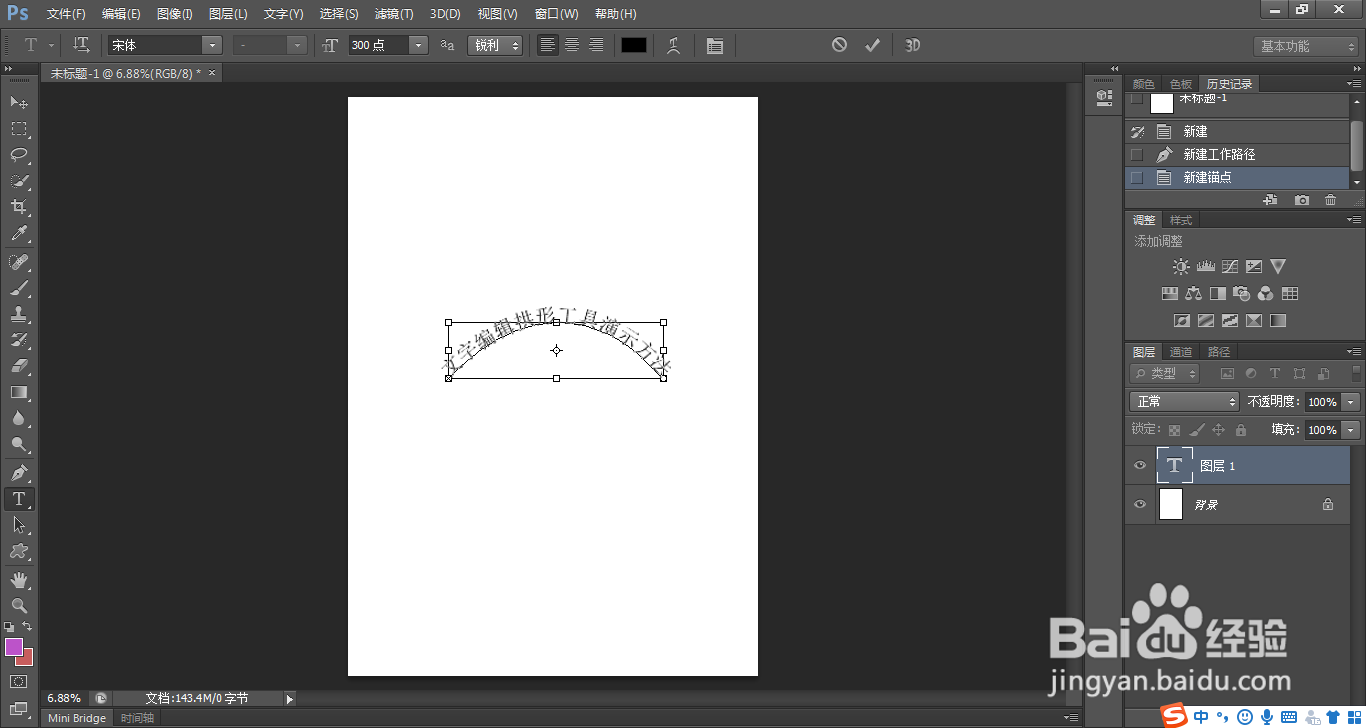
3、再点击工具栏上的文字工具,此时会出现一个光标。

4、把光标靠近文字起点的锚点,光标会变成中心带有一段曲线,点击一下左键,变成可编辑文字模式。

5、之后,将文字编辑进去即可。
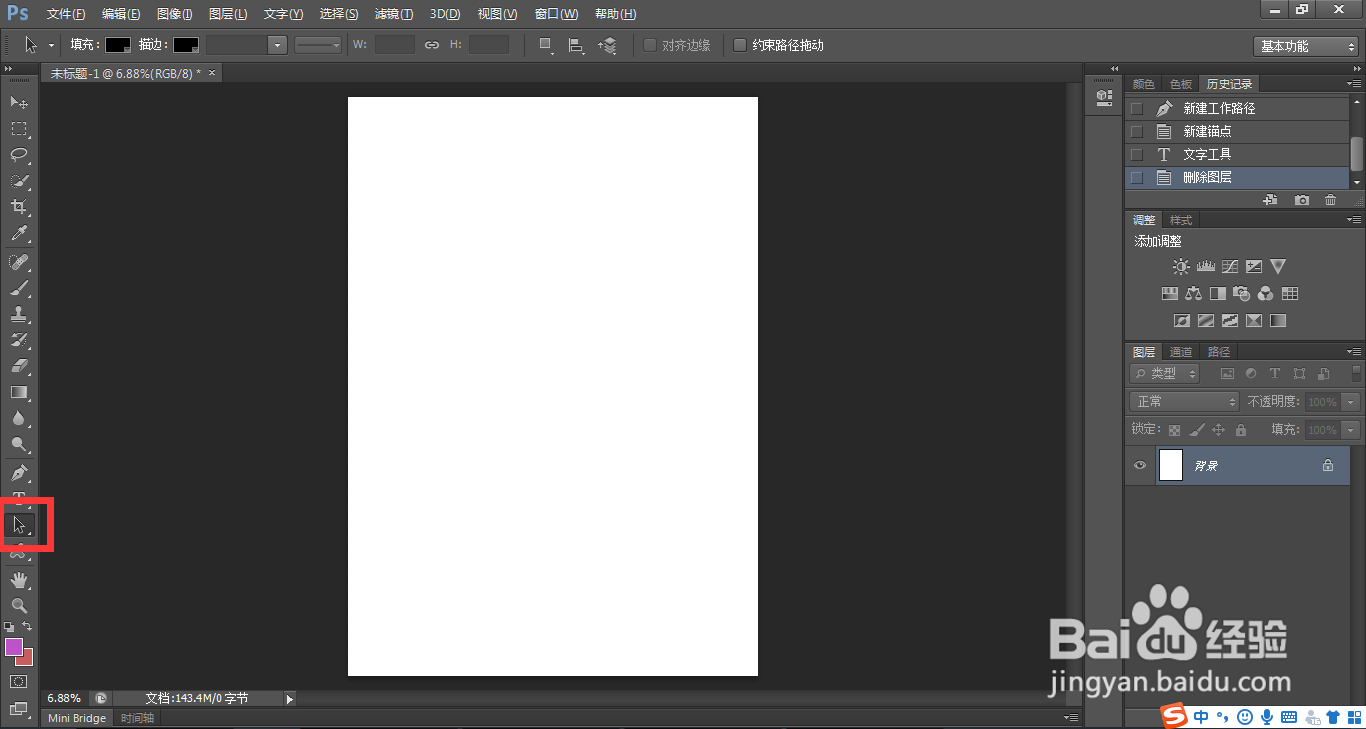
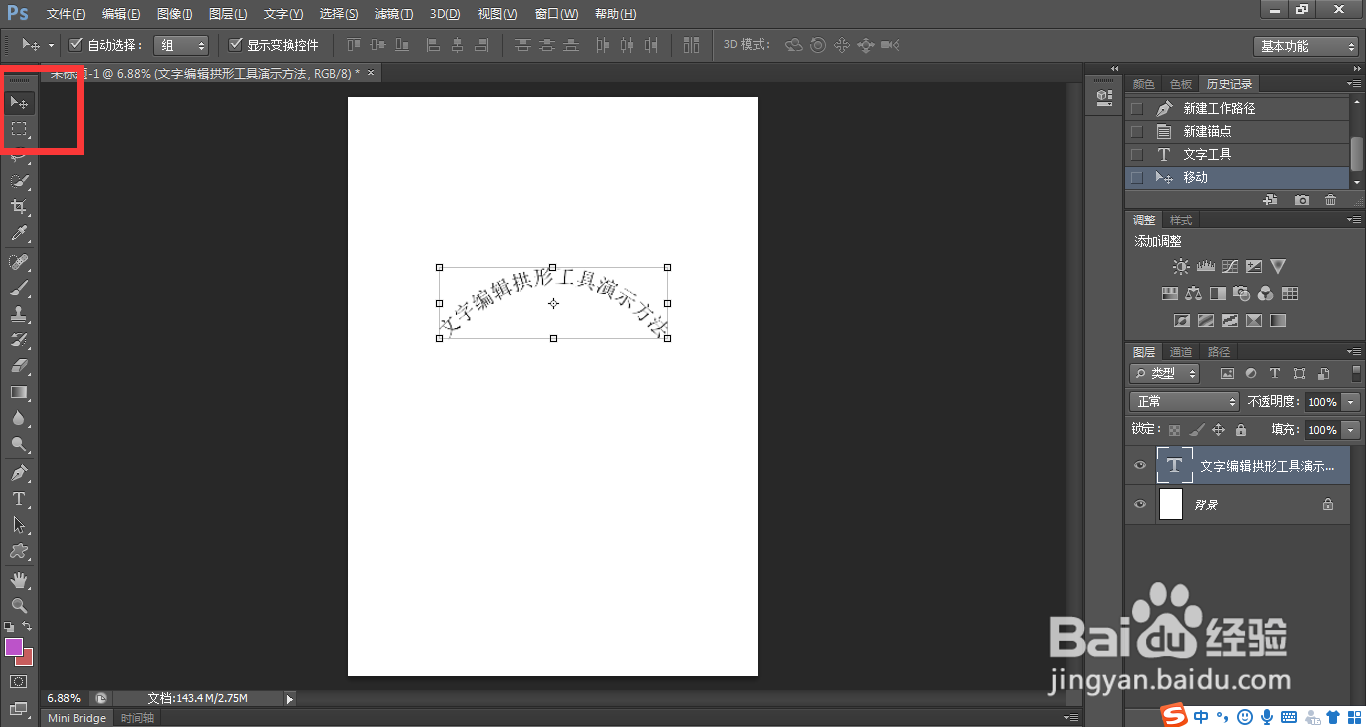
6、最后点击路径选择工具,文字路径线消失。再点击移动工具即可移动。
时间:2026-04-25 03:52:55
1、首先打开PS,打开文件——新建,新建一个画布。
2、然后找到工具栏的钢笔工具,在画布上按住鼠标左键,画上文字起始和终止点,调整角度。
3、再点击工具栏上的文字工具,此时会出现一个光标。
4、把光标靠近文字起点的锚点,光标会变成中心带有一段曲线,点击一下左键,变成可编辑文字模式。
5、之后,将文字编辑进去即可。
6、最后点击路径选择工具,文字路径线消失。再点击移动工具即可移动。
