PS如何快速制作玻璃室内人物效果?

 时间:2026-02-14 09:23:12

1、第一步,在PS中打开要处理的人物图片。

PS如何快速制作玻璃室内人物效果?

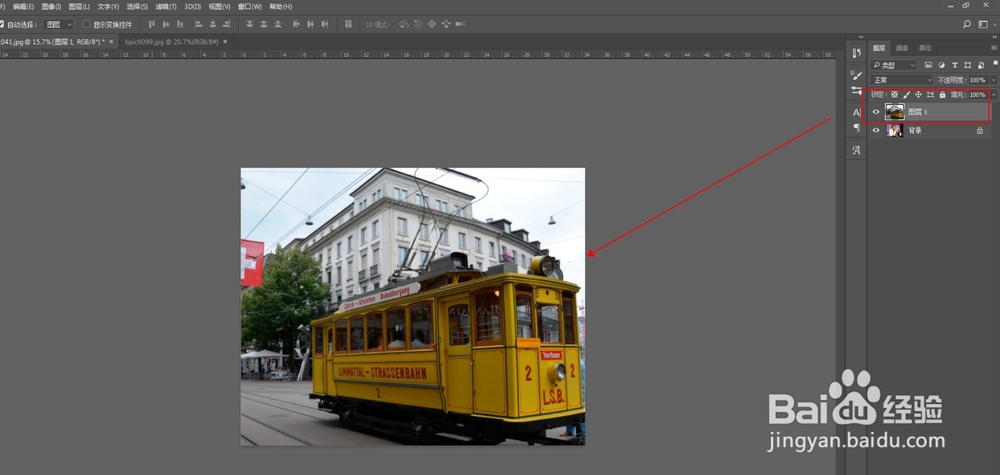
2、第二步,将街道景观的图片拖入放到人物图层上方,调整好大小。

PS如何快速制作玻璃室内人物效果?

3、第三步,把街道图片的图层混合模式改为滤色。

PS如何快速制作玻璃室内人物效果?

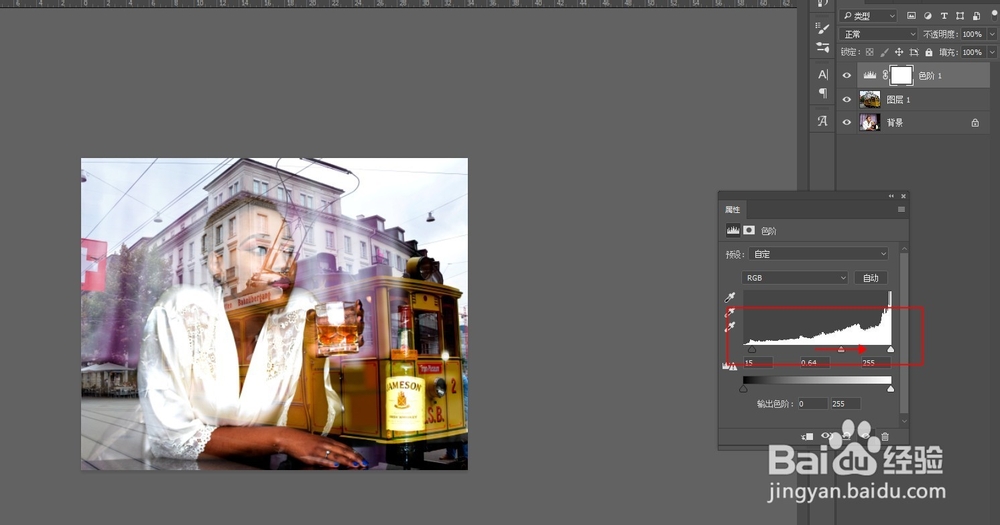
4、第四步,添加色阶调整层将中间的三角形滑块向右侧拉到合适,并将最左侧滑块向右拉一些。并向下创建剪切蒙版。
PS如何快速制作玻璃室内人物效果?

5、第五步,添加色相/饱和度调整层,向下创建剪切蒙版,将街道图层的饱和度降低一些。

PS如何快速制作玻璃室内人物效果?

6、第六步,最后效果如图,图片中人物变成了透过玻璃窗向外看的效果。

PS如何快速制作玻璃室内人物效果?

1、在PS中打开要处理的人物图片。

2、将街道景观的图片拖入放到人物图层上方,调整好大小。

3、把街道图片的图层混合模式改为滤色。

4、添加色阶调整层将中间的三角形滑块向右侧拉到合适,并将最左侧滑块向右拉一些。并向下创建剪切蒙版。

5、添加色相/饱和度调整层,向下创建剪切蒙版,将街道图层的饱和度降低一些。

  • PS木头质感浮雕站立字, 站在风景里的木质特效字
  • PS如何设计山峰倒影
  • PS智能对象转换成多个图层编辑
  • PS怎么制作空心圆
  • PSCC2018怎么制作立体的多色花朵图形
  • 热门搜索
    电脑为什么很卡 牙齿有缝怎么弄 乌龟怎么养 羊肉怎么去膻味 空调没有遥控器怎么开 披萨怎么做家庭做法 cousin怎么读 睡觉出汗怎么回事男性 子宫内膜厚怎么办 高以翔怎么出意外的