今天要给大家分享的是散点图的制作方法,散点图多见于数据分析中,2个维度关联性的分析,
工具/原料
Excel图表
方法/步骤
1、比如说下图已经设定好的身高和体重的数据,其实直接感觉就是身高越高体重越大才对,那到底关联程度有多大呢,让小编带着大
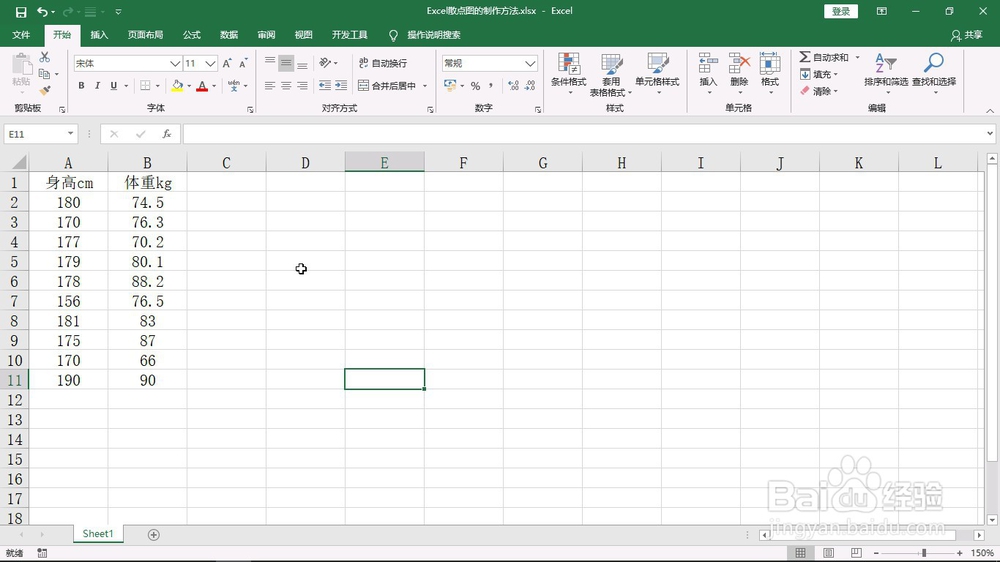
2、好我们开始正式的教学,直接选中数据区域,然后选择插入按钮

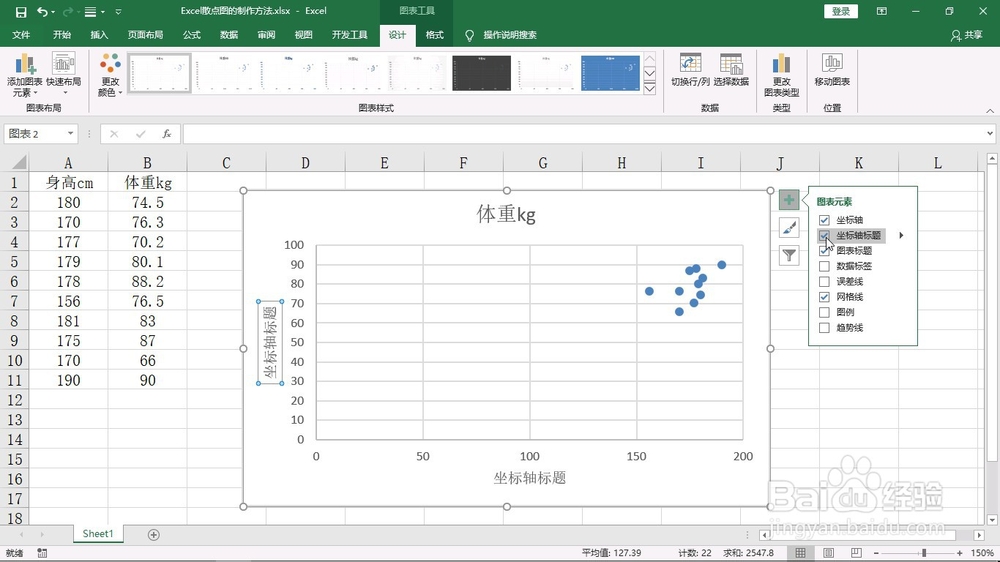
3、然后选择散点图中的普通散点图,就可以直接插入图表了,但是发现这个图表1是散点太集中到右上角,2是横纵坐标不知道再说什么,没有标题

4、那好,那我们先选中图表,选择右上角的加号按钮,然后选择坐标轴标题,添加坐标轴标题
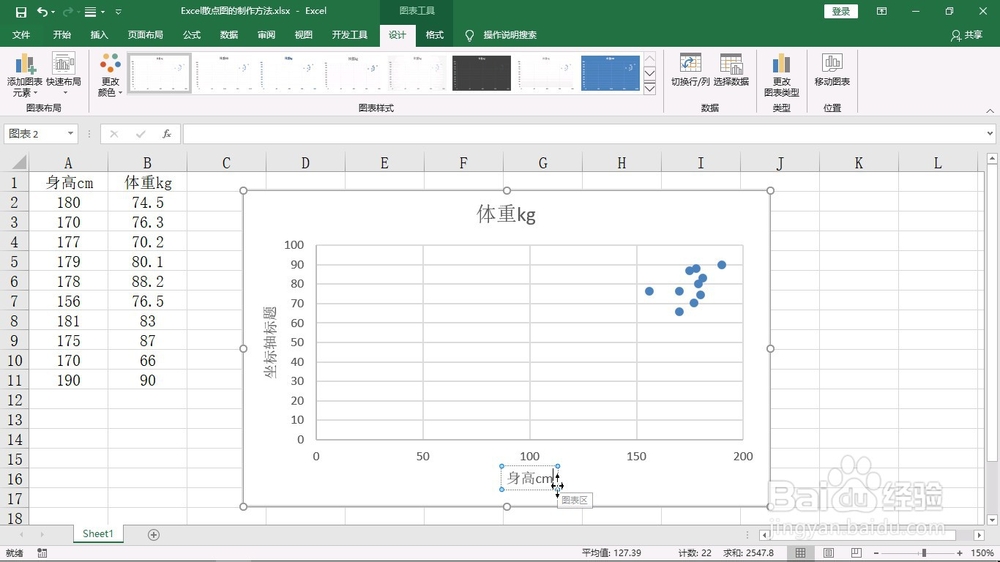
5、接着我们首先输入横坐标标题
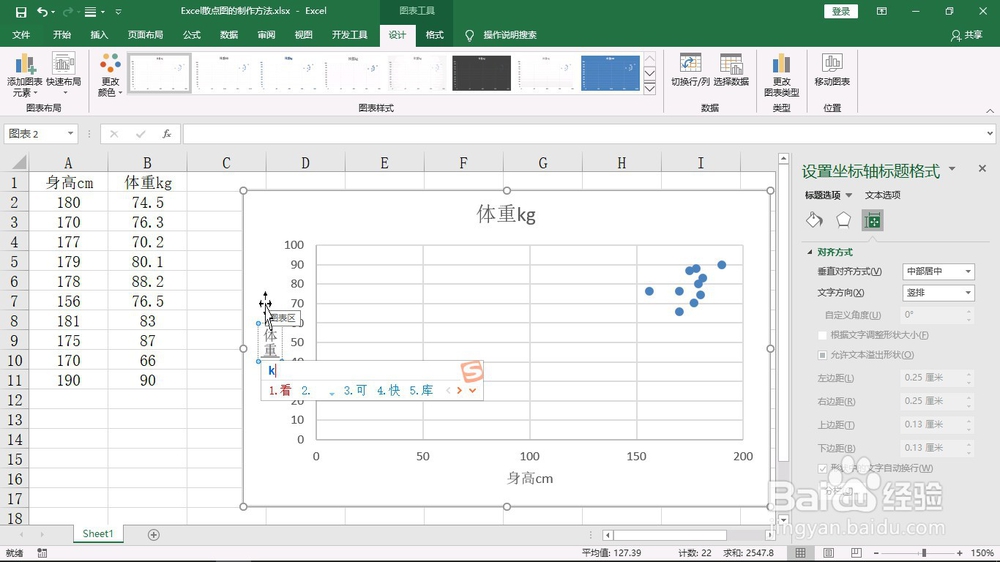
6、接着是纵坐标标题,然后我们需要双击标题,打开右侧的格式设置,然后选择中部居中和竖排对齐
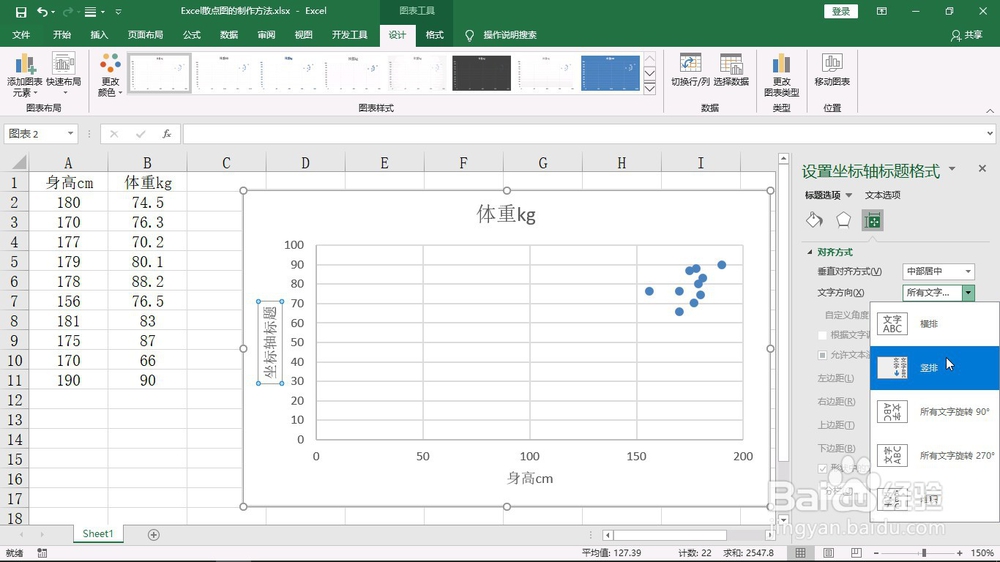
7、好了直接输入纵坐标标题即可
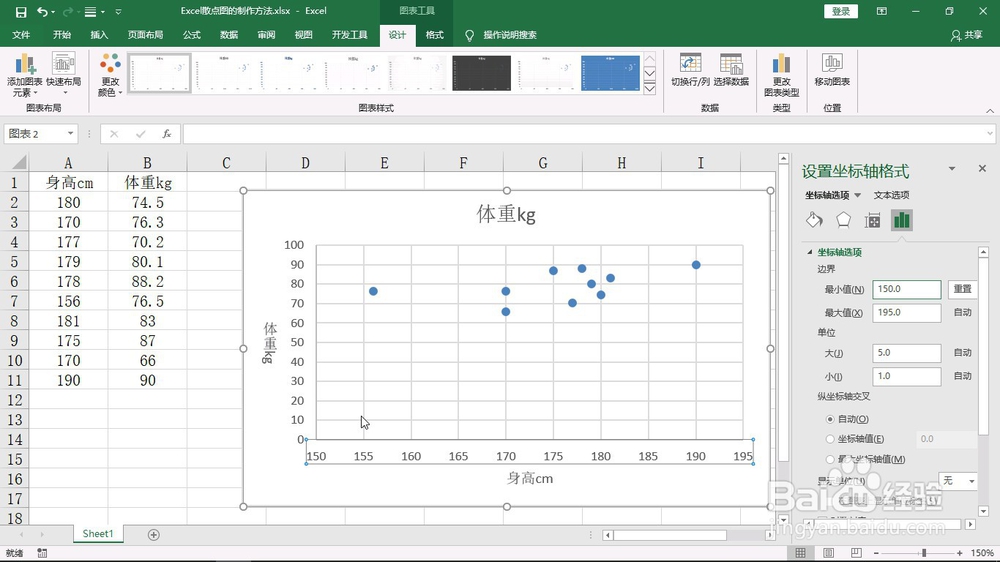
8、接下来我们修改数据集中度,双击横坐标,修改其最小值为150
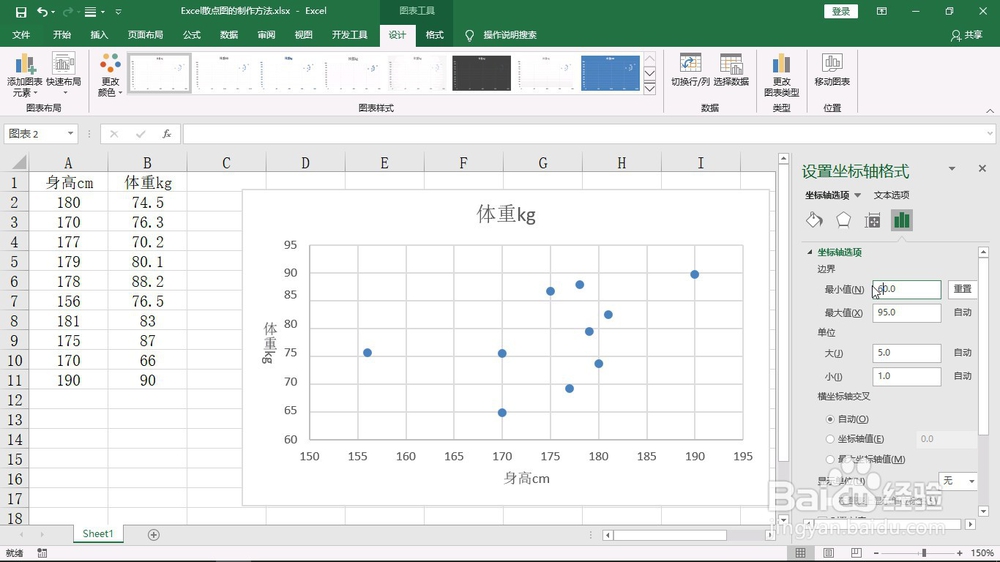
9、然后双击纵坐标修改其最小值为60
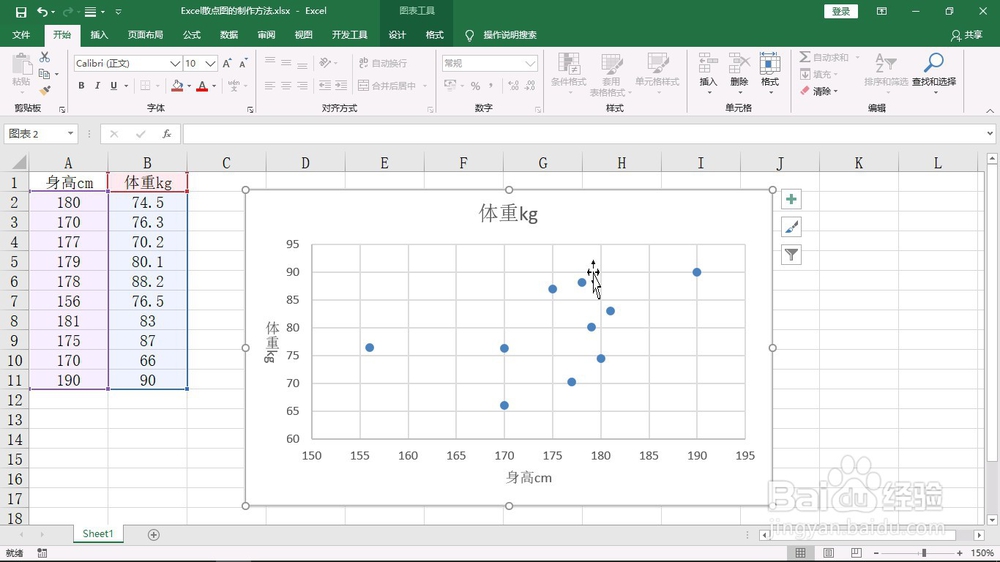
10、好了一张直观好看的散点图就制作完成了
注意事项
下期散点图讲解持续更新中,欢迎关注
