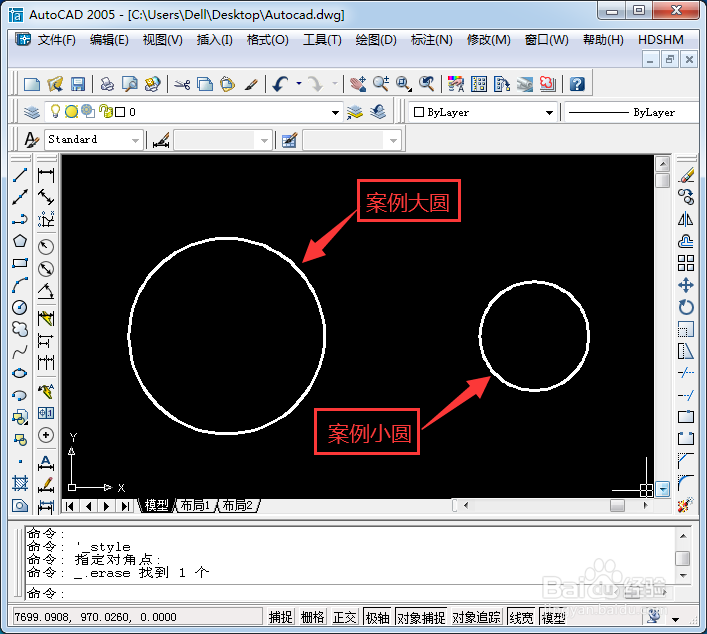
1、打开AutoCAD软件,绘制如图所示两个大圆、小圆作为示例
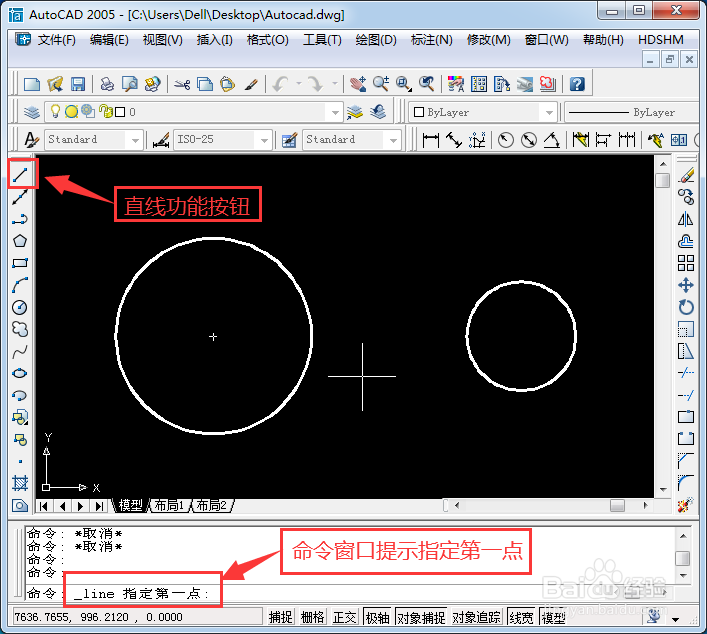
2、点击直线功能按钮,命令窗口提示指定第一点
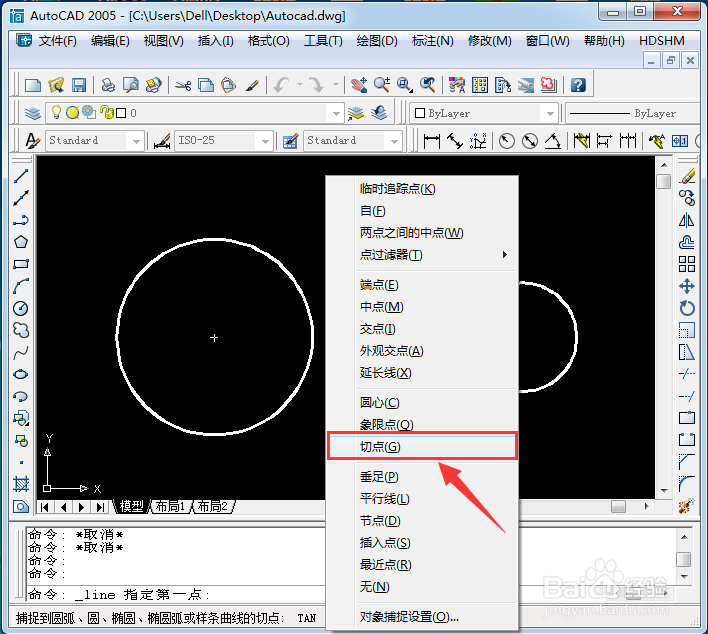
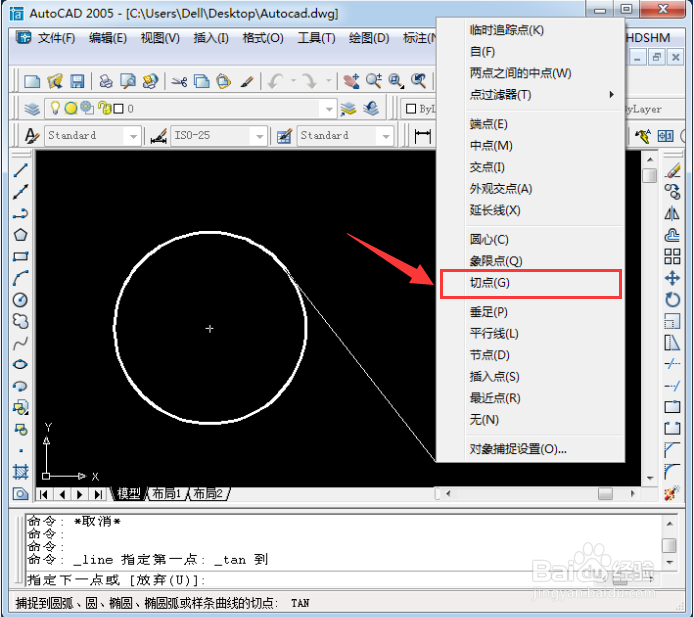
3、按住Ctrl,单击鼠标右键,弹出快捷菜单,选择切点
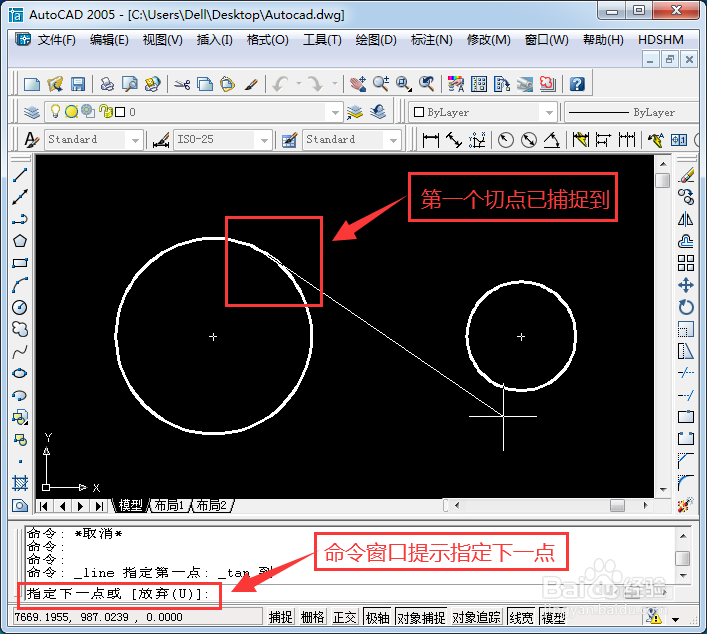
4、选择大圆上一点,向右下方移动鼠标指针,命令行提示指定下一点
5、与第三步类似,按住Ctrl,单击鼠标右键,弹出快捷菜单,选择切点
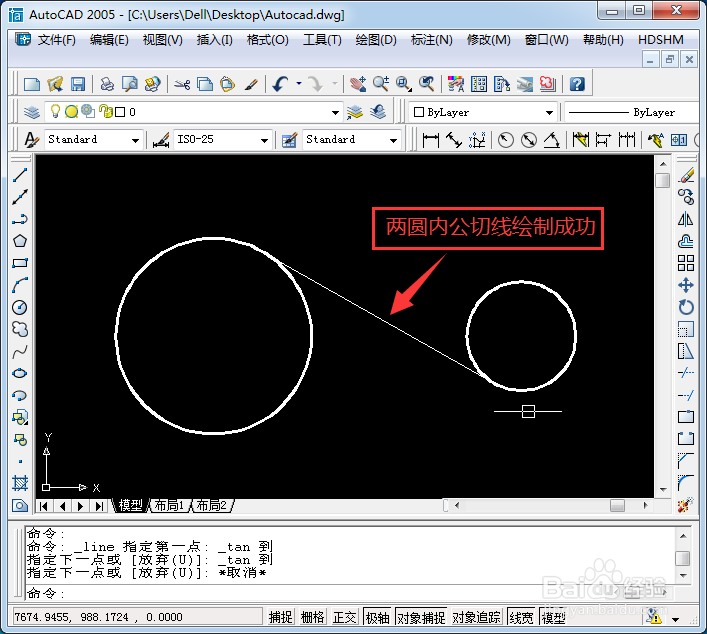
6、点击拾取小圆的左下角一点,AutoCAD会自动默认到切点,页面显示,两圆内公切线绘制成功
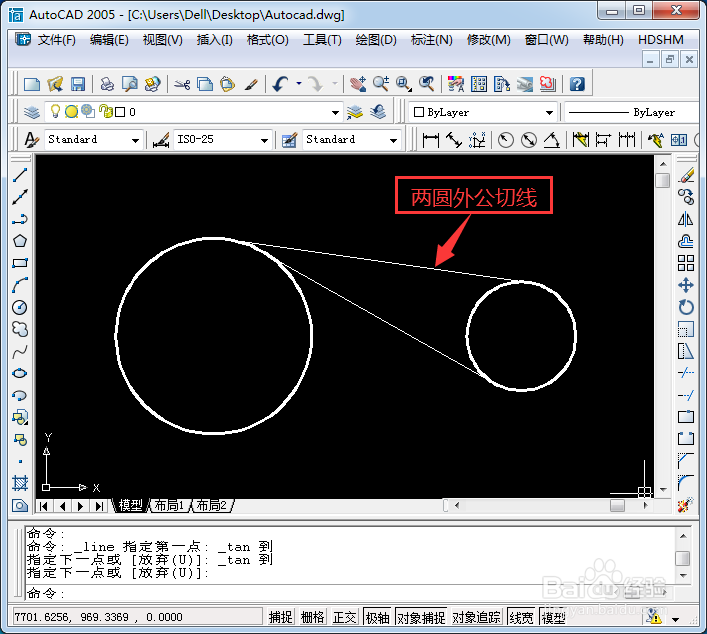
7、相同方法点击直线命令,绘制两圆外公切线,拾取第二个切点时注意选择小圆左上方一点
时间:2026-04-22 22:08:16
1、打开AutoCAD软件,绘制如图所示两个大圆、小圆作为示例
2、点击直线功能按钮,命令窗口提示指定第一点
3、按住Ctrl,单击鼠标右键,弹出快捷菜单,选择切点
4、选择大圆上一点,向右下方移动鼠标指针,命令行提示指定下一点
5、与第三步类似,按住Ctrl,单击鼠标右键,弹出快捷菜单,选择切点
6、点击拾取小圆的左下角一点,AutoCAD会自动默认到切点,页面显示,两圆内公切线绘制成功
7、相同方法点击直线命令,绘制两圆外公切线,拾取第二个切点时注意选择小圆左上方一点
