wps19版word中如何插入拉丁语

 时间:2026-02-15 18:01:50

1、首先我们打开电脑上面的wps2019软件

wps19版word中如何插入拉丁语

2、进入wps2019主页面后我们点击上方的”新建“按钮

wps19版word中如何插入拉丁语

3、然后我们进入新建页面后我们选择新建word文件点击新建空白文档

wps19版word中如何插入拉丁语

wps19版word中如何插入拉丁语

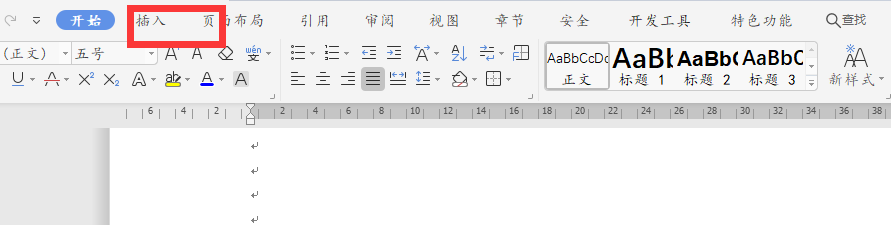
4、接着我们点击主页面上方的工具栏中的插入按钮

wps19版word中如何插入拉丁语

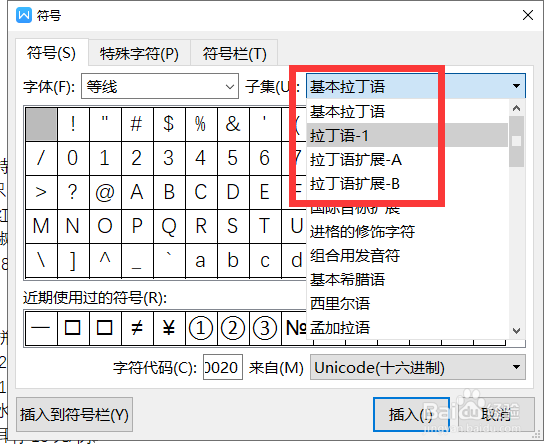
5、最后我们点击下面的字符按钮,在弹出的对话框中我们在上面选择“拉丁语”即可

wps19版word中如何插入拉丁语

wps19版word中如何插入拉丁语

1、1.我们打开wps2019软件,然后点击上方的新建按钮

2.接着我们选择word文件新建空白文档

3.接着我们点击主页面上方的工具栏中的插入按钮

4.最后我们点击下面的字符按钮,在弹出的对话框中我们在上面选择“拉丁语”即可

  • 公式编辑器上标怎么打
  • 三线图该如何制作
  • 三线表格怎样制作
  • 数学公式编辑器怎么输入斜体的字母符号
  • WPS文档中怎样绘制表格三线图
  • 热门搜索
    山东旅游职业学院官网 小狗吃多了怎么办 无线密码怎么查看 什么方法可以丰胸 电子邮件的特点 仙女山旅游攻略 赤峰旅游 汗臭怎么办 贵州旅游团 国际电话怎么打