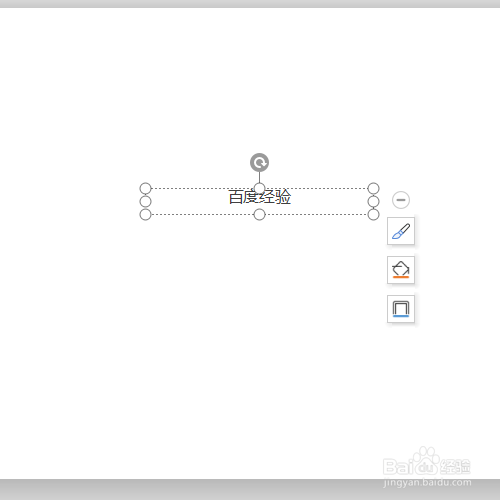
1、在wps演示文档中选中需要处理的文字,如图所示。
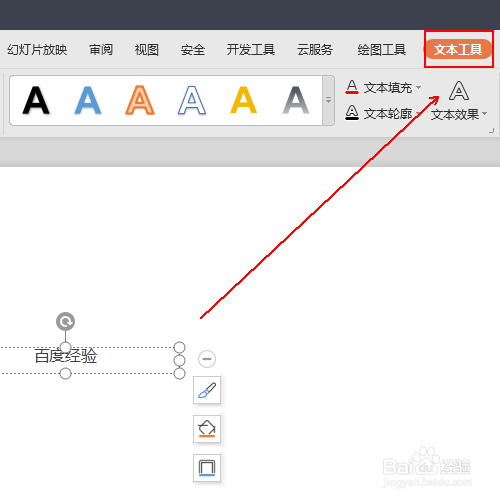
2、点击上方工具栏中的文本工具选项。
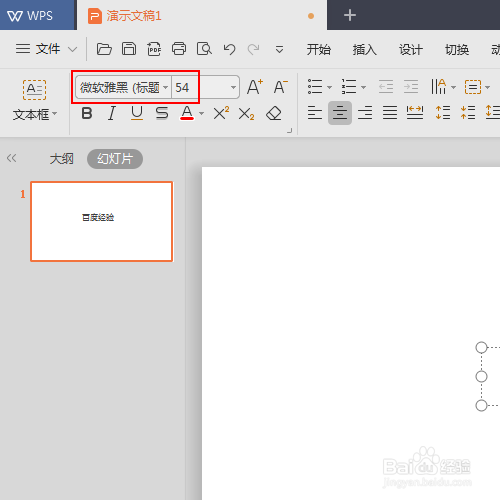
3、在文本工具的工具列表中设置字体为【微软雅黑】,字号设置为54
4、将其字体颜色设置蓝色。

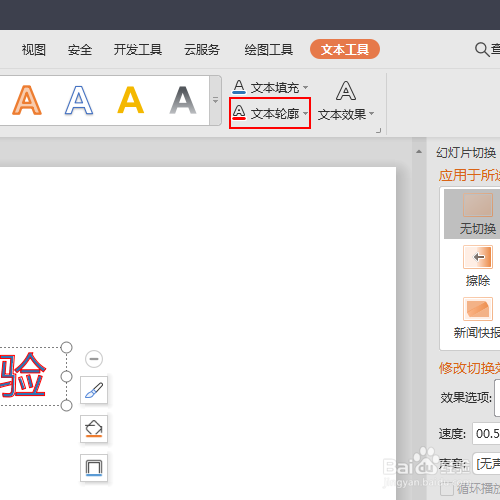
5、将其文本轮廓设置红色。
6、点击工具栏上的动画选项。

7、在动画选项卡中点击【自定义动画】选项。

8、在右侧的边框中点击【添加效果】选项。

9、在弹出的菜单列表中单击【百叶窗】选项。

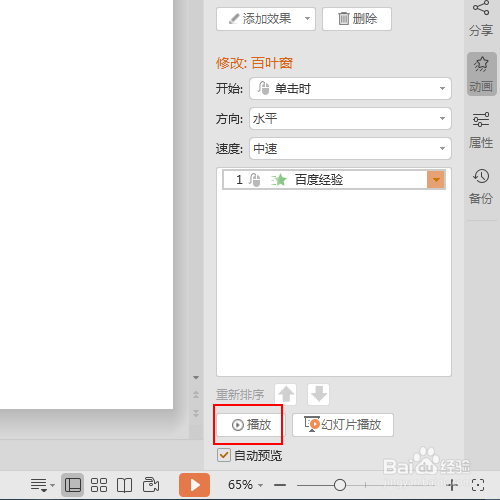
10、在百叶窗中将方向设置为水平

11、点击下方的【播放】按钮即可。
时间:2026-04-27 16:30:01
1、在wps演示文档中选中需要处理的文字,如图所示。
2、点击上方工具栏中的文本工具选项。
3、在文本工具的工具列表中设置字体为【微软雅黑】,字号设置为54
4、将其字体颜色设置蓝色。
5、将其文本轮廓设置红色。
6、点击工具栏上的动画选项。
7、在动画选项卡中点击【自定义动画】选项。
8、在右侧的边框中点击【添加效果】选项。
9、在弹出的菜单列表中单击【百叶窗】选项。
10、在百叶窗中将方向设置为水平
11、点击下方的【播放】按钮即可。
