Authorware7软件中怎样创建三角形图形

 时间:2024-10-13 00:43:40

1、 在计算机桌面上,打开Authorware程序,鼠标左键单击菜单下的【新建】,在工具箱中选择显示图标,如下图所示。

Authorware7软件中怎样创建三角形图形

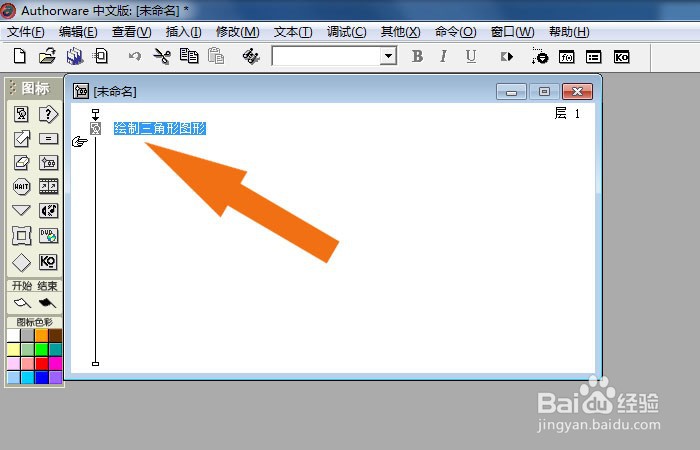
2、 接着,在流程图上,拖放出显示图标,并修改显示图标的名称,如下图所示。
Authorware7软件中怎样创建三角形图形

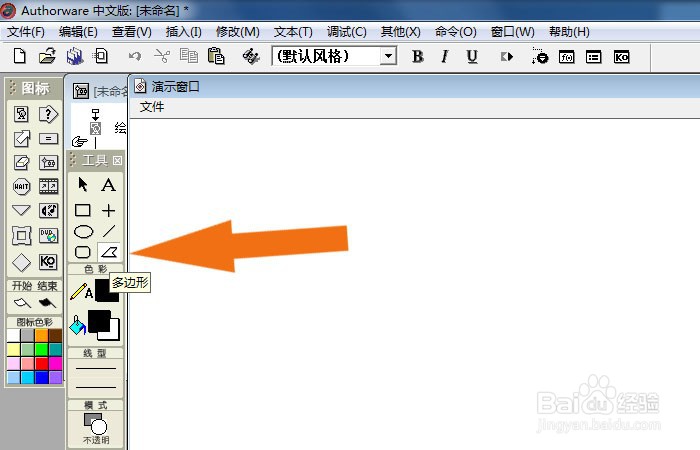
3、 然后,打开显示图标的演示窗口,并在演示窗口的工具箱中,选择【多边形】工具,如下图所示。
Authorware7软件中怎样创建三角形图形

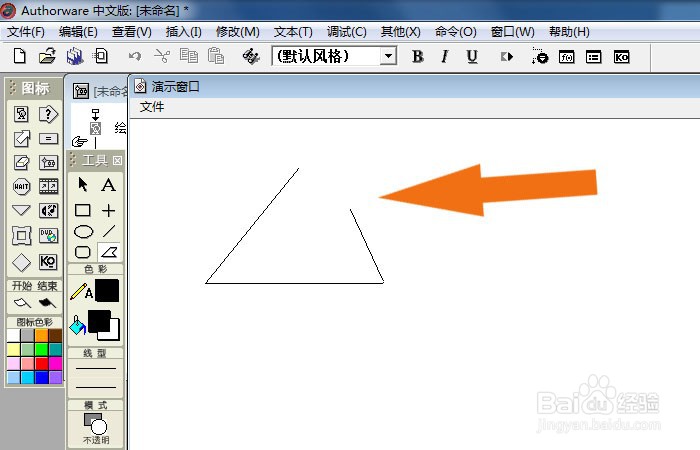
4、 接着,设置绘制线条的颜色,比如黑颜色,在画布中画直线,如下图所示。

Authorware7软件中怎样创建三角形图形

5、 然后,在演示窗口中,绘制三角形图形出来,如下图所示。

Authorware7软件中怎样创建三角形图形

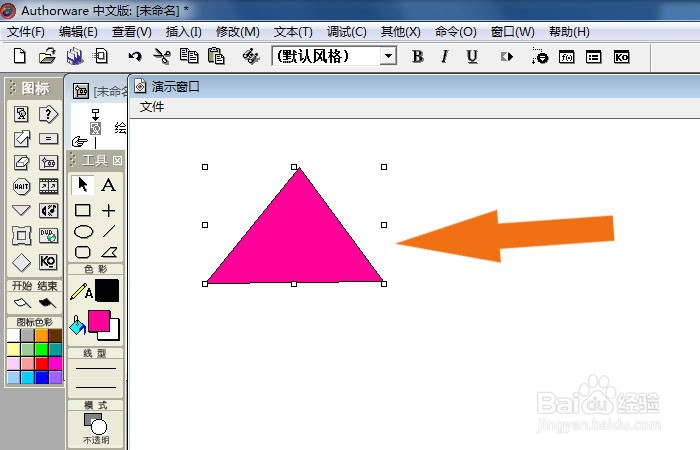
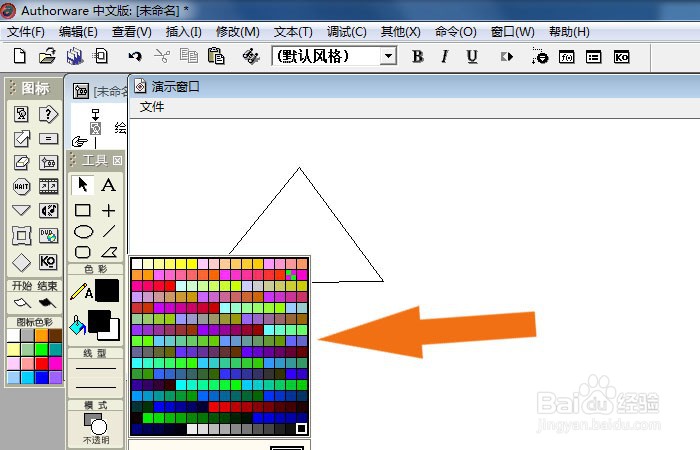
6、 接着,通过鼠标左键选择颜色工具,设置图形的填充颜色,比如粉红颜色,如下图所示。
Authorware7软件中怎样创建三角形图形

7、 最后,在演示窗口中可以看到创建好的三角形图形,如下图所示。通过烂瘀佐栾这样的操作,就学会了在Authorware7软件中创建三角形图形了。

Authorware7软件中怎样创建三角形图形
  • 奶香吐司的做法
  • 选择桥式相机的技巧
  • 白银交易_如何进行白银交易
  • 重庆火锅连锁店加盟哪家好
  • 热门搜索
    emmmm是什么意思 运动会加油 小龙虾养殖加盟 运动损伤 中耳炎是什么症状 憔悴是什么意思 五音不全的人适合唱什么歌 上坡辅助是什么意思 qfii是什么 扬州有什么好玩的