VMware虚拟机装入Windows7

 时间:2026-04-25 03:43:55

1、/**新建虚拟机(导入Windows镜像)请点击前方“经验引用”食用**/

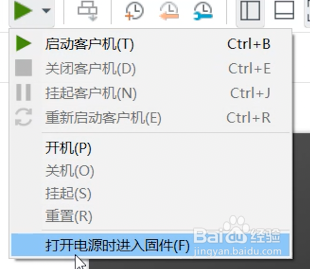
点击绿色三角按钮旁倒三角,选择“打开电源时进入固件(F)”
VMware虚拟机装入Windows7

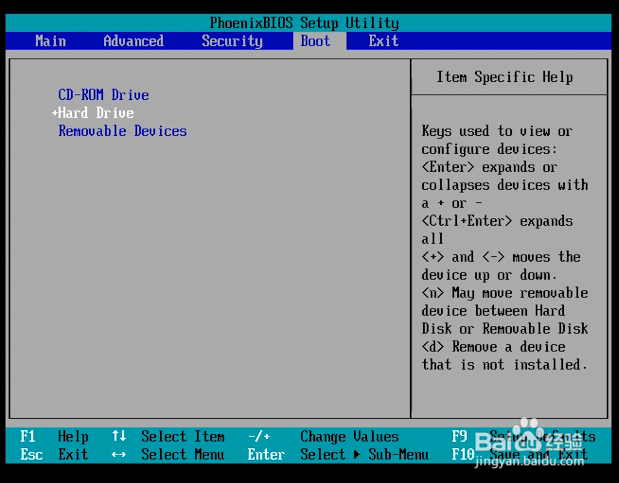
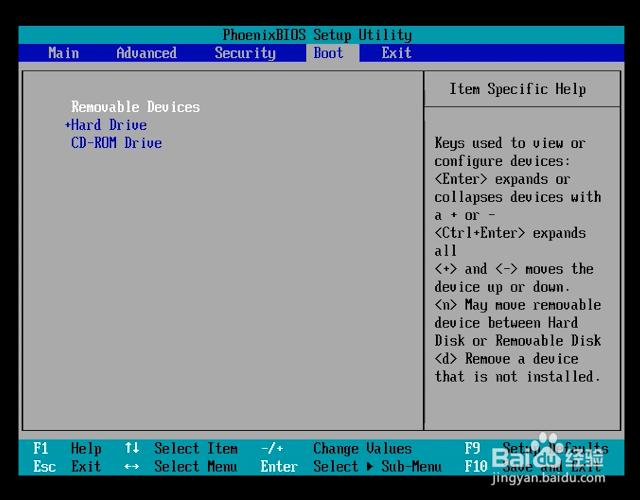
2、用键盘方位键选择“Boot”

用键盘方位键选择“CD-ROM Drive”,用“+”将其移动到首位

用键盘方位键选择“Hard Drive”,用“+”将其移动到第二位
VMware虚拟机装入Windows7

VMware虚拟机装入Windows7

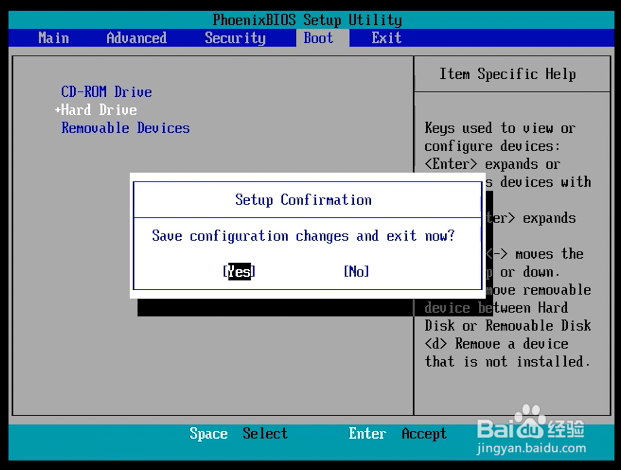
3、“F10”保存并退出,回车选择“YES”

VMware虚拟机装入Windows7

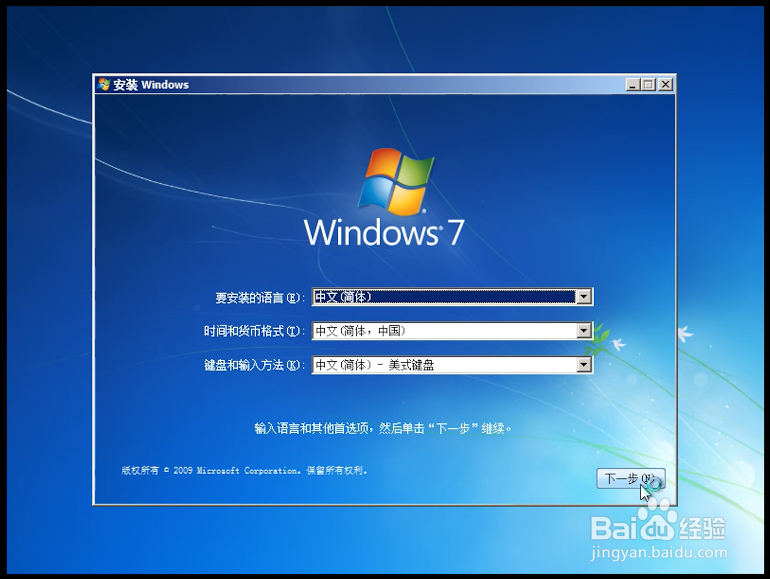
4、进入“安装Windows”窗口,下一步

VMware虚拟机装入Windows7

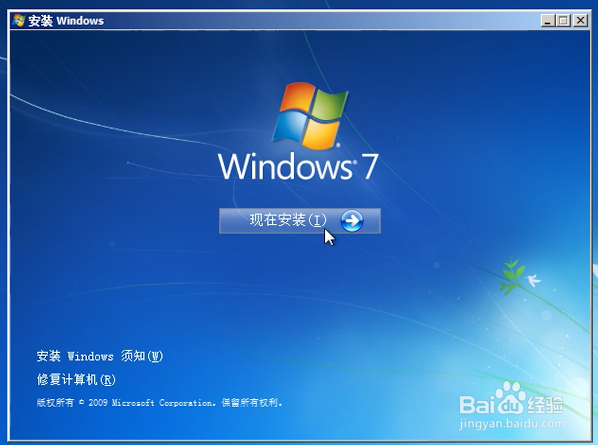
5、“现在安装(I)”

VMware虚拟机装入Windows7

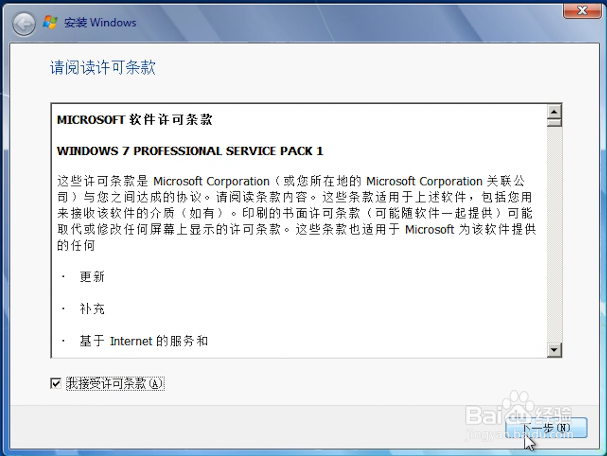
6、勾选“我接受许可条款(A)”,下一步

VMware虚拟机装入Windows7

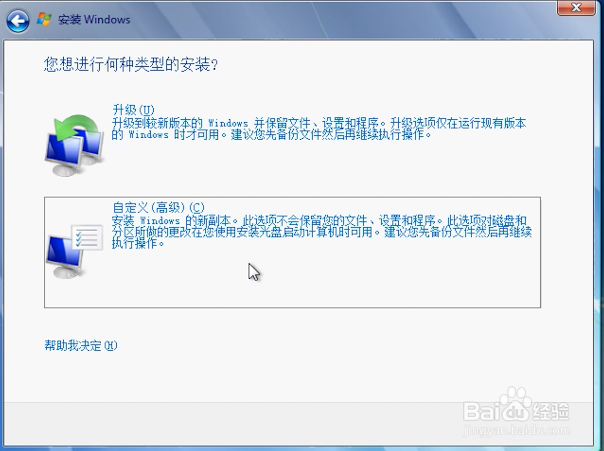
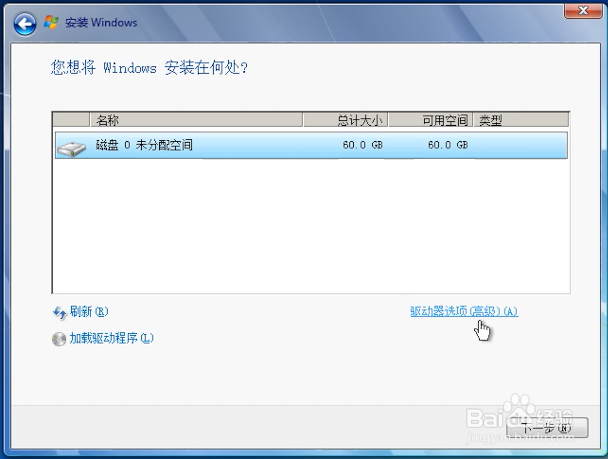
7、选择“自定义(高级)(C)”——“驱动器选项(高级)(A)”

VMware虚拟机装入Windows7

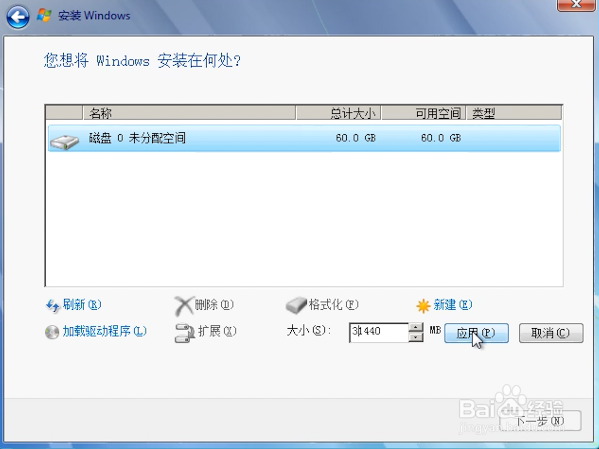
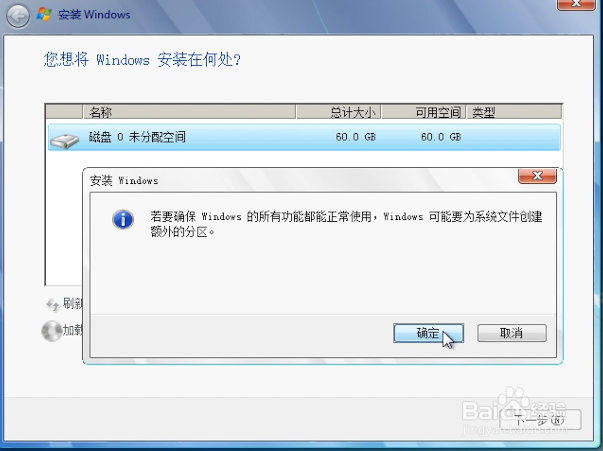
8、点击“新建”,分一半容量点击“应用”,“确定”

VMware虚拟机装入Windows7

VMware虚拟机装入Windows7

VMware虚拟机装入Windows7

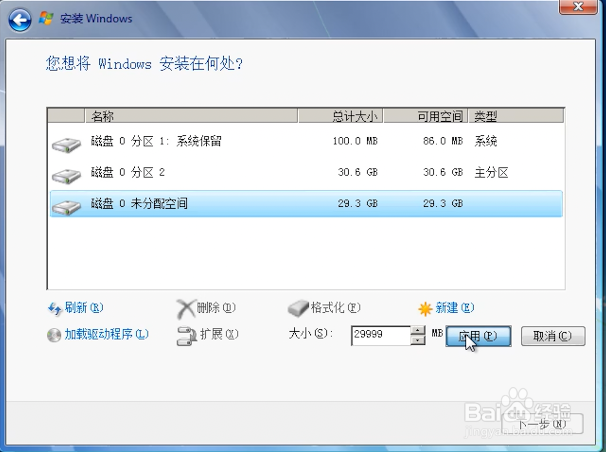
9、选择“磁盘 0 未分配空间”,点“应用”

VMware虚拟机装入Windows7

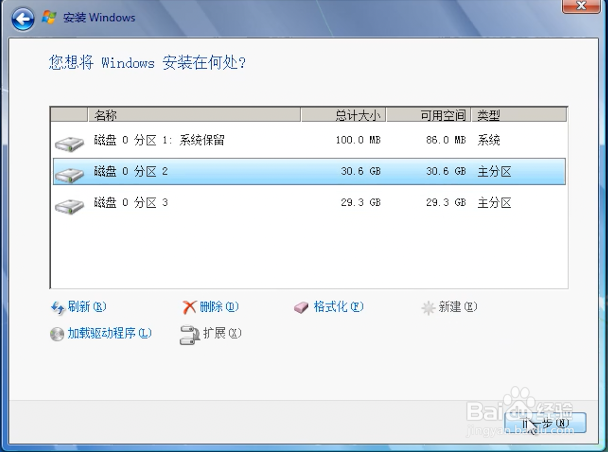
10、选择“磁盘 0 分区2”,下一步

VMware虚拟机装入Windows7

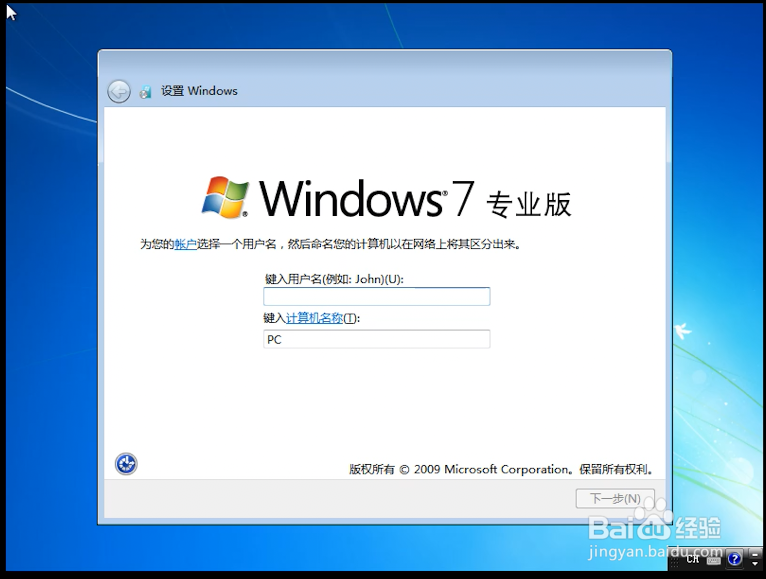
11、等待数分钟后系统重启进入OOBE(开箱体验),按"Ctrl"+"Shift"+"F3"越过OOBE
VMware虚拟机装入Windows7

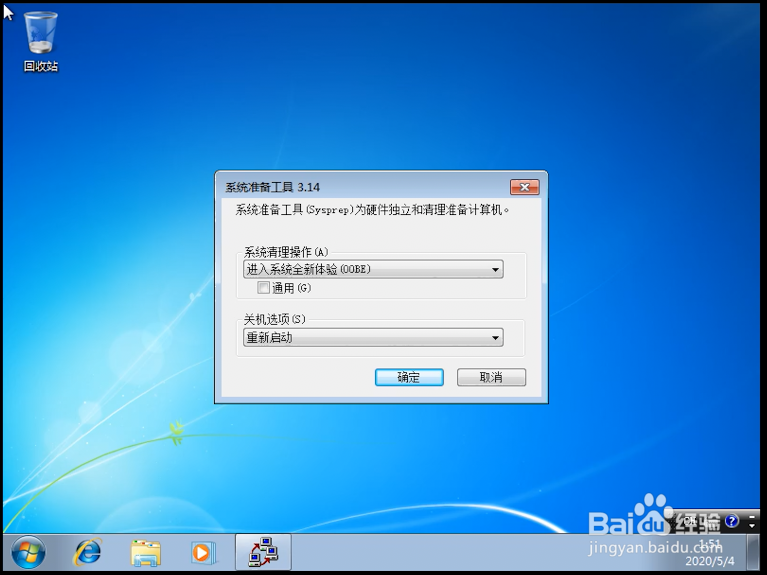
12、重启后进入sysyprep模式

VMware虚拟机装入Windows7

  • 使用VHD+Bitlocker保护你的私人文件
  • kali引导程序修正
  • Win10专业版网络限速怎么解除设置
  • 戴尔vostro成就笔记本如何使用u启动安装系统
  • 如何关闭开机自检
  • 热门搜索
    卤猪蹄的做法 覃怎么读 大便拉不出来怎么办快速解决 参鸡汤的做法 灰指甲是怎么引起的 佳贝艾特羊奶粉怎么样 油茶面的做法 爱奇艺怎么取消自动续费 健康管理师怎么报名有什么条件 畸胎瘤是怎么形成的