Excel/WPS表格怎么使用选择性粘贴粘贴数据?

 时间:2026-02-12 21:09:16

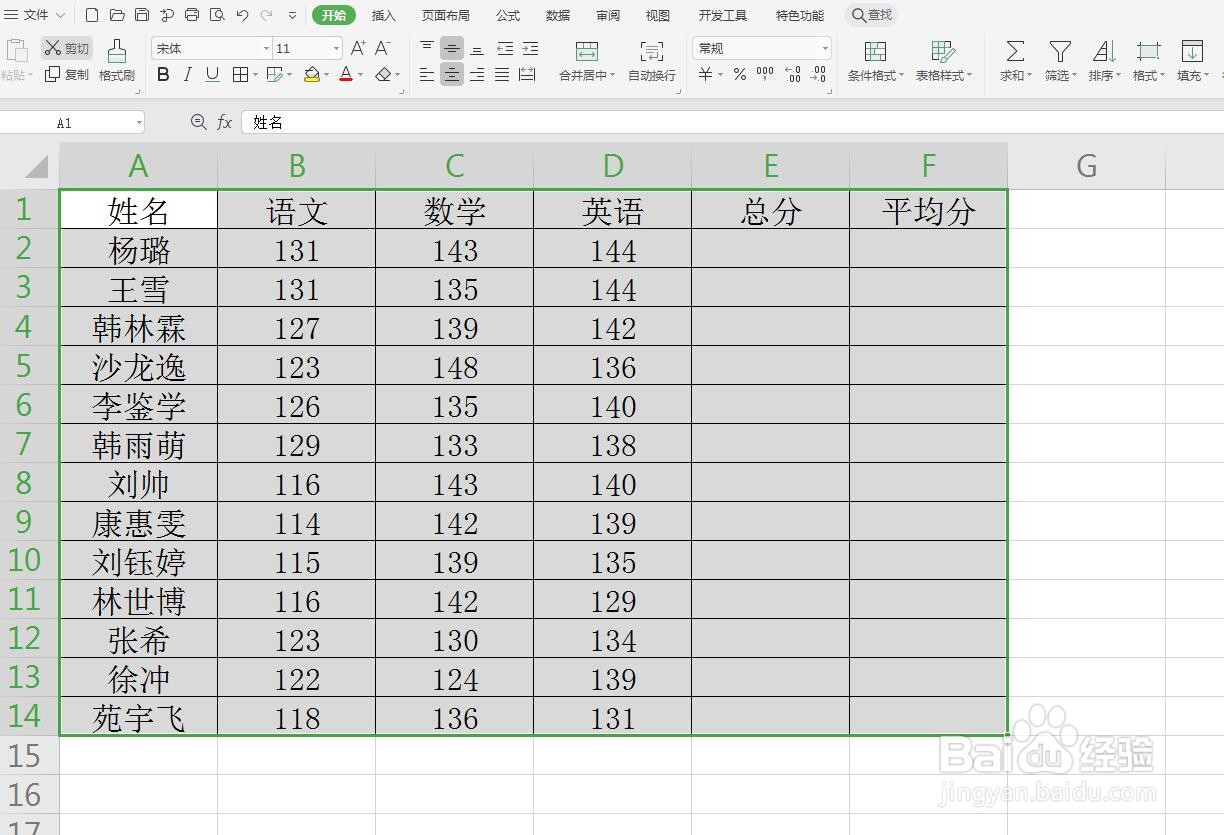
1、启动软件,新建

首先启动WPS软件,点击新建,然后选择表格可以新建一个表格文件,我直接打开一个表格
Excel/WPS表格怎么使用选择性粘贴粘贴数据?

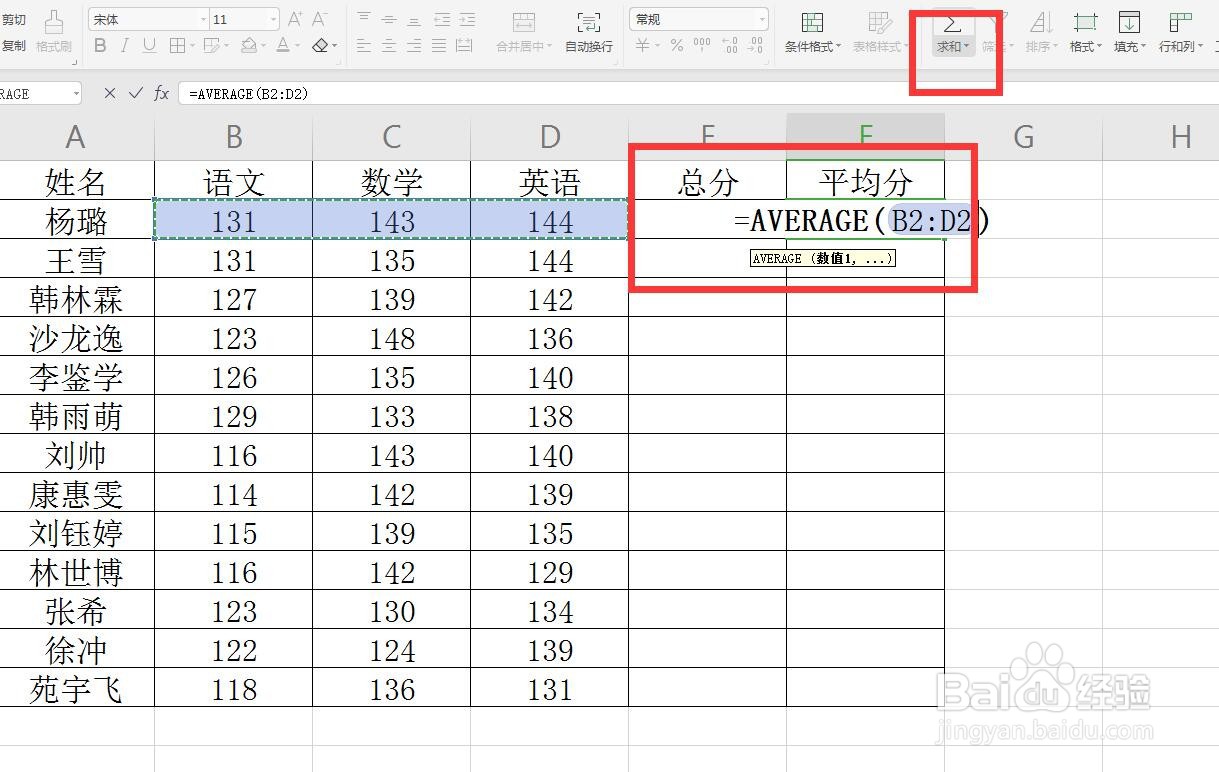
2、使用公式

这是一张成绩单,我可以使用公式求出总分和平均分,在开始菜单栏选择求和命令,查看对于选区
Excel/WPS表格怎么使用选择性粘贴粘贴数据?

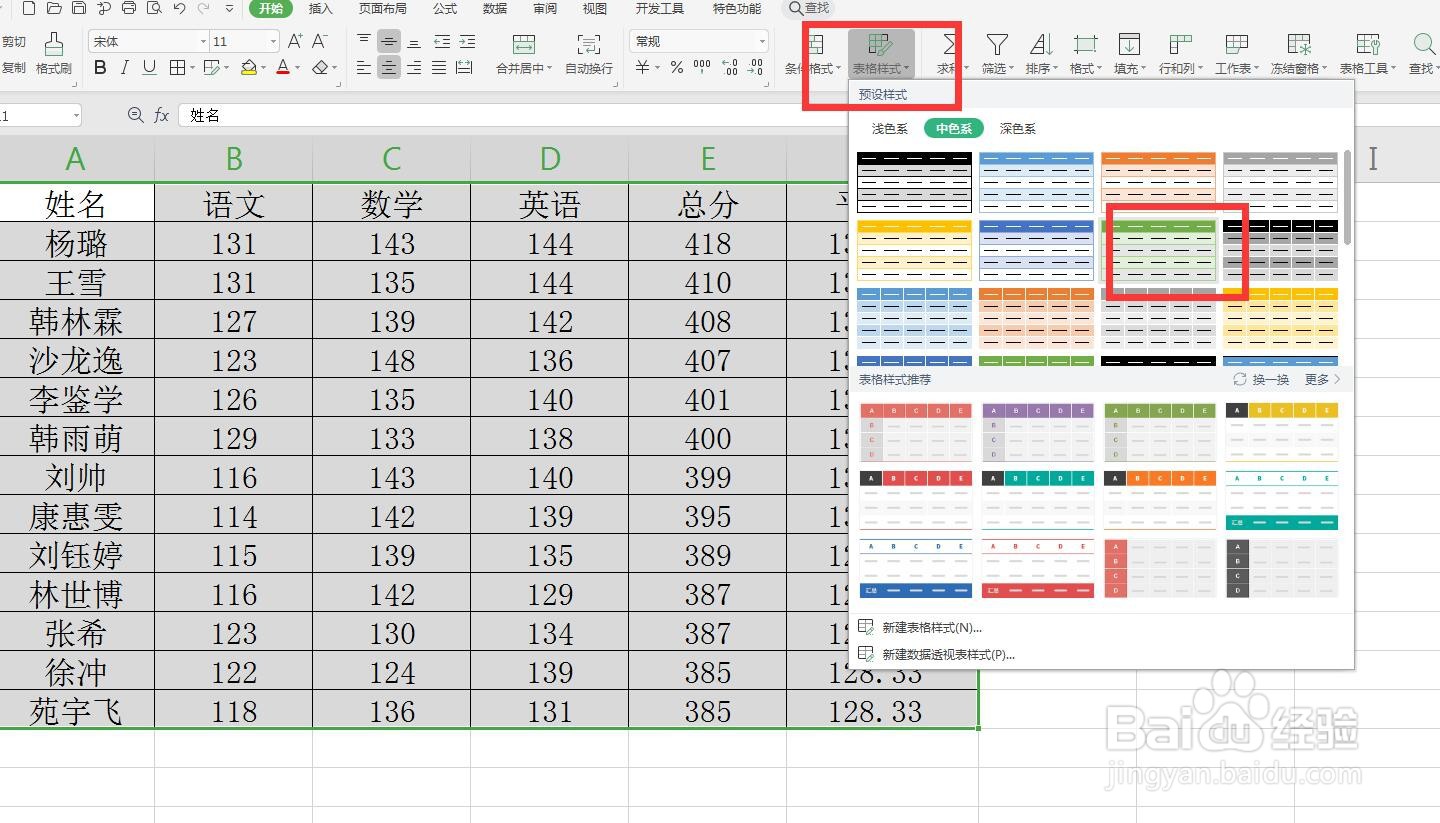
3、套用表格样式

为了美观我给表格设置一个表格样式,打开开始菜单栏,上方有个表格样式,我选择其中一款
Excel/WPS表格怎么使用选择性粘贴粘贴数据?

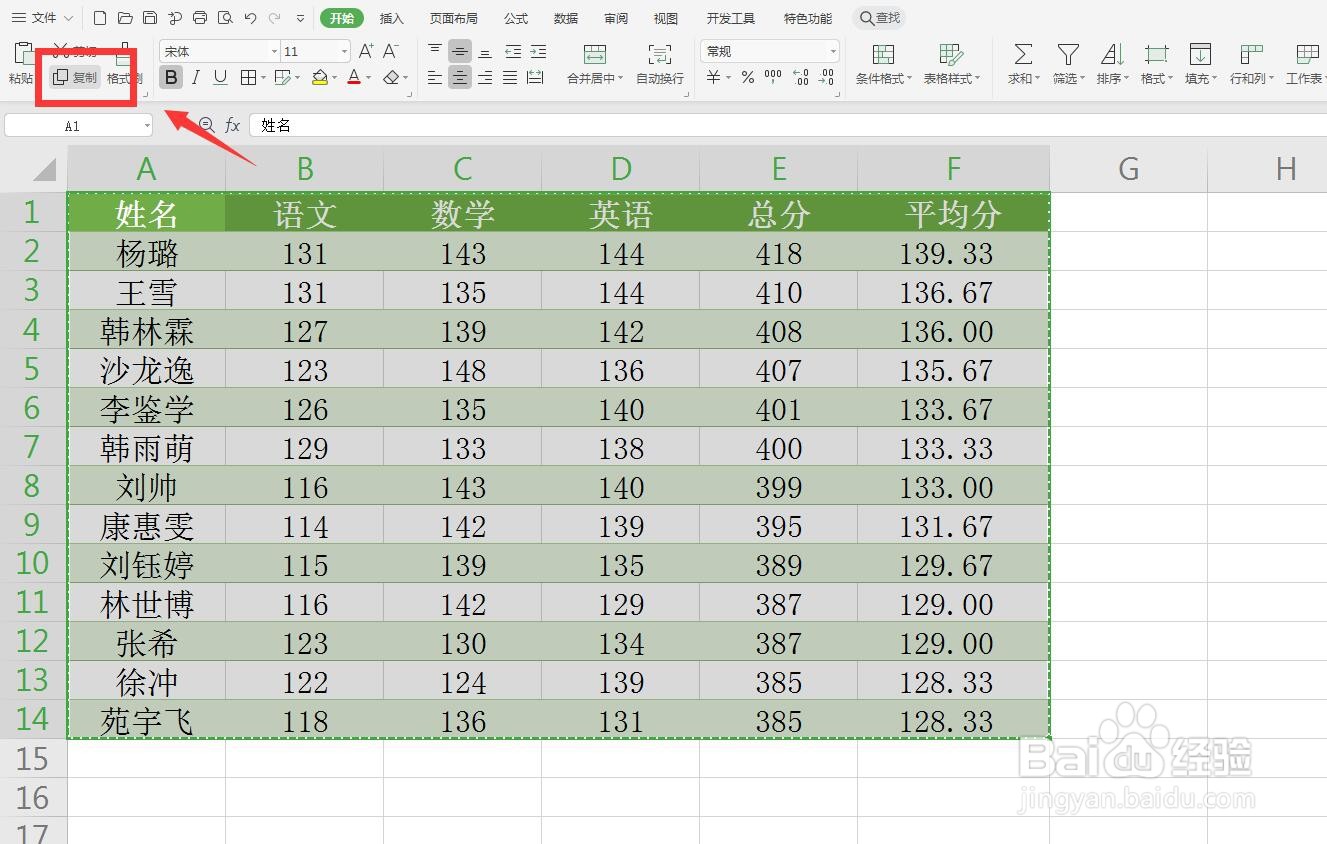
4、复制表格

将表格内容全部框选,然后在开始菜单栏最左侧有一个复制图标,可以使用快捷键CTRL+C
Excel/WPS表格怎么使用选择性粘贴粘贴数据?

5、选择性粘贴

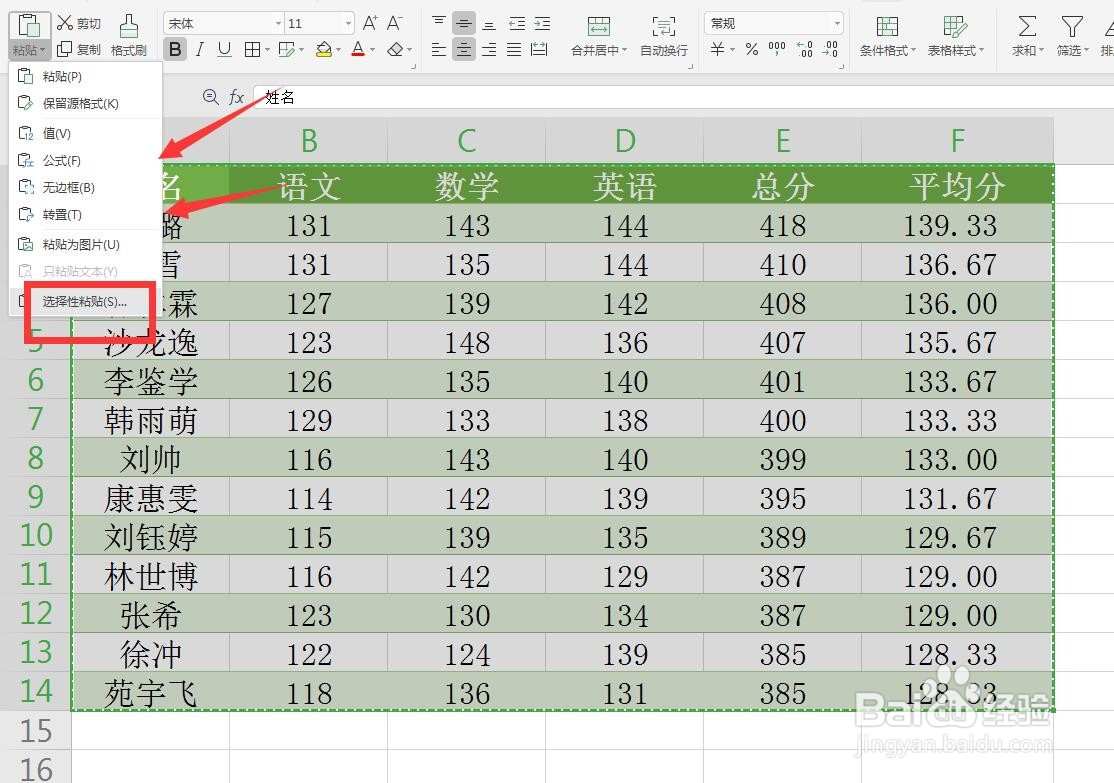
点击粘贴下方有一个小三角,然后出现了很多种粘贴样式,我们可以选择一种,也可以选择选择性粘贴
Excel/WPS表格怎么使用选择性粘贴粘贴数据?

6、选择粘贴项

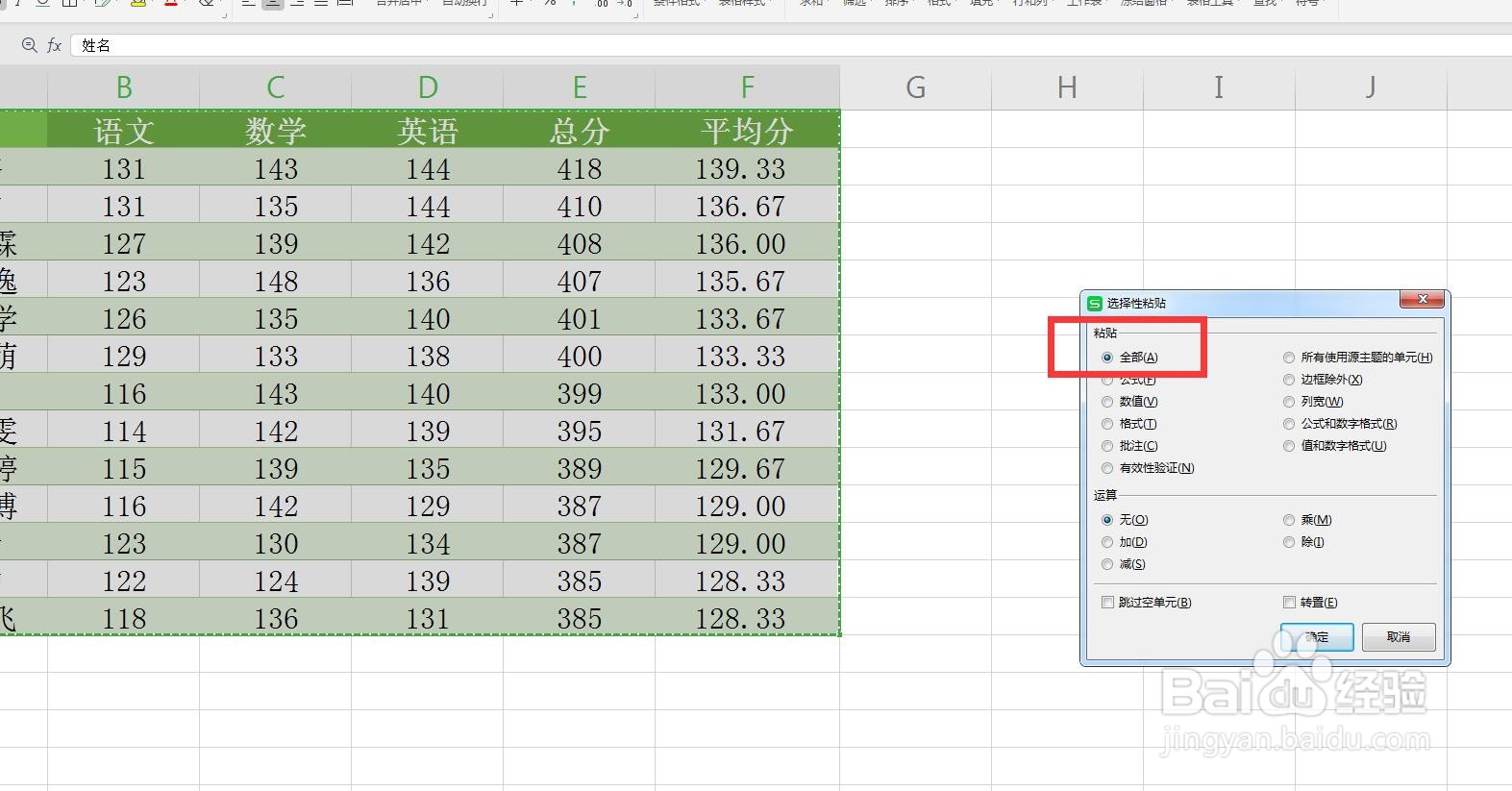
在这里有很多粘贴的选项,我们可以选择自己需要的一项,勾选进行粘贴,全部就是粘贴一致的表格
Excel/WPS表格怎么使用选择性粘贴粘贴数据?

7、点击粘贴

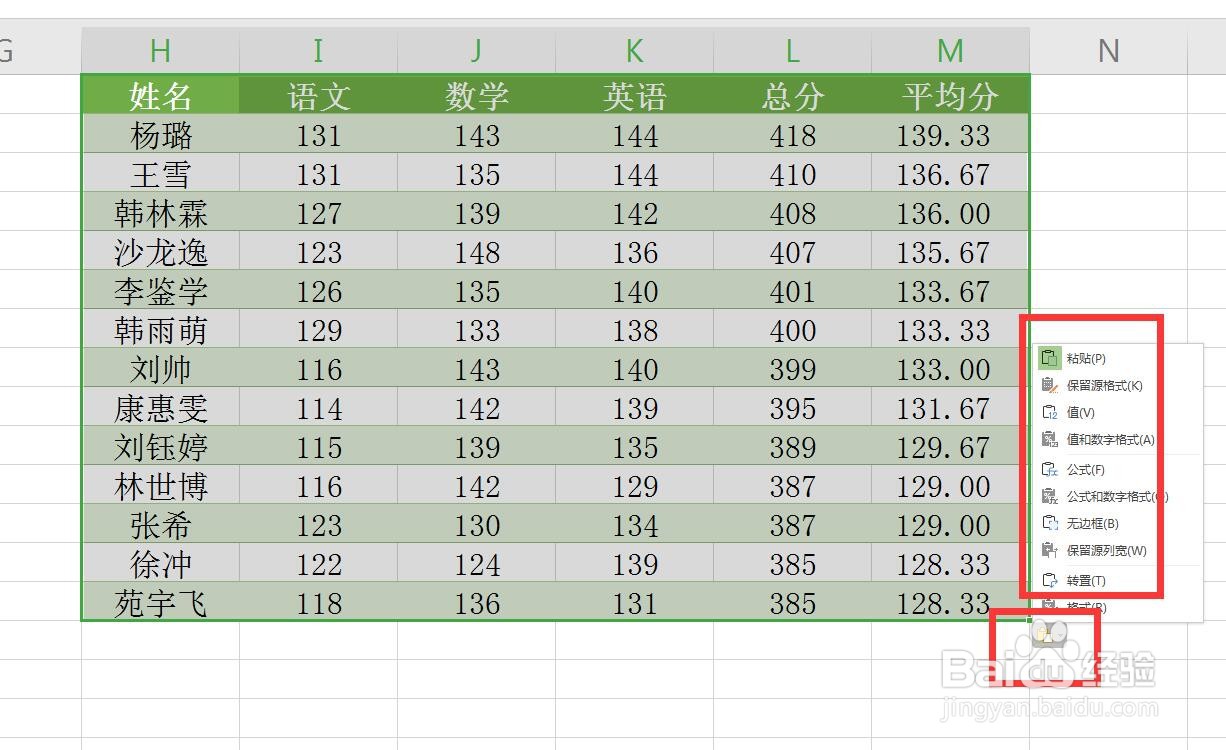
勾选完成,可以在想要复制表格的位置点击一下所在的单元格,然后表格就会自动粘贴进去了
Excel/WPS表格怎么使用选择性粘贴粘贴数据?

  • word2010如何绘制斜线表头?
  • Excel:如何修改自定义的表格样式
  • 怎样把Excel工作表整个复制到新的工作簿?
  • Excel2016怎么让批注一直显示
  • 速卖通怎么找关键词
  • 热门搜索
    图纸怎么看 cad楼梯怎么画 教学案例怎么写 大众凌渡怎么样 时光之穴怎么去 干海参怎么发 雷克萨斯怎么样 七彩虹主板怎么样 伞用英语怎么说 苹果通话时怎么录音