Photoshop如何将背景图层转换为普通图层?

 时间:2026-02-13 08:49:05

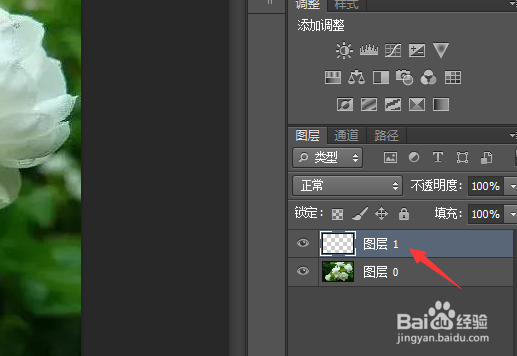
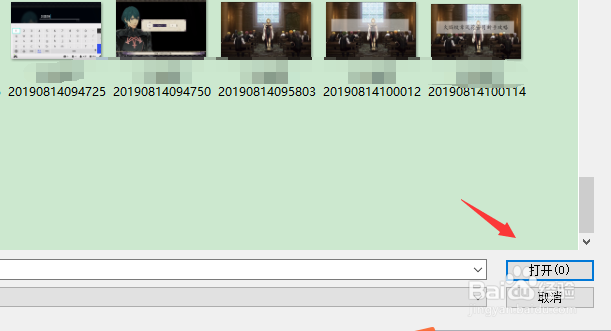
1、打开ps软件,单击“文件”—“打开”命令,弹出打开对话框,选择示例文件,然后单击“打开”,此时的图层面板如图所示。

Photoshop如何将背景图层转换为普通图层?

Photoshop如何将背景图层转换为普通图层?

Photoshop如何将背景图层转换为普通图层?

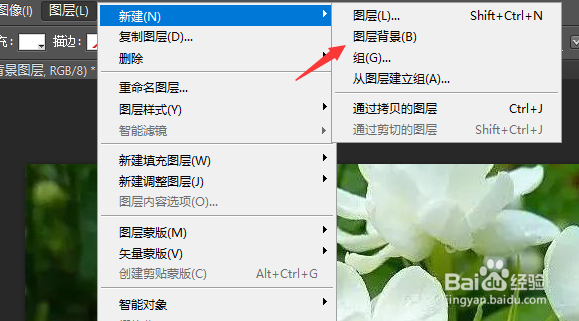
2、选择“背景”图层,然后单击菜单栏中的“图层”—“新建”—“背景图层”命令。
Photoshop如何将背景图层转换为普通图层?

3、通过上一步操作,弹出“新建图层”对话框,在对话框中设置图层的名称、颜色、模式和不透明度,这里保持默认设置,单击“确定”按钮。

Photoshop如何将背景图层转换为普通图层?

4、通过上述步骤,我们就将背景图层转换为普通图层,“图层”面板中的效果如图所示。

Photoshop如何将背景图层转换为普通图层?

5、在“图层”面板中选择“普通图层1”。

Photoshop如何将背景图层转换为普通图层?

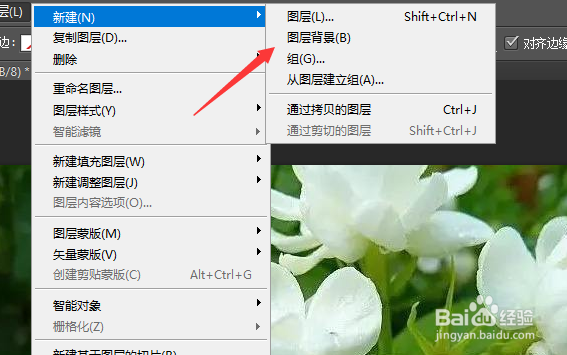
6、单击菜单栏中的“图层”—“新建”—“图层背景”命令,即可将选择的普通图层转换为背景图层。
Photoshop如何将背景图层转换为普通图层?

Photoshop如何将背景图层转换为普通图层?

  • 怎么理解PS的排除重叠形状
  • PS当中的RGB(三原光色)色彩模式是什么?
  • 如何用PS工具绘制不规则颜色方块?
  • AI文字如何制作圆点描边效果
  • Photoshop制作蓝色炫光
  • 热门搜索
    过年怎么放假 单于夜遁逃怎么读 自学英语怎么学 北京电子科技学院怎么样 怎么训狗 膀胱炎怎么检查 怎么缩小鼻孔 瑞风s2怎么样 怎么看别人的qq空间 名图怎么样