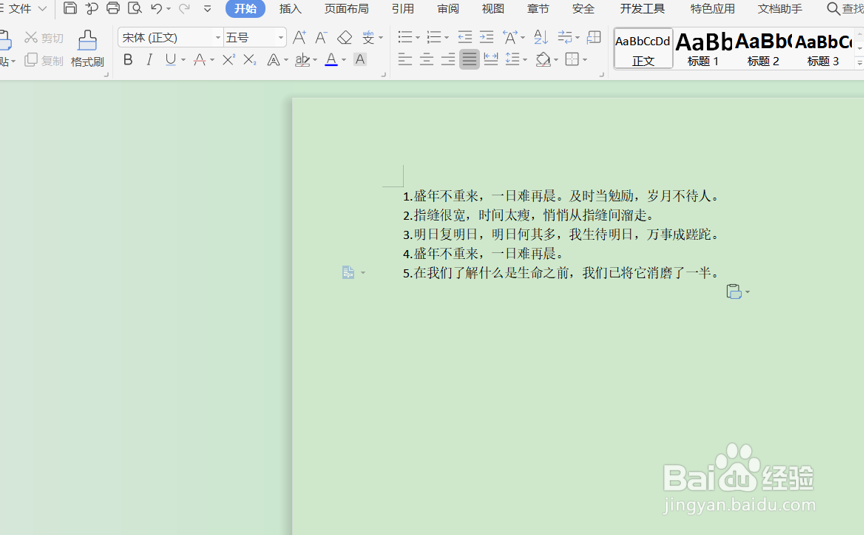
如何修改Word 的文本样式

 时间:2026-04-22 16:52:15

1、启动桌面上的word

如何修改Word 的文本样式

2、打开文档

如何修改Word 的文本样式

3、再进行下一步操作:

如何修改Word 的文本样式

4、在菜单栏中“新样式”下方的按钮,然后在右侧显示出样式格式系列名,如红色箭头所示:

如何修改Word 的文本样式

5、本例中按选择需要“修改样式1”的文本内容文本格式,在它的右侧下拉按钮点“修改”,如图所示:

如何修改Word 的文本样式

6、然后会弹出一个“修改样式”窗口,选择想要的字体等所有格式,勾选“同时保存到模板”,如下图红色圈所示:

如何修改Word 的文本样式

7、点击确定后,在弹出的对话框,“是否更改样式的默认设置”,选择“是”,如图所示:

如何修改Word 的文本样式

8、最后鼠标选中所有文本内容,再点击“样式1”,会发现文档中的文本格式已修改完成。显示效果如下:

如何修改Word 的文本样式

  • 在Word2003里如何将文字设置为阴影字?
  • Excel2016中如何添加数据透视表
  • 怎样显示已知文件类型的扩展名??
  • Word设置文字的纵横混排
  • 计算机一周中的第一天怎么设置为星期二
  • 热门搜索
    清蒸鱼的做法大全 干锅菜花的做法 微信怎么拍一拍对方 罐头的做法 饺子皮的做法 孕妇血糖高怎么控制 荔枝肉的做法 蟹味菇的做法 松饼的做法 披萨的做法视频