ps怎么去除图片上的水印

 时间:2026-04-22 11:03:50

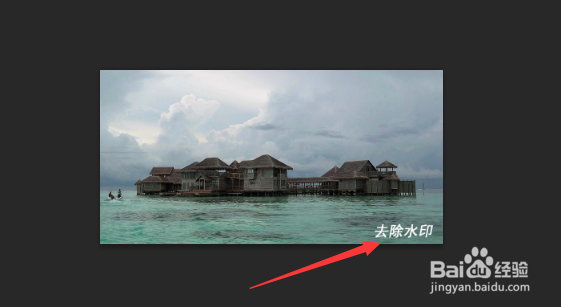
1、用ps打开需要去除水印的图片。

ps怎么去除图片上的水印

2、打开后点击左边工具栏中的套索工具。

ps怎么去除图片上的水印

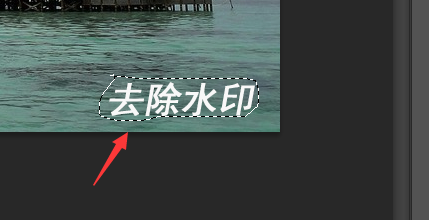
3、然后用套索工具套出水印,如下图。

ps怎么去除图片上的水印

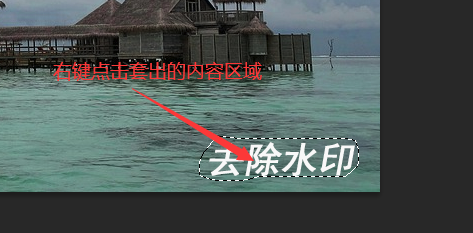
4、套出水印后右键点击套出的区域。

ps怎么去除图片上的水印

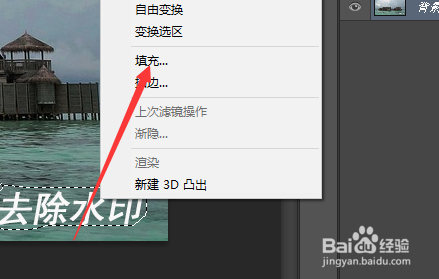
5、然后在弹出的选项中点击填充。

ps怎么去除图片上的水印

6、然后在内容区点击前景色,如下图。

ps怎么去除图片上的水印

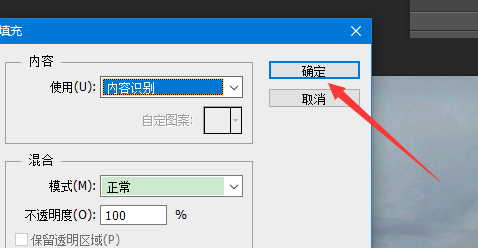
7、然后子啊下拉选项中点击内容识别。

ps怎么去除图片上的水印

8、然后在点击对话框中的确定即可。

ps怎么去除图片上的水印

9、去除后的水印如下图。

ps怎么去除图片上的水印

1、1. 打开需要去除水印的图片。

2. 然后点击左边的套索工具。

3. 然后套出水印。

4. 套出水印后右键点击套出区域。

5. 然后选择为填充。

6. 其次在点击前景色,然后选择内容识别。

7. 最后点击对话框中的确定即可。

  • PS标尺合成多个照片为一个
  • 怎么用photoshop去除图片上的水印字?
  • PS如何进行拼图或者组合图片?
  • ps取色器怎么用
  • Photoshop如何去图片水印
  • 热门搜索
    新捷达怎么样 苹果圆点怎么设置 脸上长痤疮怎么办 未婚证明怎么开 怎么安装字体 小孩长痱子怎么办 怎么开通手机银行 孕妇便秘怎么办妙招 情绪低落怎么办 宝宝鼻塞怎么办