怎么给wps表格文档插入印章图片(设置透明)

 时间:2026-04-22 00:28:24

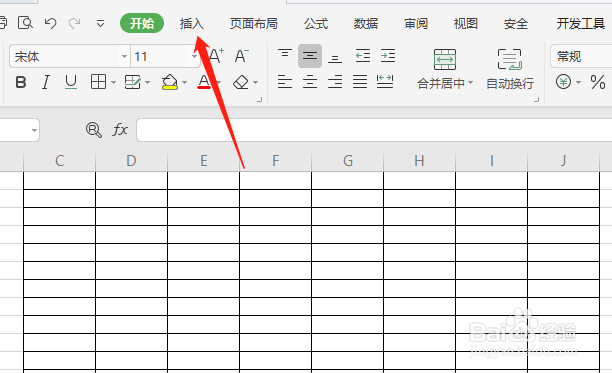
1、打开一个需要插入印章图片的文档,如图。
怎么给wps表格文档插入印章图片(设置透明)

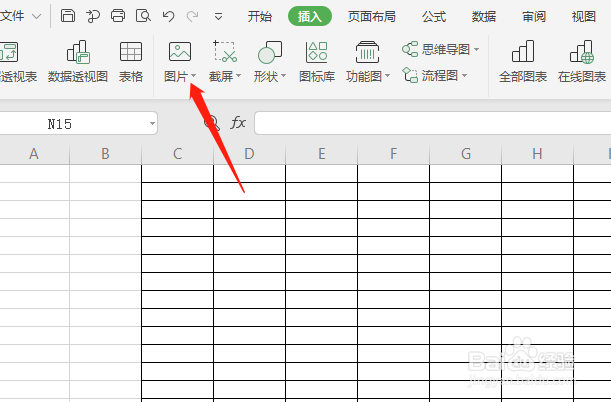
2、点击菜单栏的插入按钮,如图。

怎么给wps表格文档插入印章图片(设置透明)

3、在插入菜单下选择图片,如图。

怎么给wps表格文档插入印章图片(设置透明)

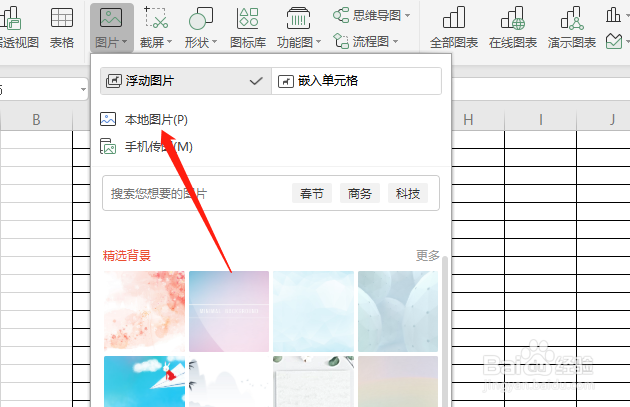
4、接着我们以本地图片为例,如图。

怎么给wps表格文档插入印章图片(设置透明)

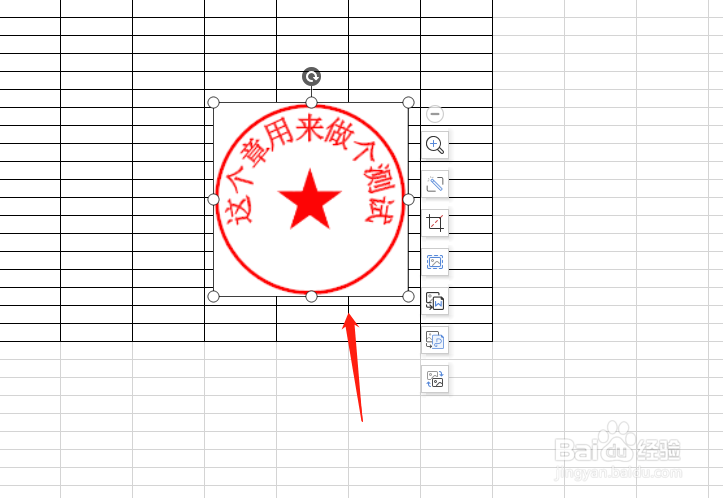
5、这时候一张印章图片就插入进来了,但是背景是白色的很难看,如图。

怎么给wps表格文档插入印章图片(设置透明)

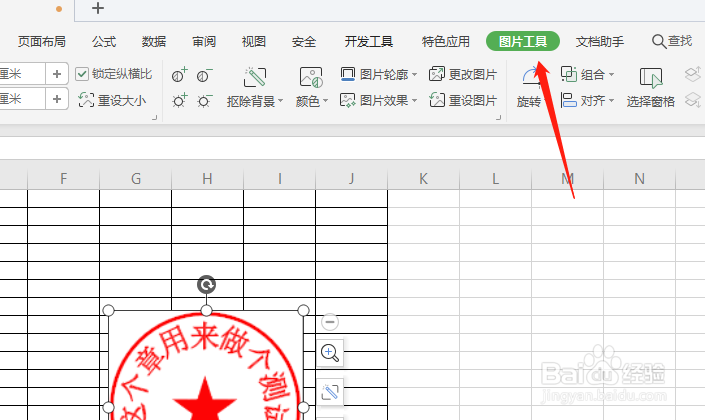
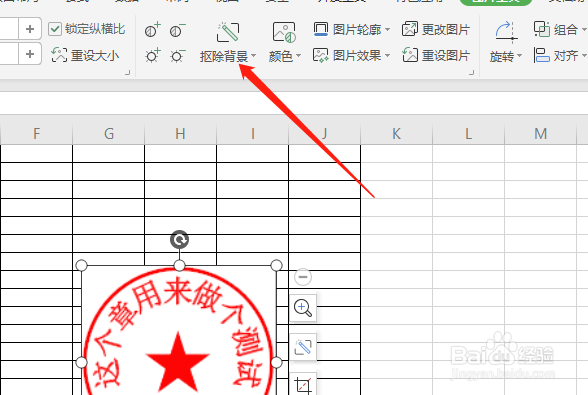
6、这时候图片处于选中状态,菜单栏就会出现图片工具按钮,我们点击它,如图。
怎么给wps表格文档插入印章图片(设置透明)

7、然后选择其菜单里的扣除背景按钮,如图。

怎么给wps表格文档插入印章图片(设置透明)

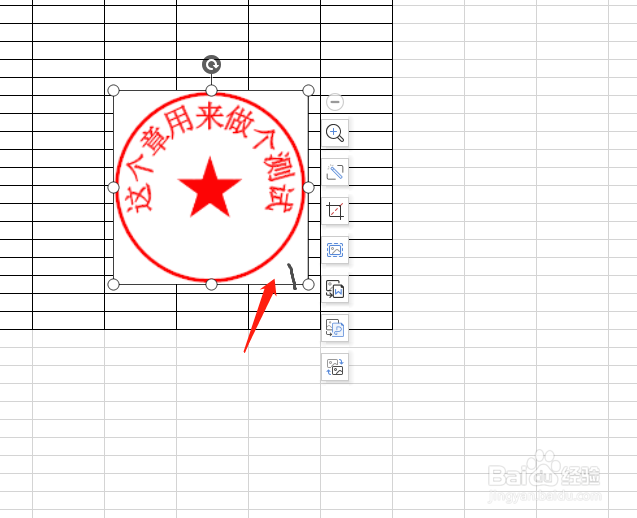
8、如果只是去掉印章白色背景的话,我们点击扣除背景里的设置透明色就可以了,如图。
怎么给wps表格文档插入印章图片(设置透明)

9、这时候鼠标会变成一只笔的形状,我们来点击印章图片上的白色部分,如图。

怎么给wps表格文档插入印章图片(设置透明)

10、这时候印章就很完美的成为透明的了,后面显出了表格,如图。

怎么给wps表格文档插入印章图片(设置透明)

  • 怎么使用WPS制作电子印章
  • WPS文档怎样添加电子印章
  • 怎样在WPS文档里加公章
  • WPS文档怎么把公章加上去
  • wps怎样做公章,当然是模拟的
  • 热门搜索
    镜的连招是什么 什么时候解封 分销是什么意思 8月8日是什么星座 什么是表语 黑坑是什么意思 指事字是什么意思 怼是什么意思 鼠和什么生肖最配 共鸣是什么意思