1、打开wps演示,进入它的主界面;
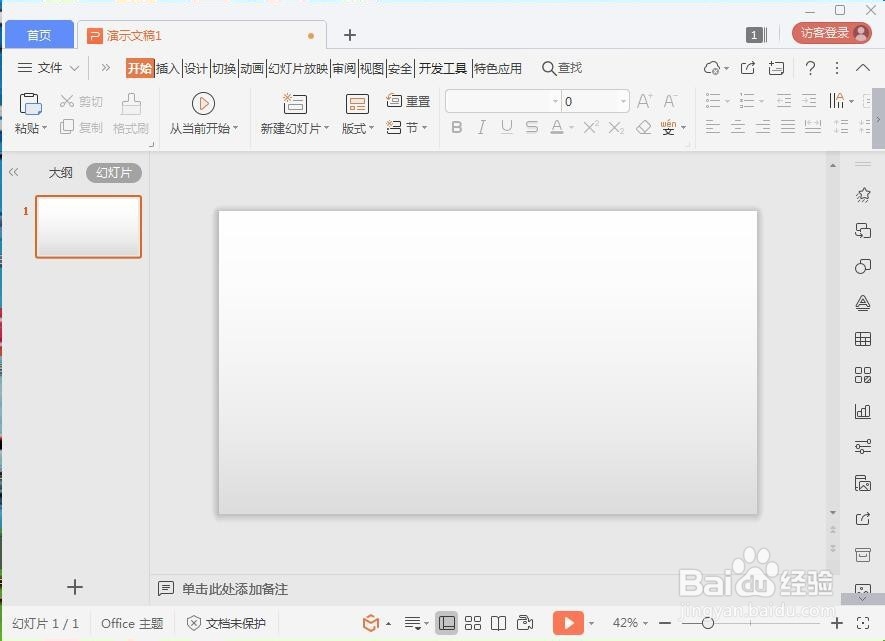
2、点击插入菜单,选择图片工具;
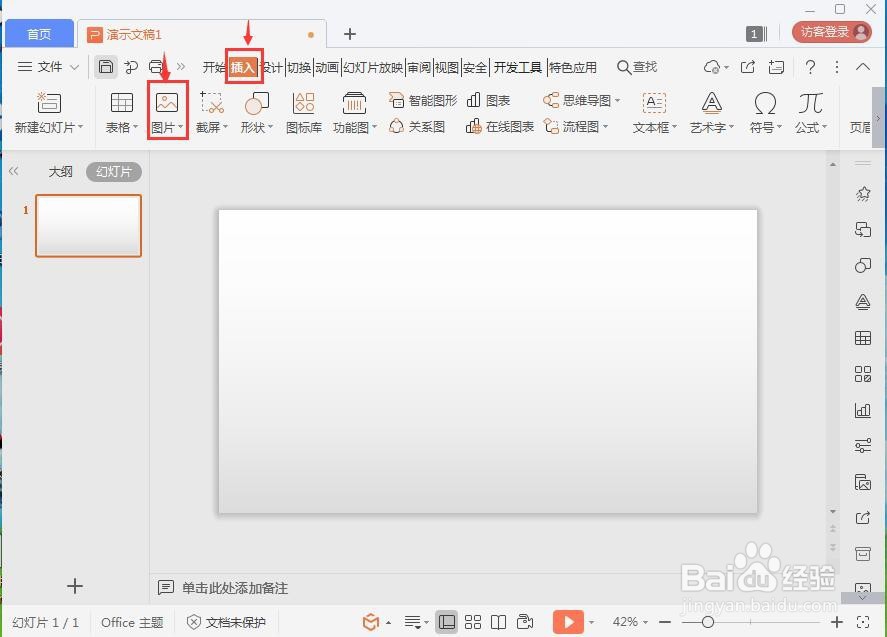
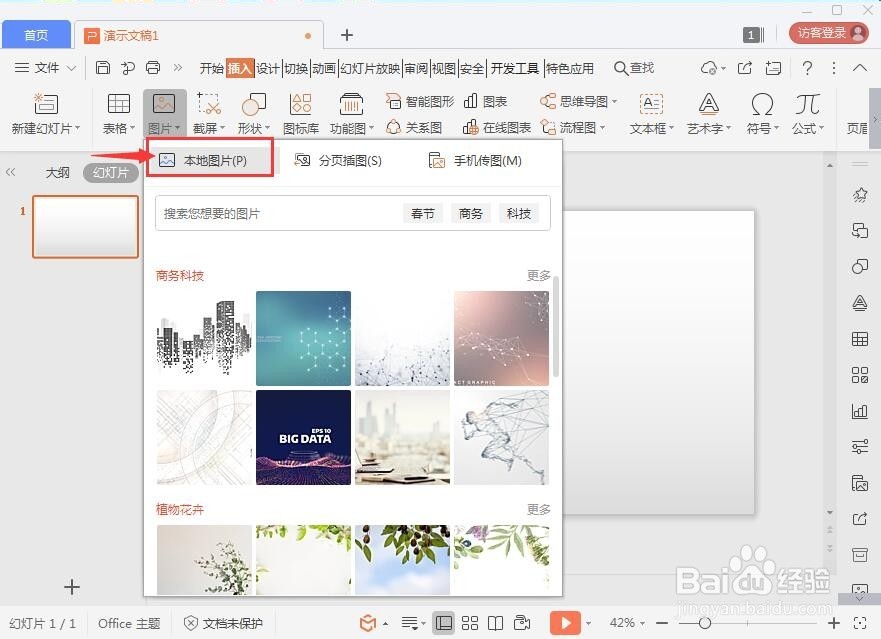
3、用鼠标点击本地图片;
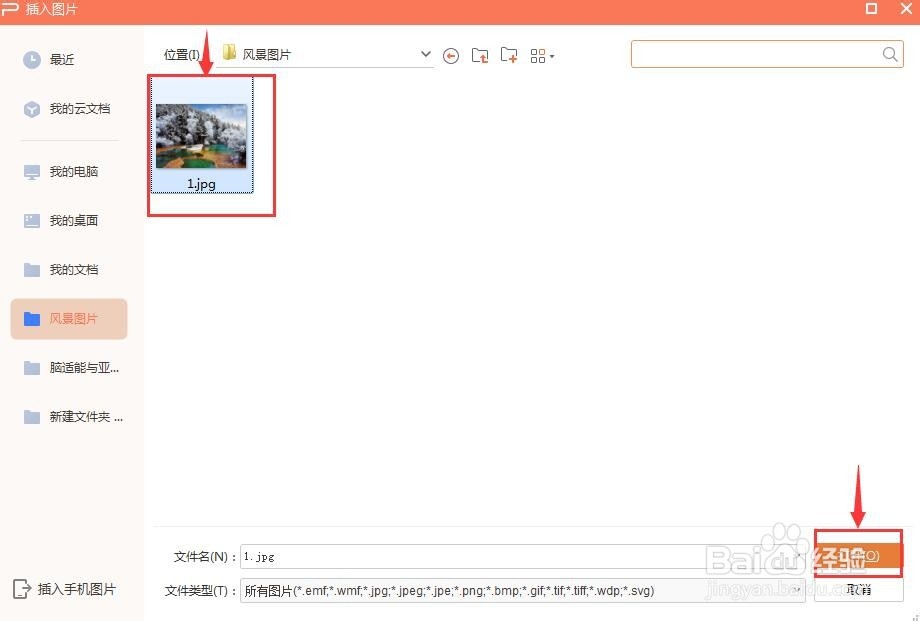
4、找到并选中备好的图片文件,按打开;
5、将图片添加到wps演示中;
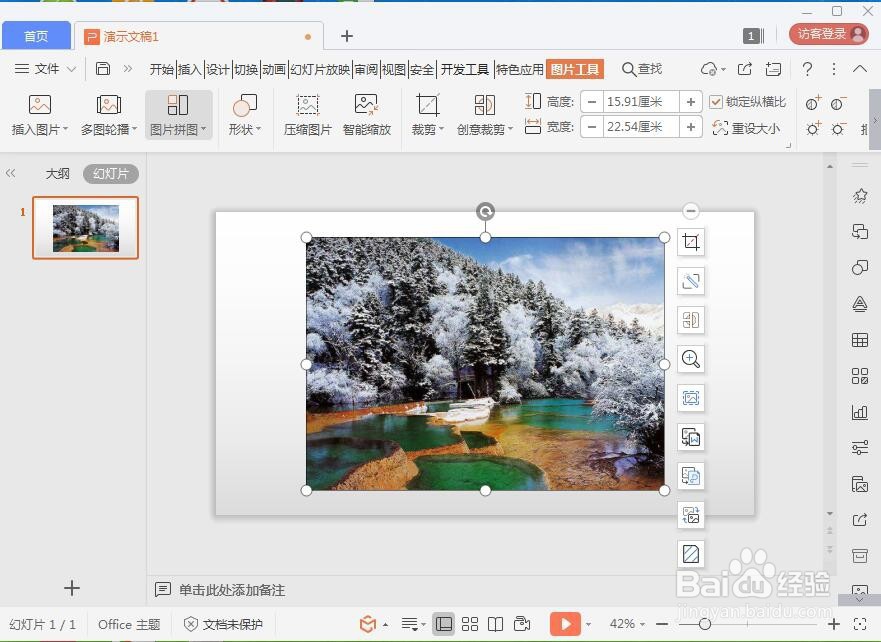
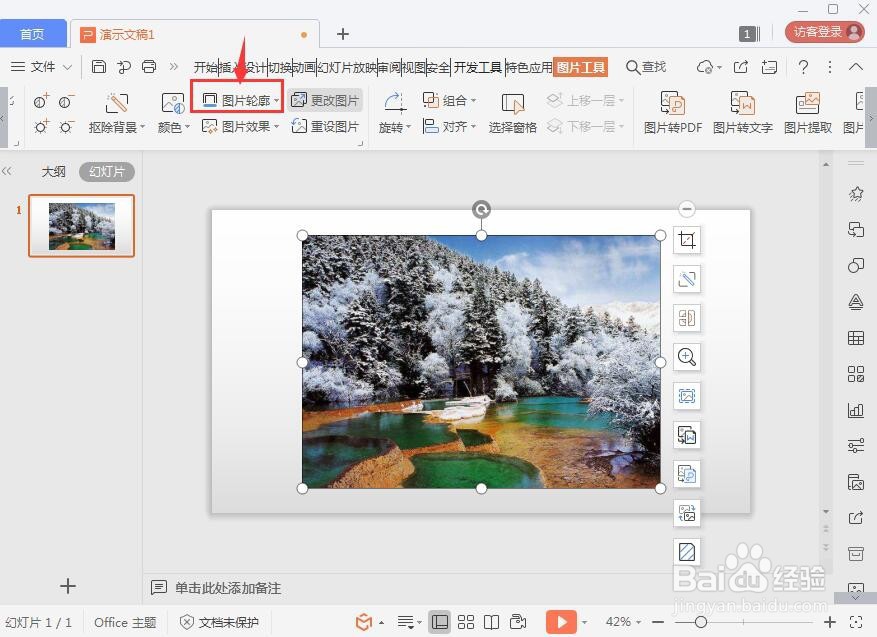
6、点击图片轮廓旁边的下拉箭头;
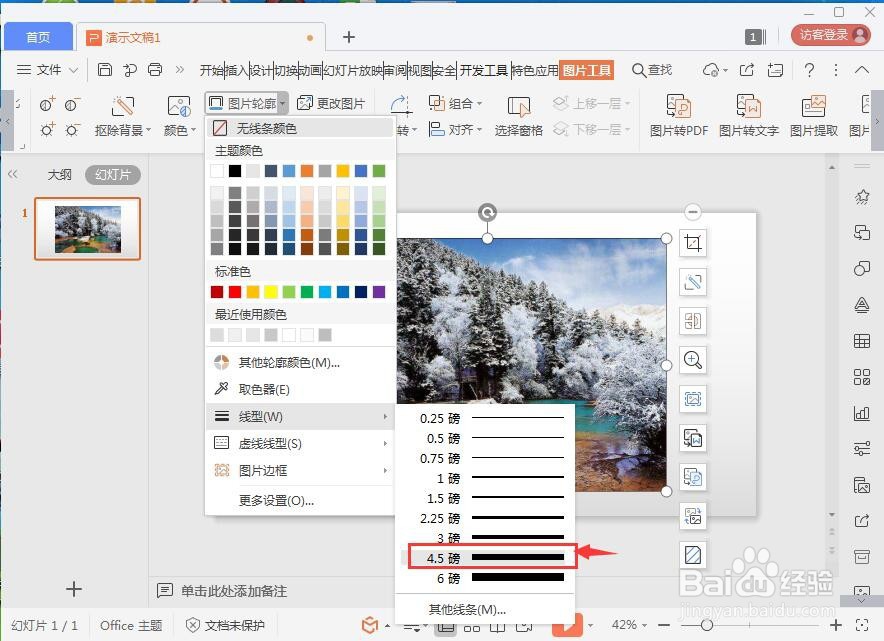
7、在打开的子菜单中点击线型,设置好边框的粗细,如4.5磅;
8、点击选中一种颜色,如蓝色;
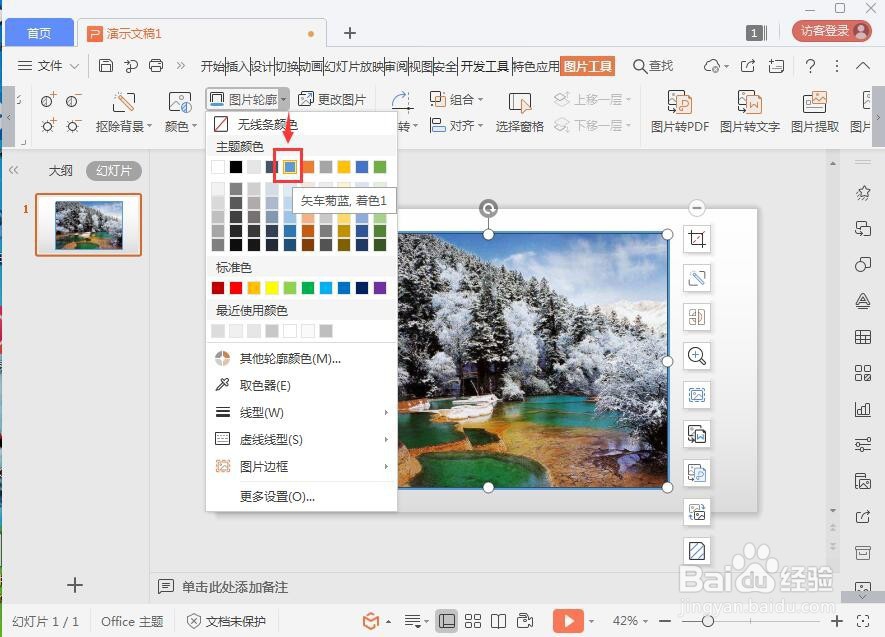
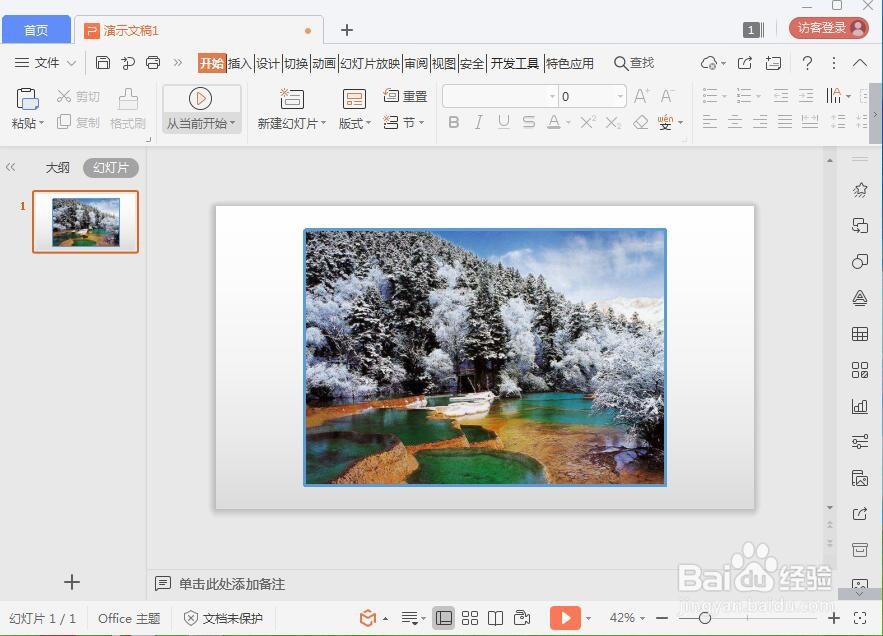
9、我们就在wps演示中给图片添加上了蓝色边框。
1、打开wps演示,点击插入,选择图片;
2、将备好的图片文件导入到wps演示中;
3、点击图片轮廓旁边的下拉箭头,设置好边框的颜色和粗细。
时间:2026-04-21 19:20:06
1、打开wps演示,进入它的主界面;
2、点击插入菜单,选择图片工具;
3、用鼠标点击本地图片;
4、找到并选中备好的图片文件,按打开;
5、将图片添加到wps演示中;
6、点击图片轮廓旁边的下拉箭头;
7、在打开的子菜单中点击线型,设置好边框的粗细,如4.5磅;
8、点击选中一种颜色,如蓝色;
9、我们就在wps演示中给图片添加上了蓝色边框。
1、打开wps演示,点击插入,选择图片;
2、将备好的图片文件导入到wps演示中;
3、点击图片轮廓旁边的下拉箭头,设置好边框的颜色和粗细。
