1、第一步打开“我的电脑”或“计算机”。
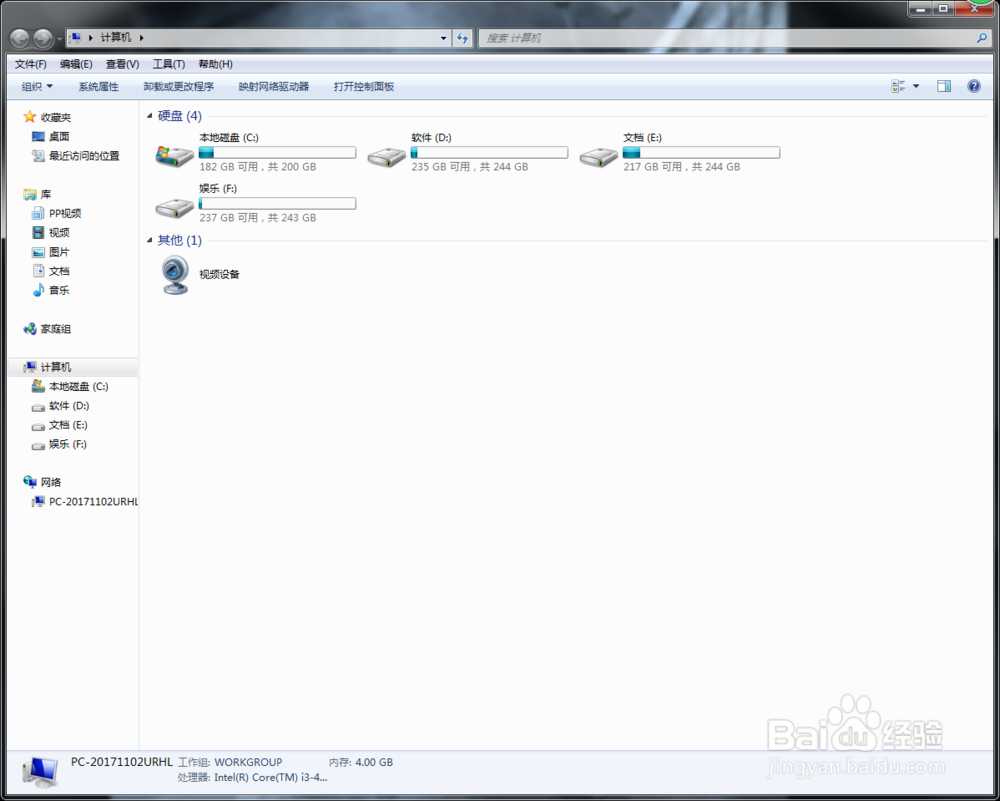
2、第二步选择“C盘”,鼠标单击右键。
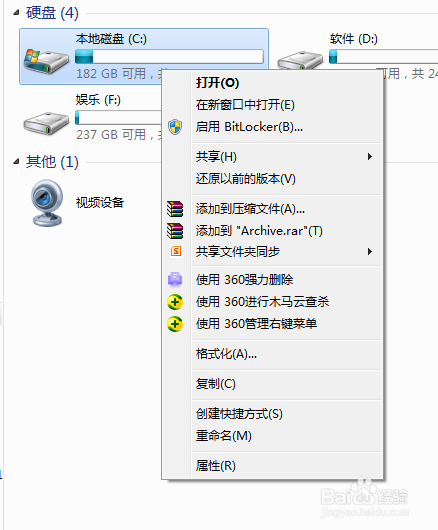
3、第三步在右键功能中选择“属性”,单击打开,选择常规进入磁盘清理界面。
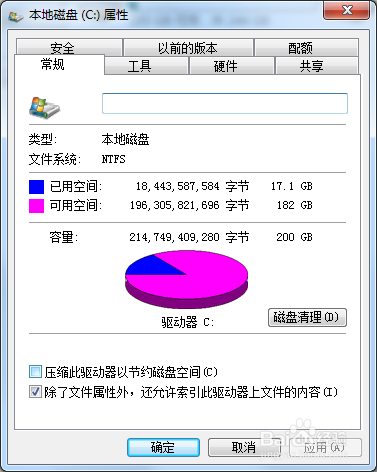
4、第四步,单击磁盘清理,开始计算可以释放的空间。
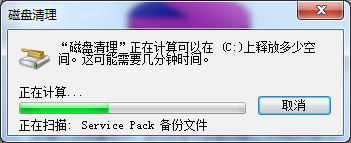
5、第五步,计算完成后,选择要清理项,单击确定。
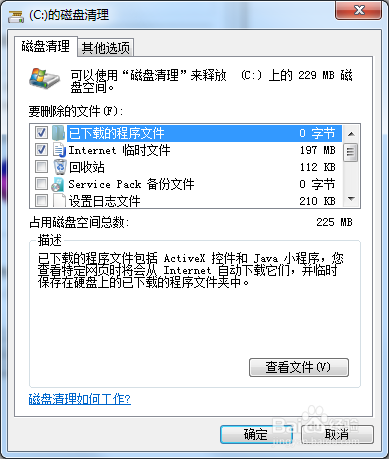
6、第六步单击删除文件,开始磁盘清理。
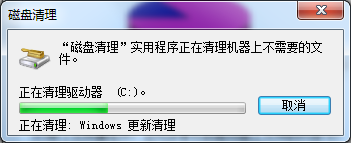
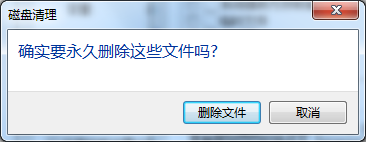
7、第七步,同样的方法可以依次对其他盘进行清理。

时间:2026-04-26 02:01:57
1、第一步打开“我的电脑”或“计算机”。
2、第二步选择“C盘”,鼠标单击右键。
3、第三步在右键功能中选择“属性”,单击打开,选择常规进入磁盘清理界面。
4、第四步,单击磁盘清理,开始计算可以释放的空间。
5、第五步,计算完成后,选择要清理项,单击确定。
6、第六步单击删除文件,开始磁盘清理。
7、第七步,同样的方法可以依次对其他盘进行清理。
