Windows10如何通过控制面板卸载应用程序

 时间:2026-02-12 20:31:59

1、点击桌面底部任务栏左侧的Win图标,在开始界面中点击设置按钮(红色圆圈区域)

Windows10如何通过控制面板卸载应用程序

Windows10如何通过控制面板卸载应用程序

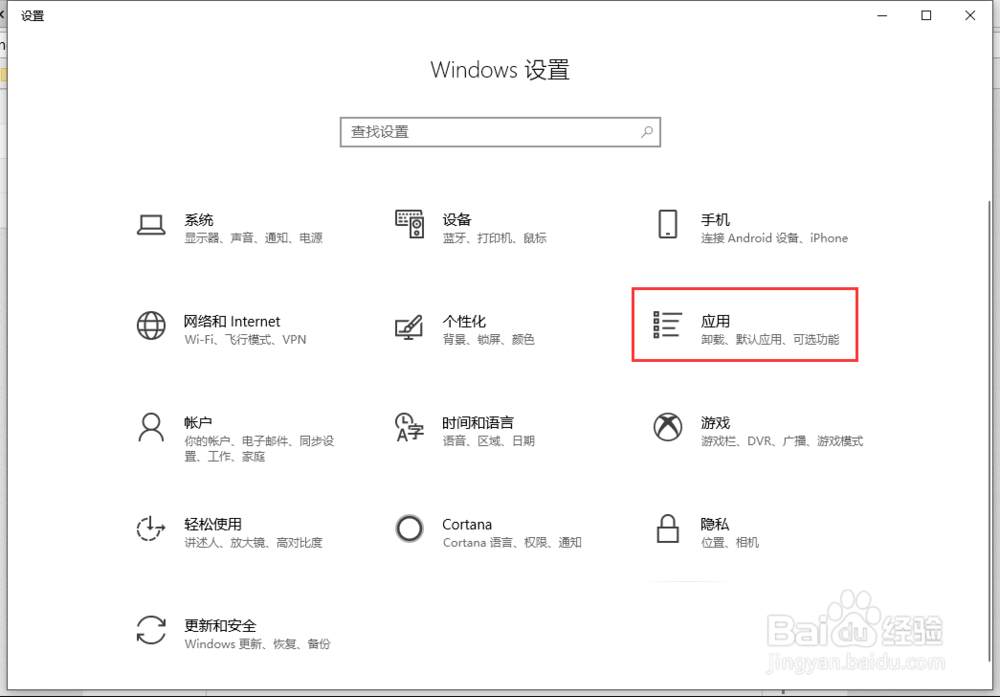
2、在Window设置界面中点击应用选项(红色方框区域)

Windows10如何通过控制面板卸载应用程序

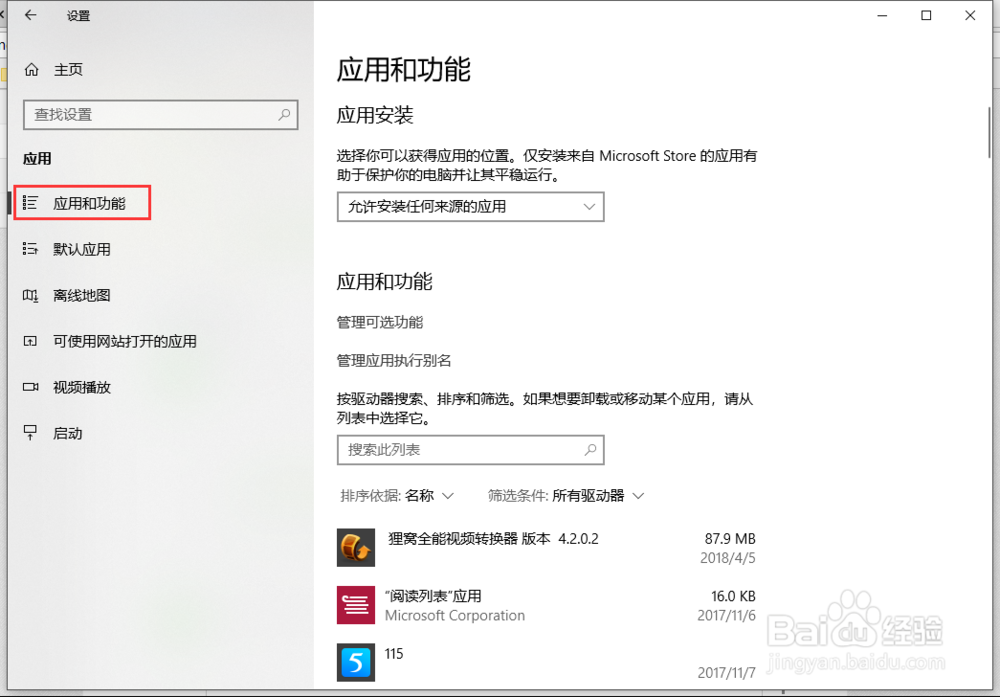
3、在应用界面中点击左侧的应用和功能选项(红色方框区域)

Windows10如何通过控制面板卸载应用程序

4、在应用和功能选项界面中,点击想要卸载的应用程序即可,应用程序一行会向下展示出修改和卸载选项的扩展框出来(红色方框区域)

Windows10如何通过控制面板卸载应用程序

5、也可以通过程序和功能卸载应用程序,在应用和功能选项界面中拉伸到底部,点击相关设置一栏下的程序和功能选项(红色方框区域)

Windows10如何通过控制面板卸载应用程序

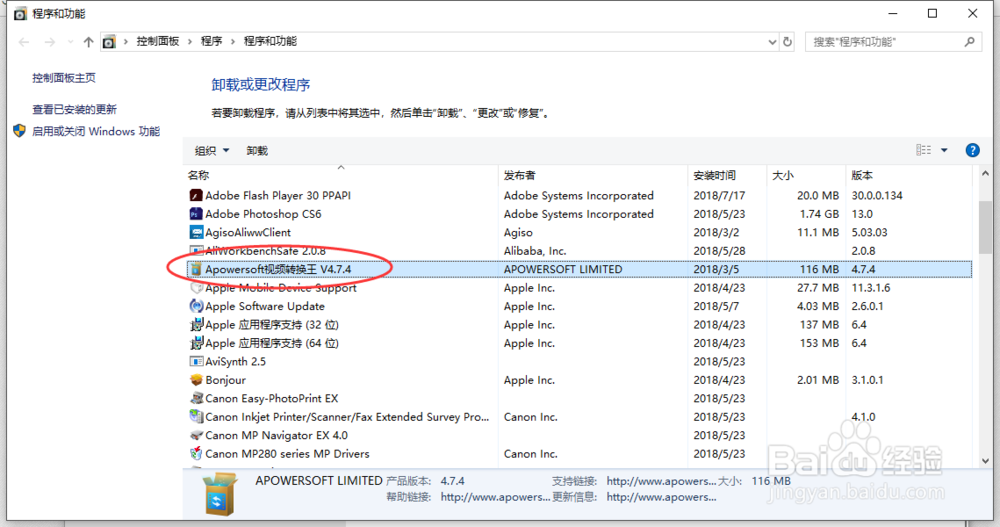
6、进入程序和功能界面中,点击选中想要卸载的应用,鼠标右键点击想要卸载的应用,在弹出的卸载菜单选项中点击卸载即可(红色方框区域)
Windows10如何通过控制面板卸载应用程序

Windows10如何通过控制面板卸载应用程序

  • 如何调整文档显示比例?
  • Word中如何插入一个矩形?
  • word2010如何设置限制编辑?
  • word 2010 如何插入目录以及更改目录的样式
  • Word2007中怎样显示或隐藏水平和垂直标尺
  • 热门搜索
    电子相册怎么做 肩膀痛是怎么回事 跨行转账怎么转 宝宝缺锌怎么补 广汽传祺gs4怎么样 碟仙怎么玩 昆明到石林怎么坐车 皮肤晒伤了怎么办 电信卡怎么样 吃阿胶上火怎么办