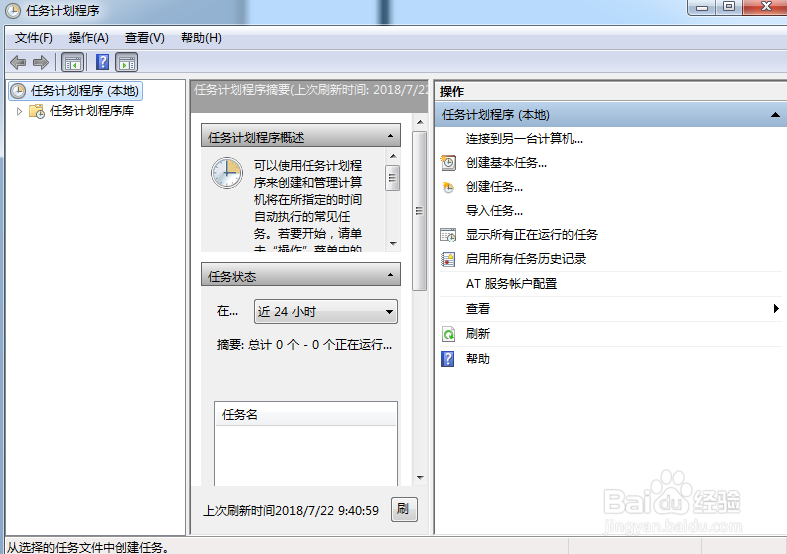
1、运行任务计划程序,进入程序界面
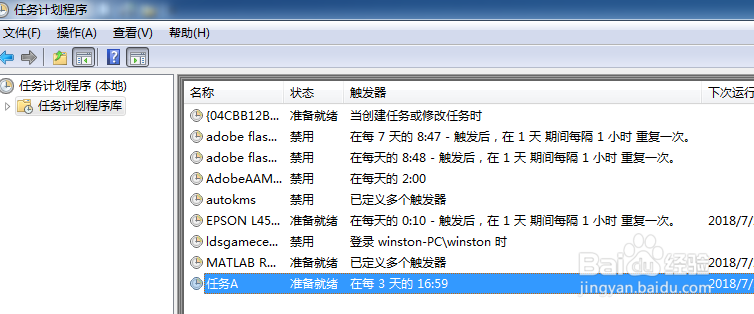
2、点击【任务计划程序库】
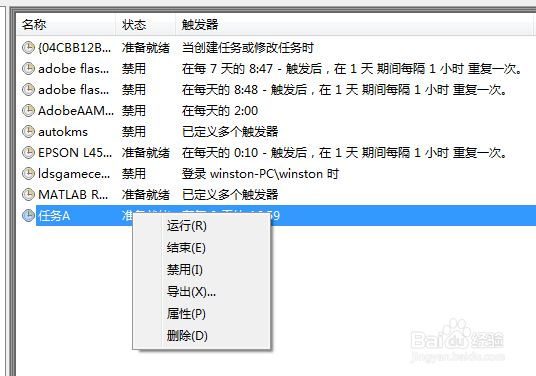
3、右击要导出的任务,点击【导出】
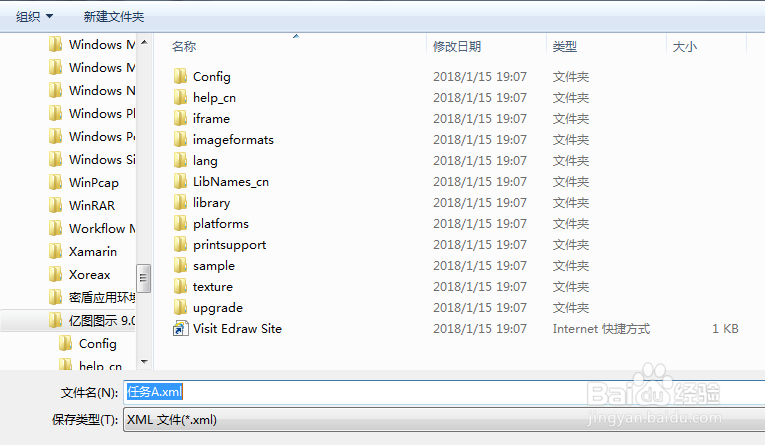
4、选择导出目录和设置文件名,然后点击【保存】
5、此时在目标目录就生成了任务信息文件

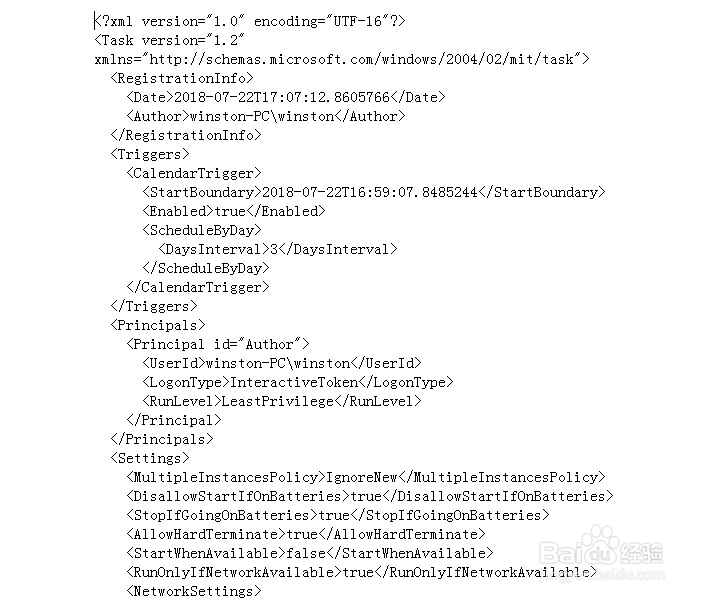
6、打开任务信息文件,可以看到任务信息
时间:2026-04-23 21:56:14
1、运行任务计划程序,进入程序界面
2、点击【任务计划程序库】
3、右击要导出的任务,点击【导出】
4、选择导出目录和设置文件名,然后点击【保存】
5、此时在目标目录就生成了任务信息文件
6、打开任务信息文件,可以看到任务信息
