1、打开需要进行限制格式和编辑文档,进入页面后点击页面左上角的“文件”选项卡

2、切换到文件选项卡页面,点击“保护文档”

3、出现下拉,点击选择“限制编辑”

4、切换回开始选项卡页面,在页面右侧可以点击鼠标打钩确定限制格式和编辑文档,完成后点击“是,启动强制保护”按钮即可完成设置

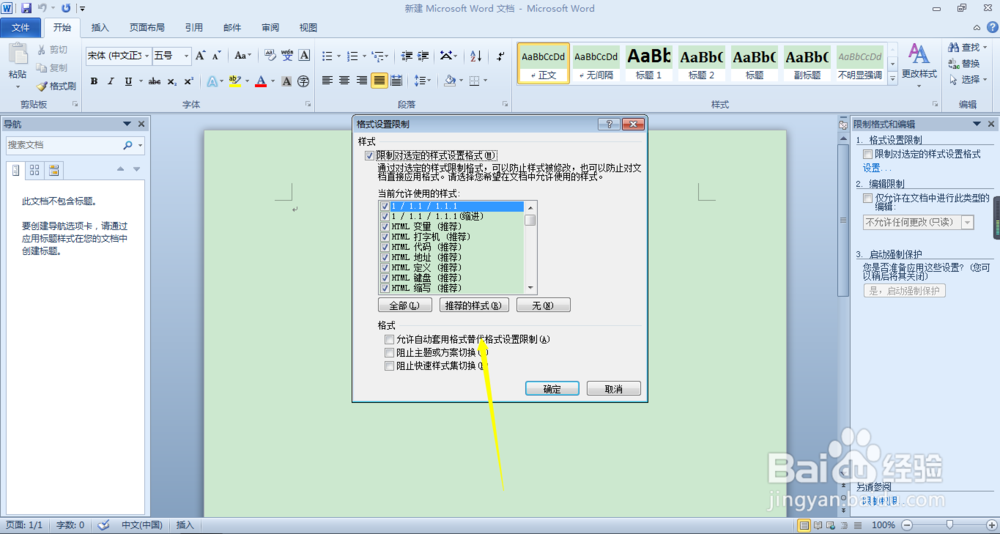
5、想要进一步完成更详细的格式设置限制,点击“设置”,弹出更为详细的格式设置限制对话框

时间:2026-04-22 20:33:23
1、打开需要进行限制格式和编辑文档,进入页面后点击页面左上角的“文件”选项卡
2、切换到文件选项卡页面,点击“保护文档”
3、出现下拉,点击选择“限制编辑”
4、切换回开始选项卡页面,在页面右侧可以点击鼠标打钩确定限制格式和编辑文档,完成后点击“是,启动强制保护”按钮即可完成设置
5、想要进一步完成更详细的格式设置限制,点击“设置”,弹出更为详细的格式设置限制对话框
