1、选择画中画
打开剪映进入编辑页面后,点击【画中画】。

2、新增画中画
点击下方【新增画中画】。

3、添加视频
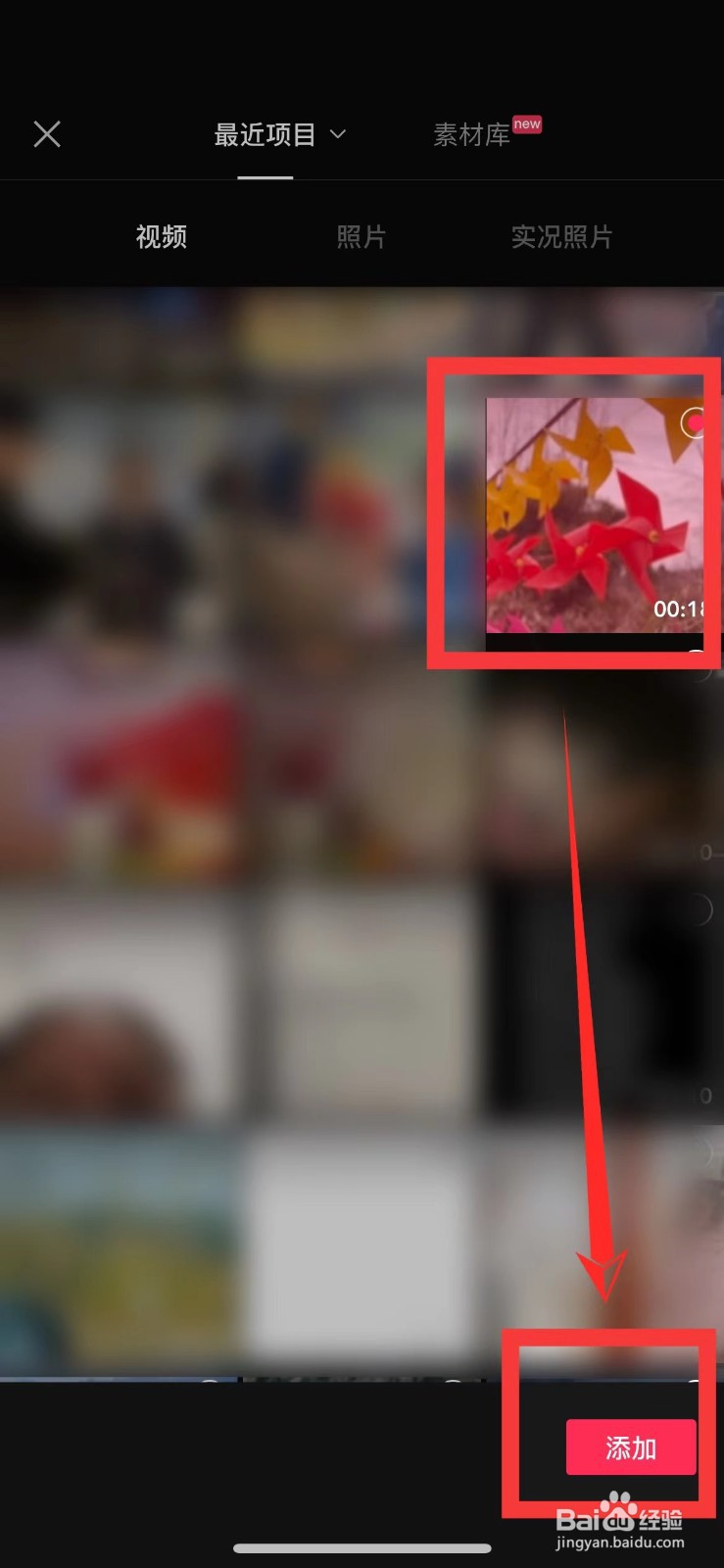
选择一段视频后点击下方【添加】。
4、拖动视频尺寸
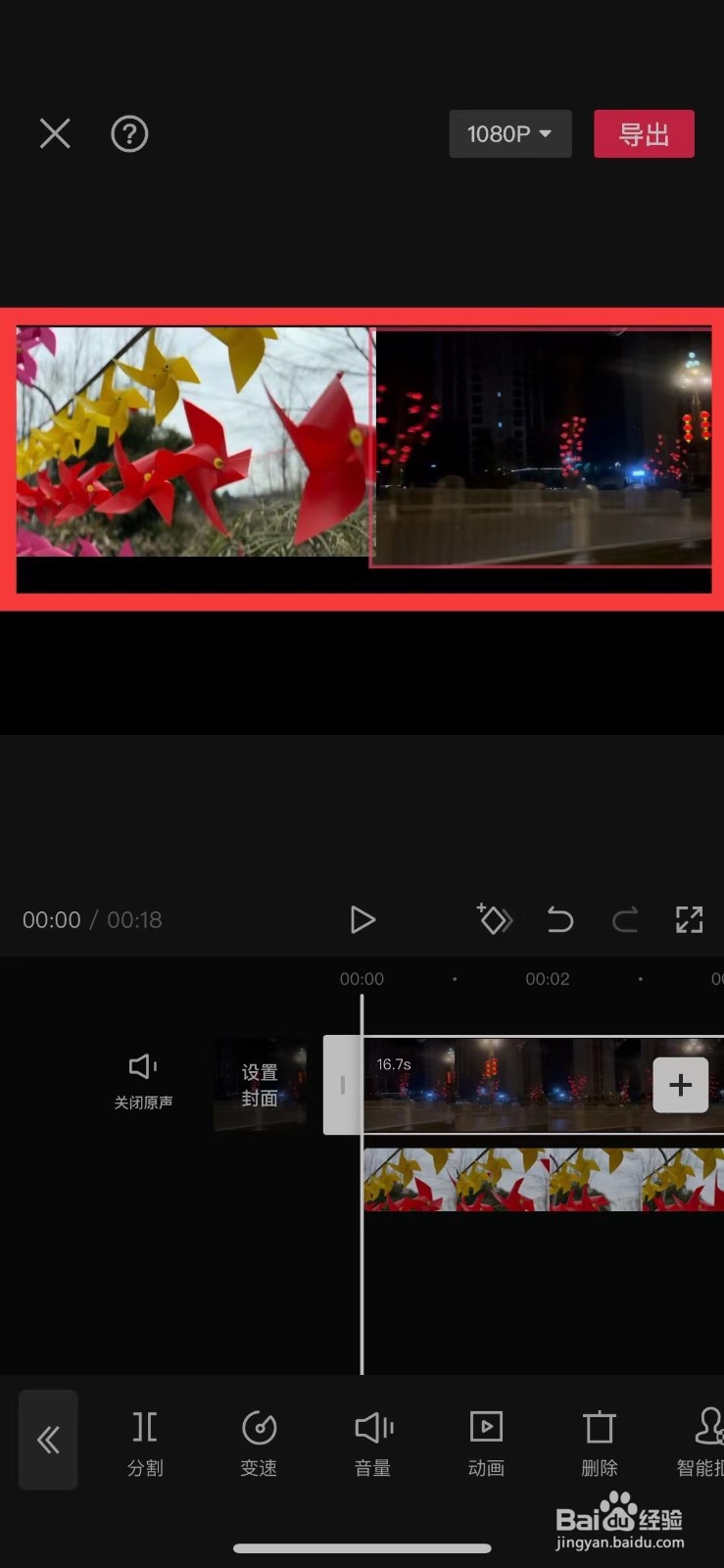
将第二段视频加入编辑页后,用手指拖动调整该画面大小。

5、调整第一段视频大小
调整好第二段视频大小后,选中第一段视频,继续用手指拖动以调整显示大小。

6、完成左右分屏显示
将两段视频大小拖动调整至屏幕左右两侧后,就可以保存并导出该视频了,这样就完成左右分屏显示两个不同的视频了。
时间:2026-04-22 02:00:05
1、选择画中画
打开剪映进入编辑页面后,点击【画中画】。
2、新增画中画
点击下方【新增画中画】。
3、添加视频
选择一段视频后点击下方【添加】。
4、拖动视频尺寸
将第二段视频加入编辑页后,用手指拖动调整该画面大小。
5、调整第一段视频大小
调整好第二段视频大小后,选中第一段视频,继续用手指拖动以调整显示大小。
6、完成左右分屏显示
将两段视频大小拖动调整至屏幕左右两侧后,就可以保存并导出该视频了,这样就完成左右分屏显示两个不同的视频了。
