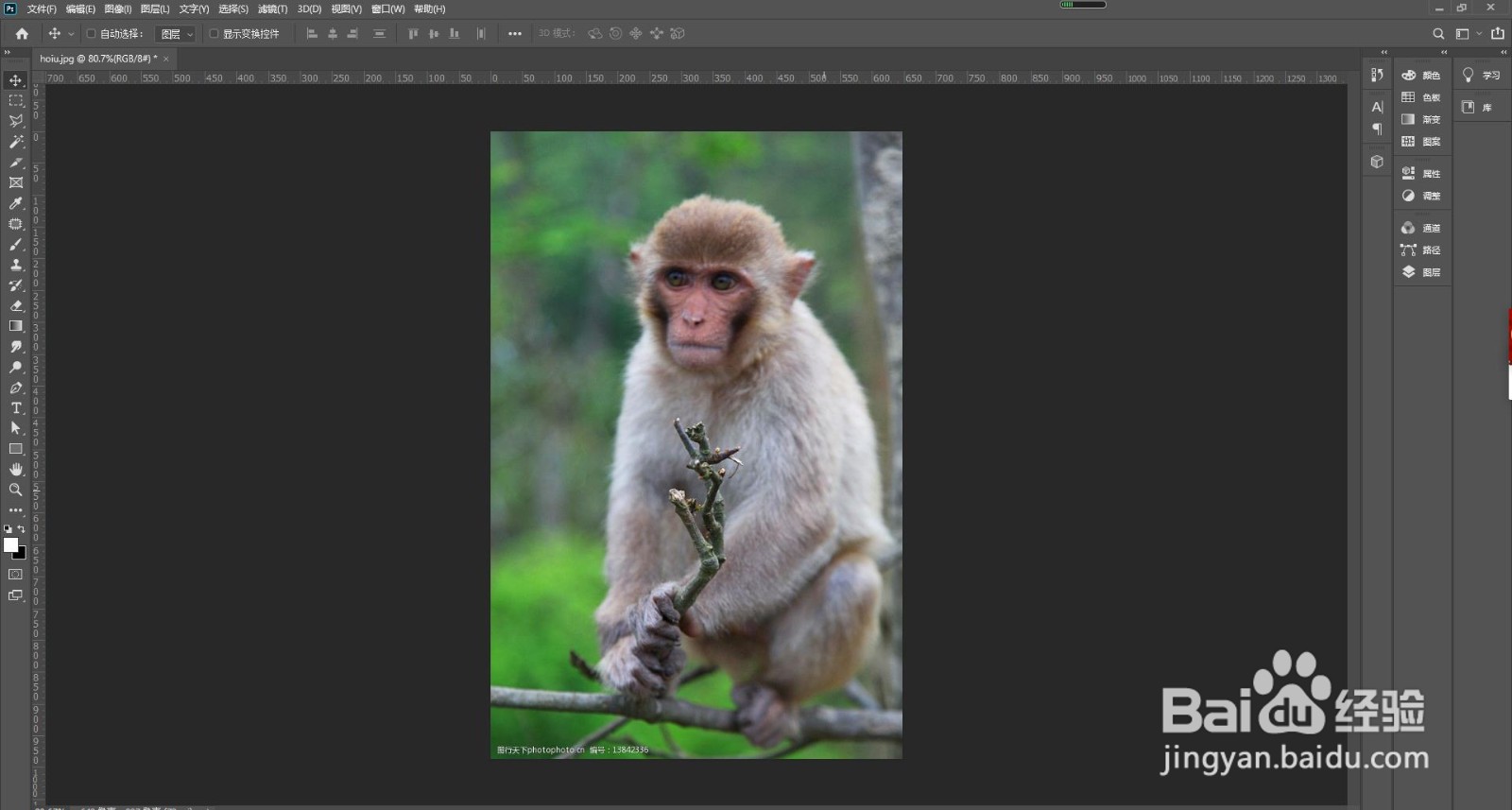
1、打开photoshop软件,导入一张猴子的图片素材
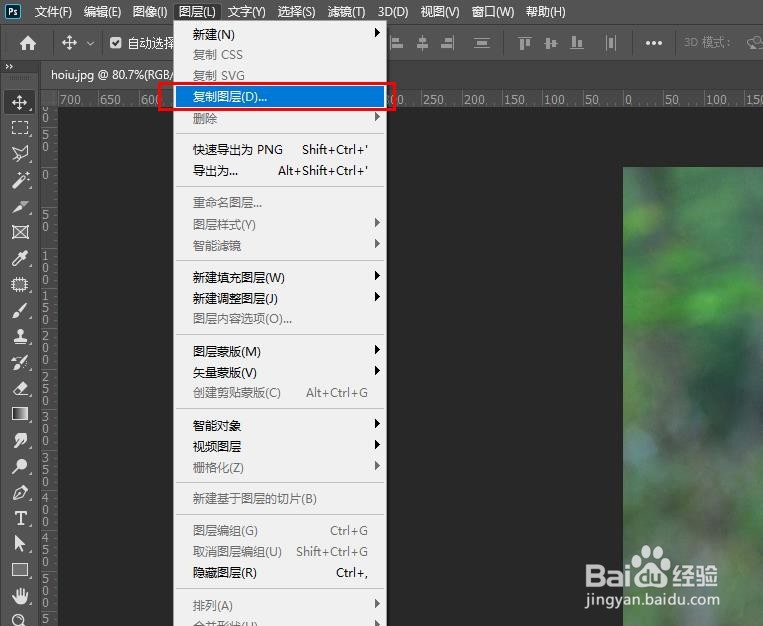
2、单击背景层,菜单栏上执行“图层”>“复制图层”操作
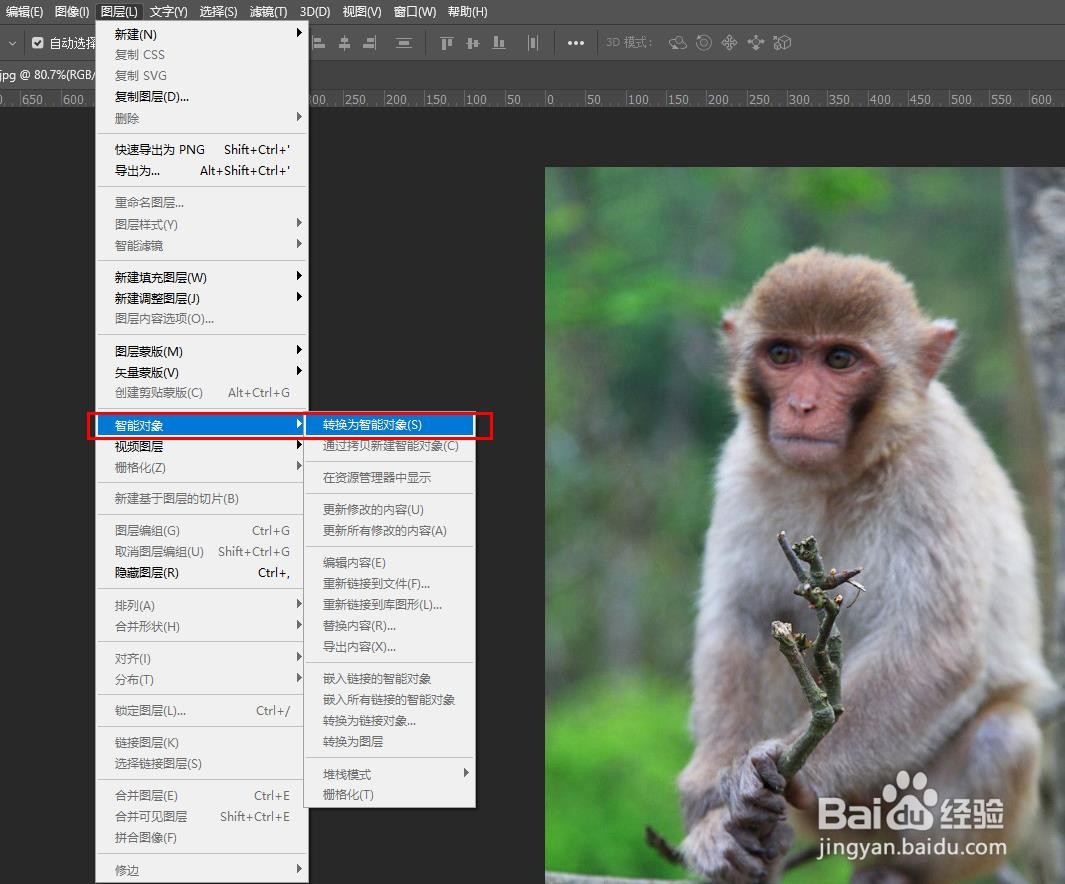
3、单击背景拷贝图层,菜单栏上执行“图层”>“智能滤镜”>“转换为智能对象”操作
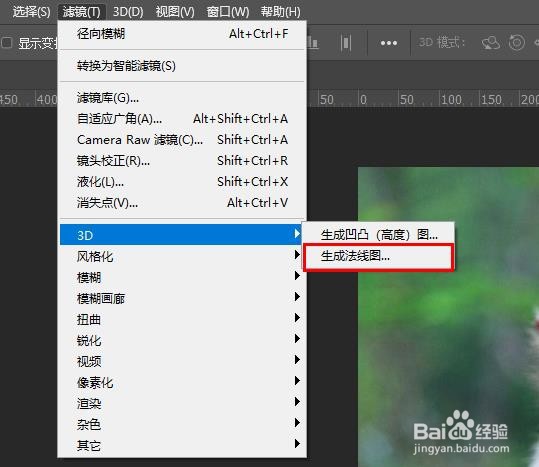
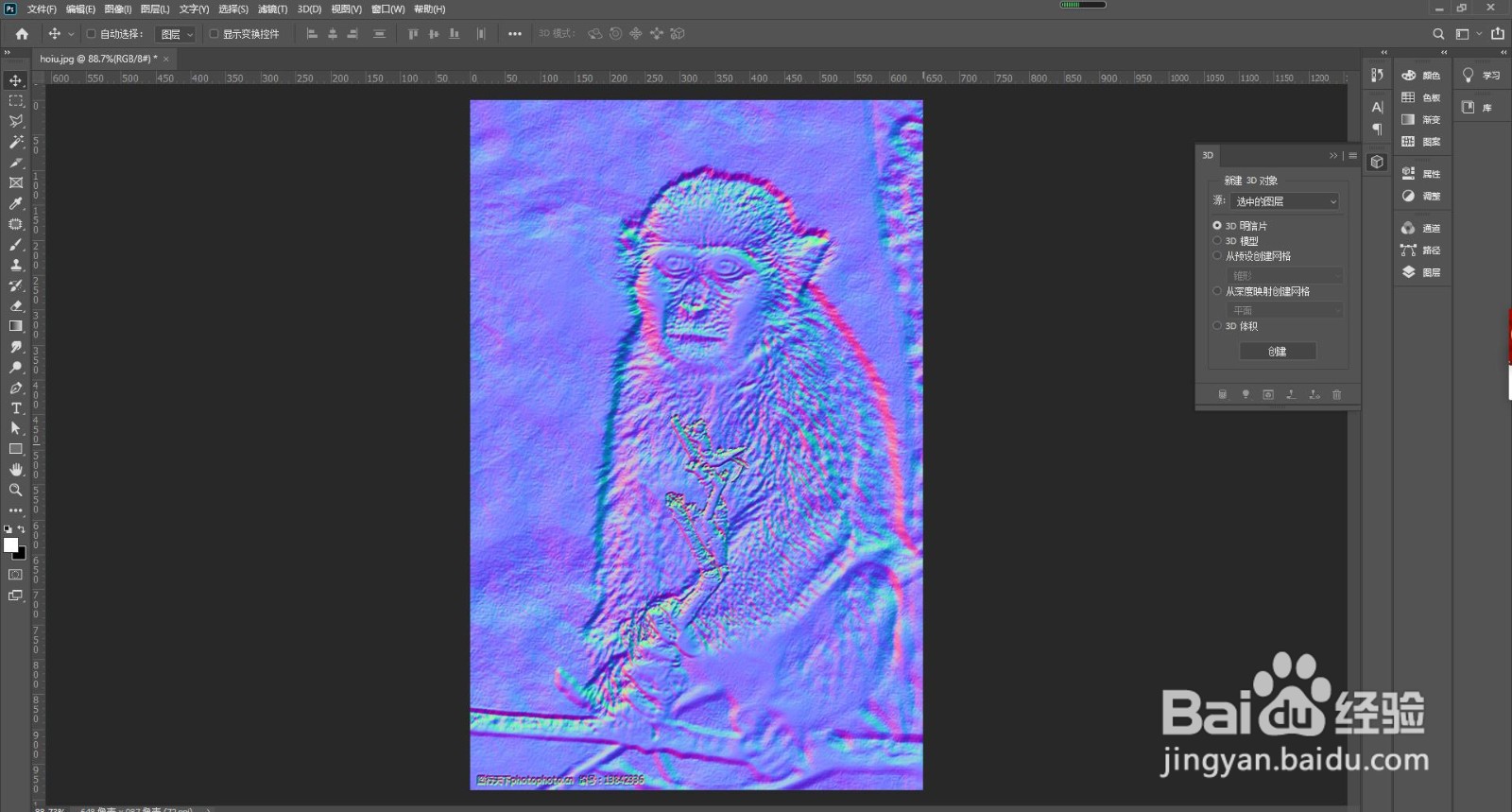
4、选中智能对象图层,菜单栏上执行“滤镜”“3D”“生成法线图”操作
5、在弹出来的对话框中根据图片效果预览显示来设置和调整参数值的输入,其最终效果如下图

时间:2026-05-07 12:40:00
1、打开photoshop软件,导入一张猴子的图片素材
2、单击背景层,菜单栏上执行“图层”>“复制图层”操作
3、单击背景拷贝图层,菜单栏上执行“图层”>“智能滤镜”>“转换为智能对象”操作
4、选中智能对象图层,菜单栏上执行“滤镜”“3D”“生成法线图”操作
5、在弹出来的对话框中根据图片效果预览显示来设置和调整参数值的输入,其最终效果如下图
