如何使用u启动v6.1启动u盘清除系统账户密码

 时间:2026-04-24 13:25:42

1、把制作好的u启动u盘启动盘插在电脑usb接口上,然后重启电脑,在出现开机画面时用一键u盘启动快捷键进入到启动项选择窗口,选择u盘启动进入到u启动主菜单界面,选择【03】运行u启动win03pe增强版(老机器)选项,按回车键确认选择,如下图所示:

如何使用u启动v6.1启动u盘清除系统账户密码

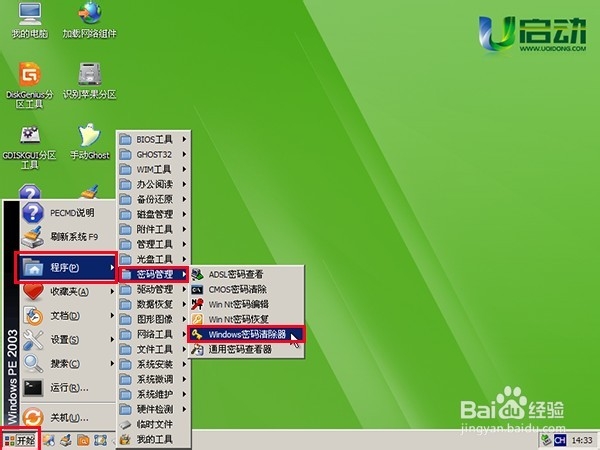
2、进入到win03pe系统后,依次点击“开始——程序——密码管理——windows密码清除器”选项,如下图所示:
如何使用u启动v6.1启动u盘清除系统账户密码

3、在弹出的工具主窗口中点击“下一步”按钮,如下图所示:

如何使用u启动v6.1启动u盘清除系统账户密码

4、单击选择工具检测到的sam文件,点击“下一步”按钮继续,如下图所示:

如何使用u启动v6.1启动u盘清除系统账户密码

5、接着单击选择设置登录密码的用户,再点击“下一步”按钮,如下图所示:

如何使用u启动v6.1启动u盘清除系统账户密码

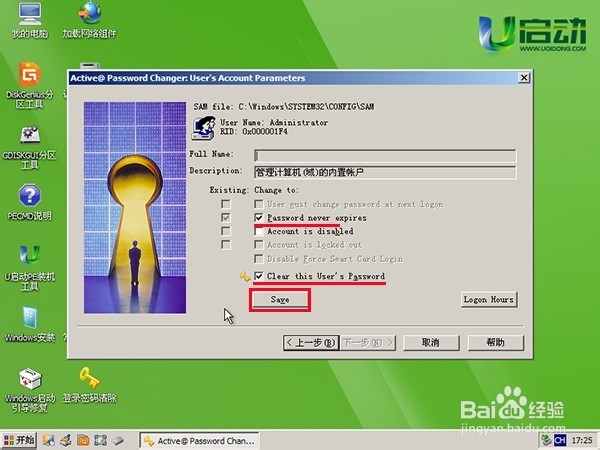
6、接着按下图勾选,并点击“save”按钮执行清除密码,如下图所示:

如何使用u启动v6.1启动u盘清除系统账户密码

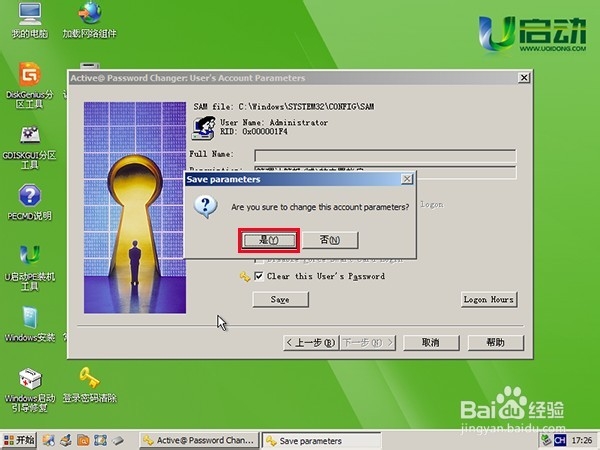
7、在弹出的询问提示窗口中点击“是”按钮继续,如下图所示:

如何使用u启动v6.1启动u盘清除系统账户密码

8、完成系统用户登录密码清除后,弹出提示窗口,点击“确定”按钮完成操作,如下图所示:

如何使用u启动v6.1启动u盘清除系统账户密码

  • 怎么在Windows10通过组策略设置禁用系统还原
  • win10英文系统如何改变账户类型
  • 如何进行分布式数据库的扩容
  • xp如何做系统备份
  • 怎么加快电脑的关机速度
  • 热门搜索
    电脑显卡怎么升级 中国民用航空飞行学院怎么样 僵尸电影大全 堃字怎么读 蜂蜜怎么吃最好 加湿器不出雾怎么办 怎么查看电脑使用记录 短信大全 狮子简笔画图片大全 南京免费旅游景点大全