1、首先,我们用wps打开excel文件,我们需要把选中的单元格修改成图中的样式,字体宋体,字号12号,为黄色底纹,字体黑色加粗

2、我们点击开始---单元格样式----新建单元格样式

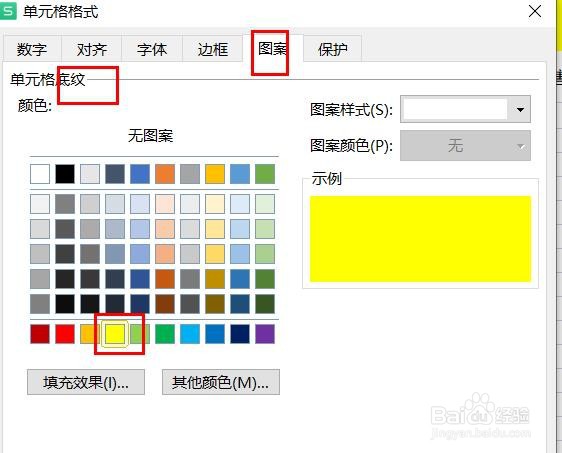
3、然后,我们修改样式名,点击“格式”,在“字体”上修改成字体宋体,字号12号,字体黑色加粗;在“图案”中的底纹改为黄色


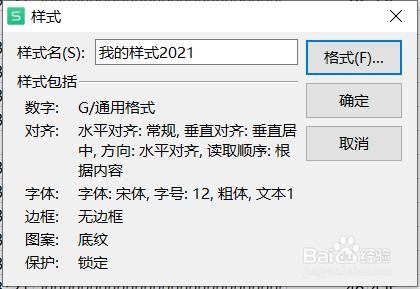
4、格式改好后,按确认即可设定好自定义样式(我的样式2021)
5、选定需要修改样式的区域,然后直接点击开始----单元格样式------我的样式2021,即可快速修改选中区域的单元格样式


时间:2026-04-24 07:28:12
1、首先,我们用wps打开excel文件,我们需要把选中的单元格修改成图中的样式,字体宋体,字号12号,为黄色底纹,字体黑色加粗
2、我们点击开始---单元格样式----新建单元格样式
3、然后,我们修改样式名,点击“格式”,在“字体”上修改成字体宋体,字号12号,字体黑色加粗;在“图案”中的底纹改为黄色
4、格式改好后,按确认即可设定好自定义样式(我的样式2021)
5、选定需要修改样式的区域,然后直接点击开始----单元格样式------我的样式2021,即可快速修改选中区域的单元格样式
