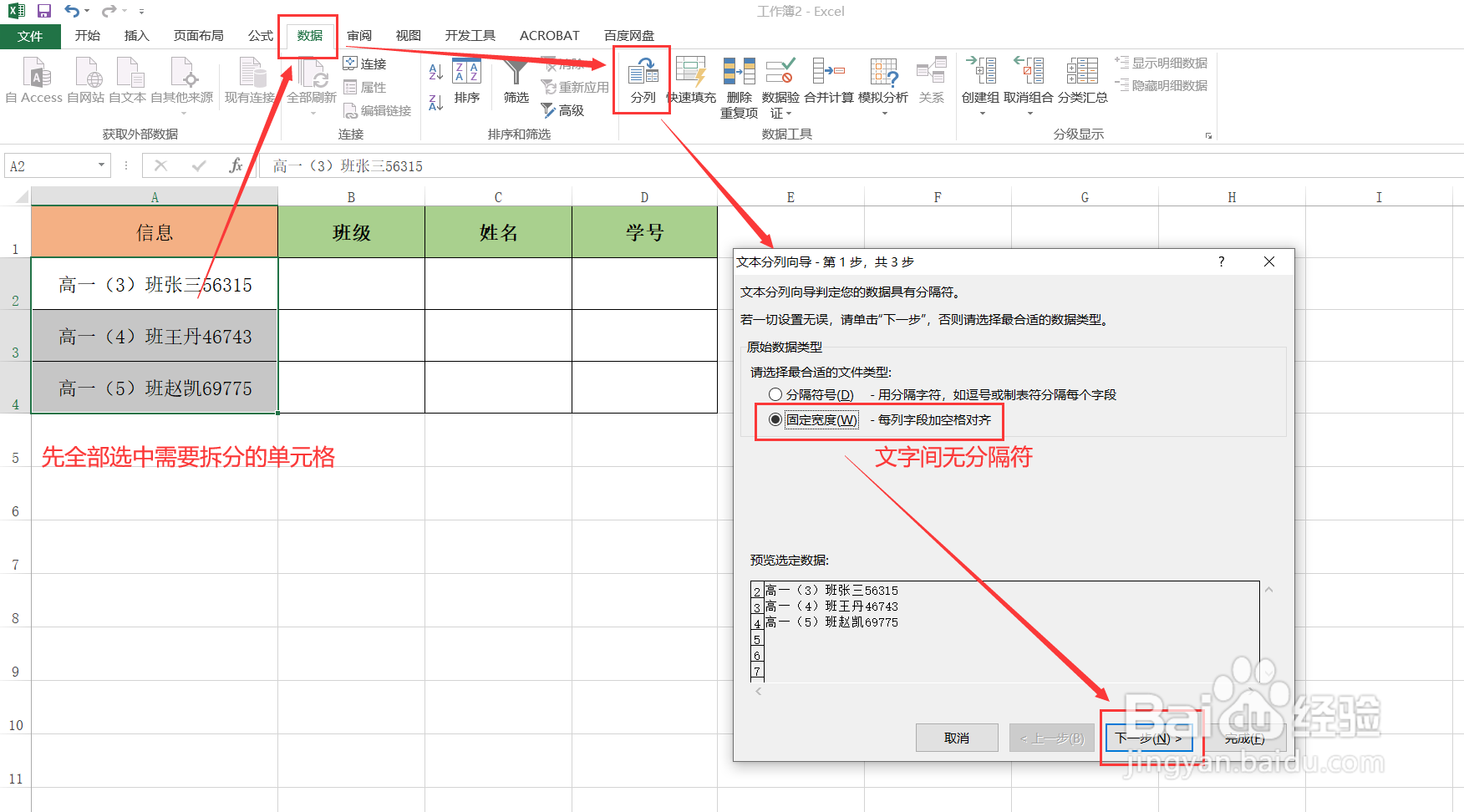
1、先全部选中需要拆分的单元格,点击【数据】,在“数据工具”栏点击【分列】,弹出“文本分列向导-第1步”对话框,在“请选择最合适的文件类型”下选择【固定宽度】,再点击【下一步】。
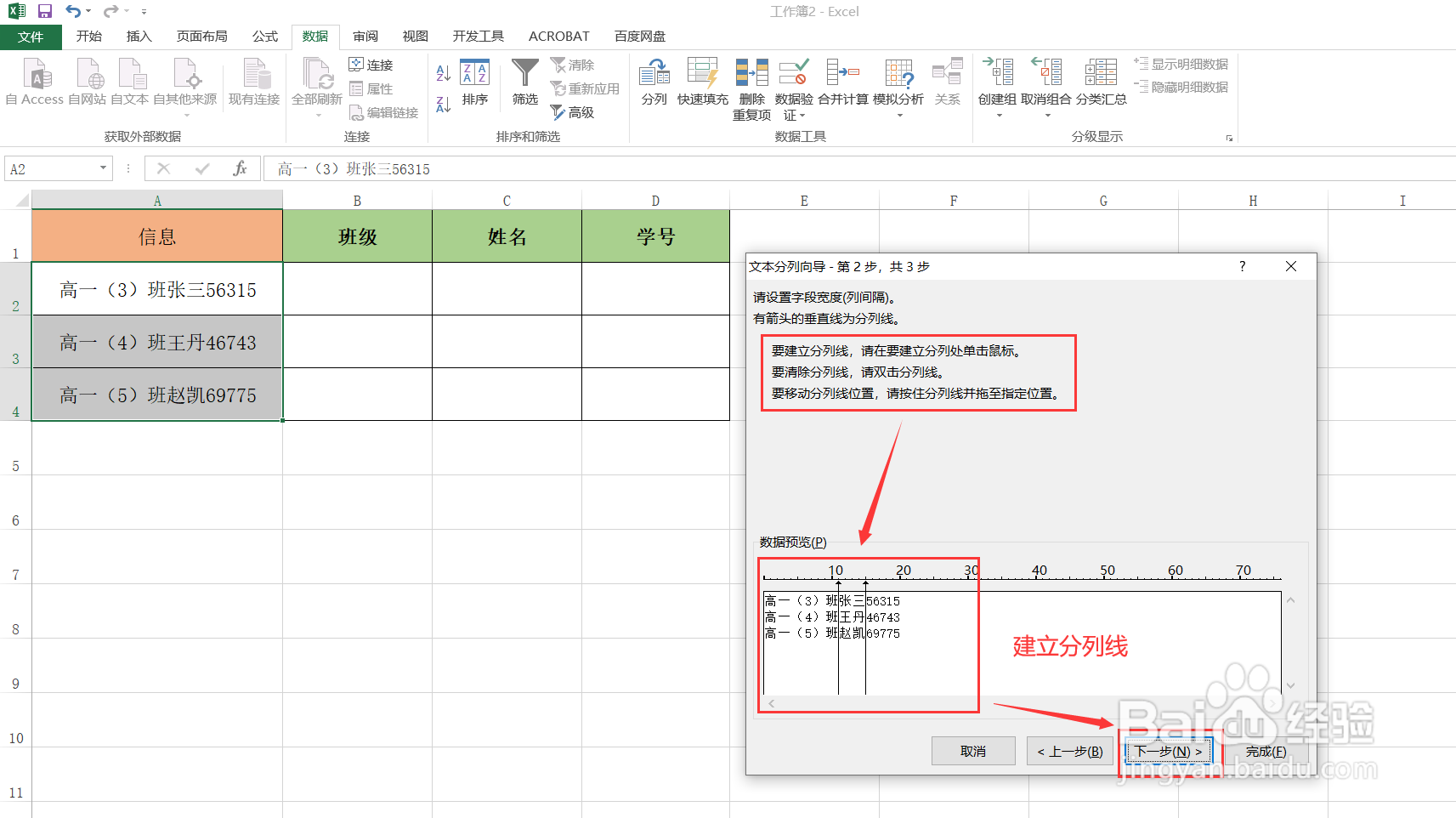
2、在“文本分列向导-第2步”对话框中,在“数据预览”框中建立分列线,需要分几列用分列线隔开,如图3,然后点击【下一步】。
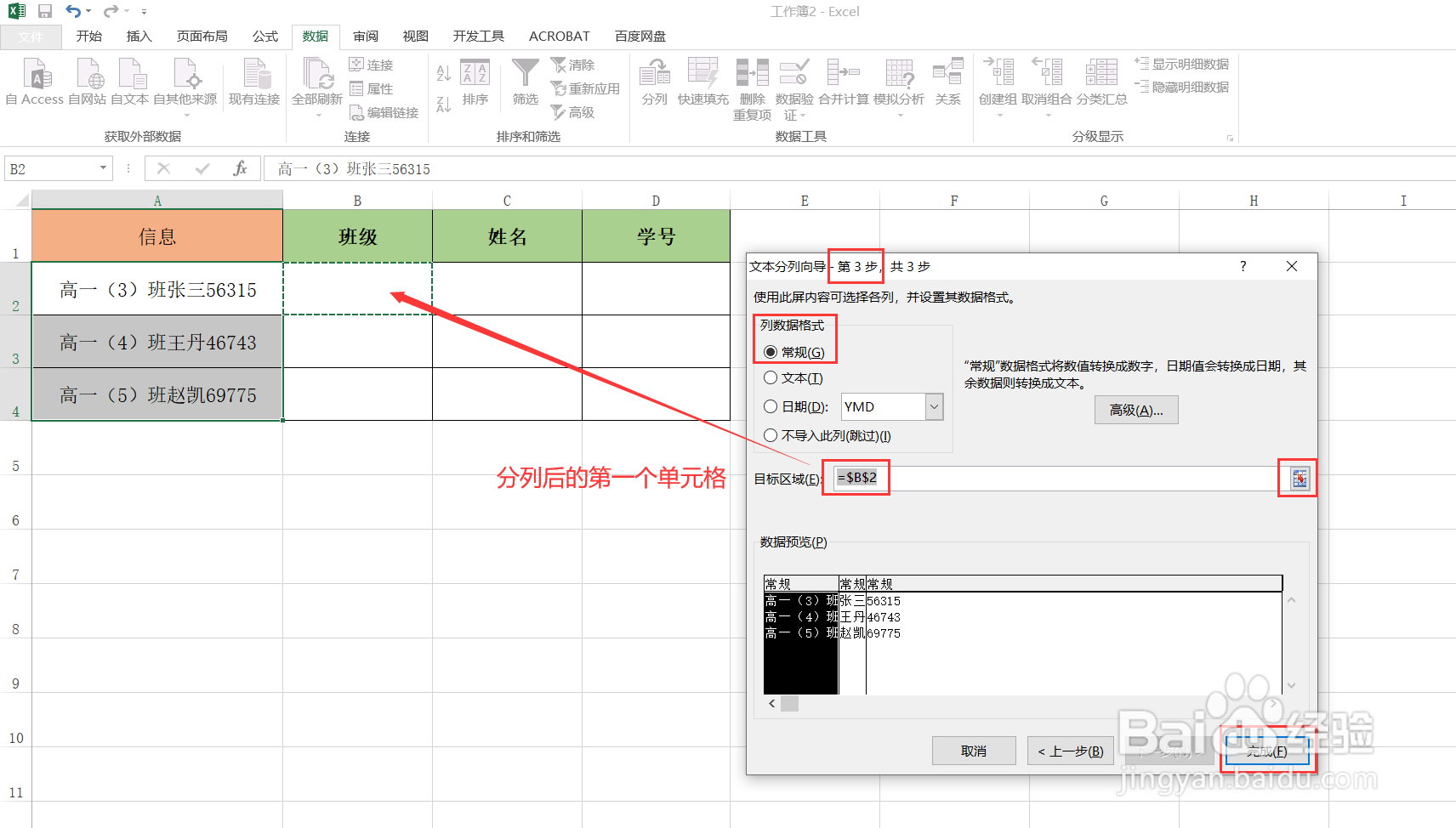
3、在“文本分列向导-第3步”对话框中,【列数据格式】选择“常规”,【目标区域】点击后方红色箭头按钮,选择分列后的第一个单元格,即=$B$2。然后点击【完成】。
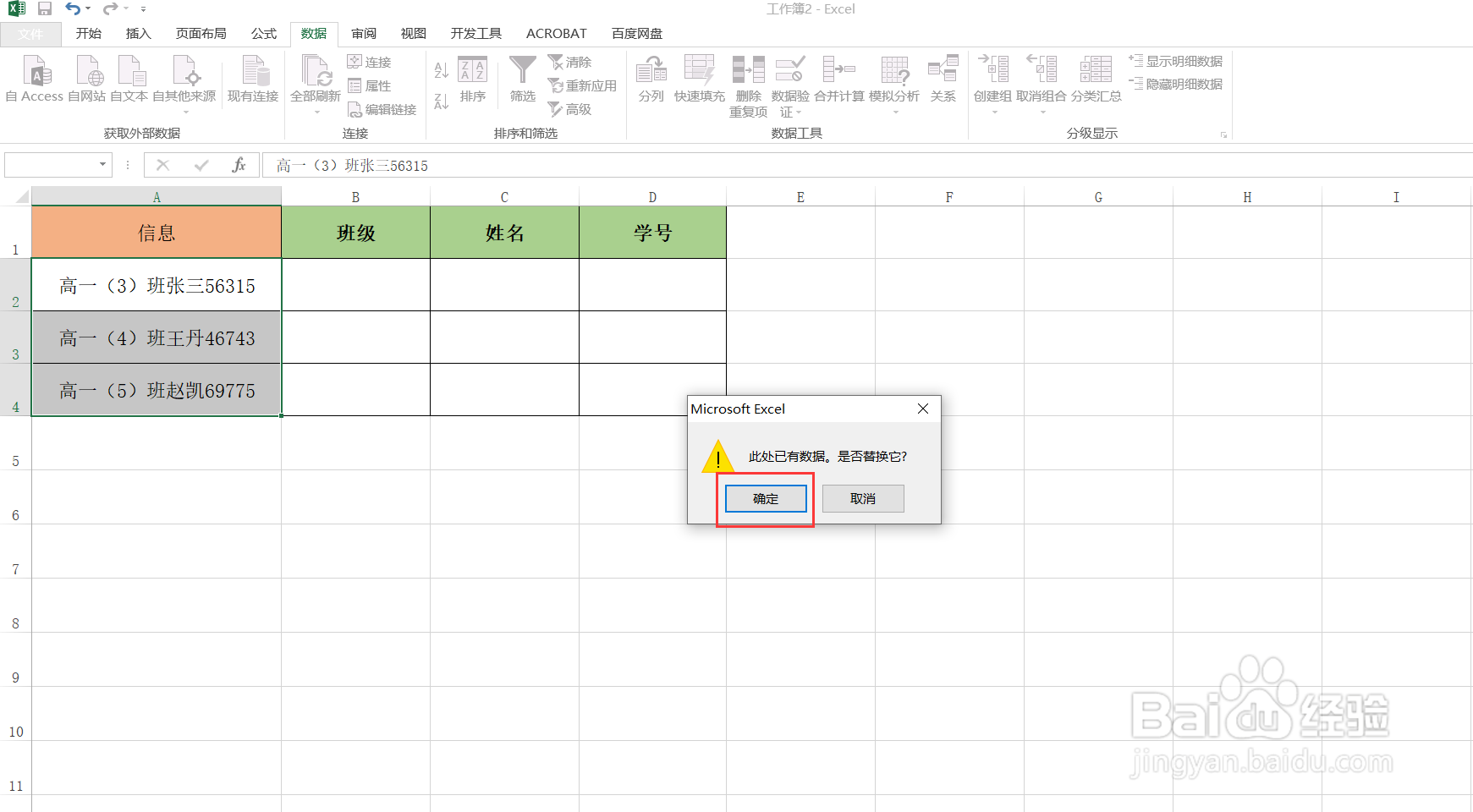
4、再在弹出的“Microsoft Excel”对话框点击【确定】,则一个单元格内容分多列完成。
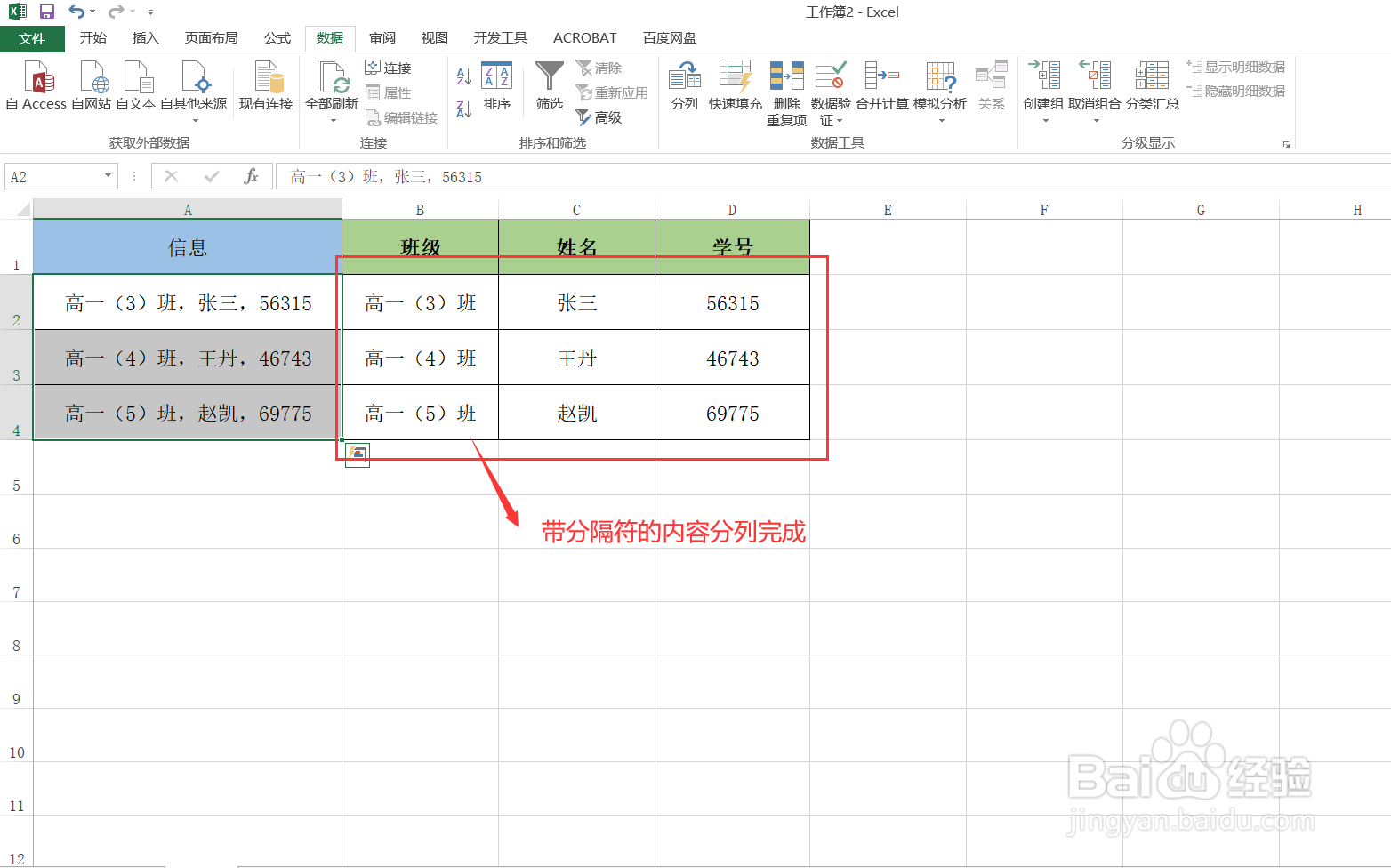
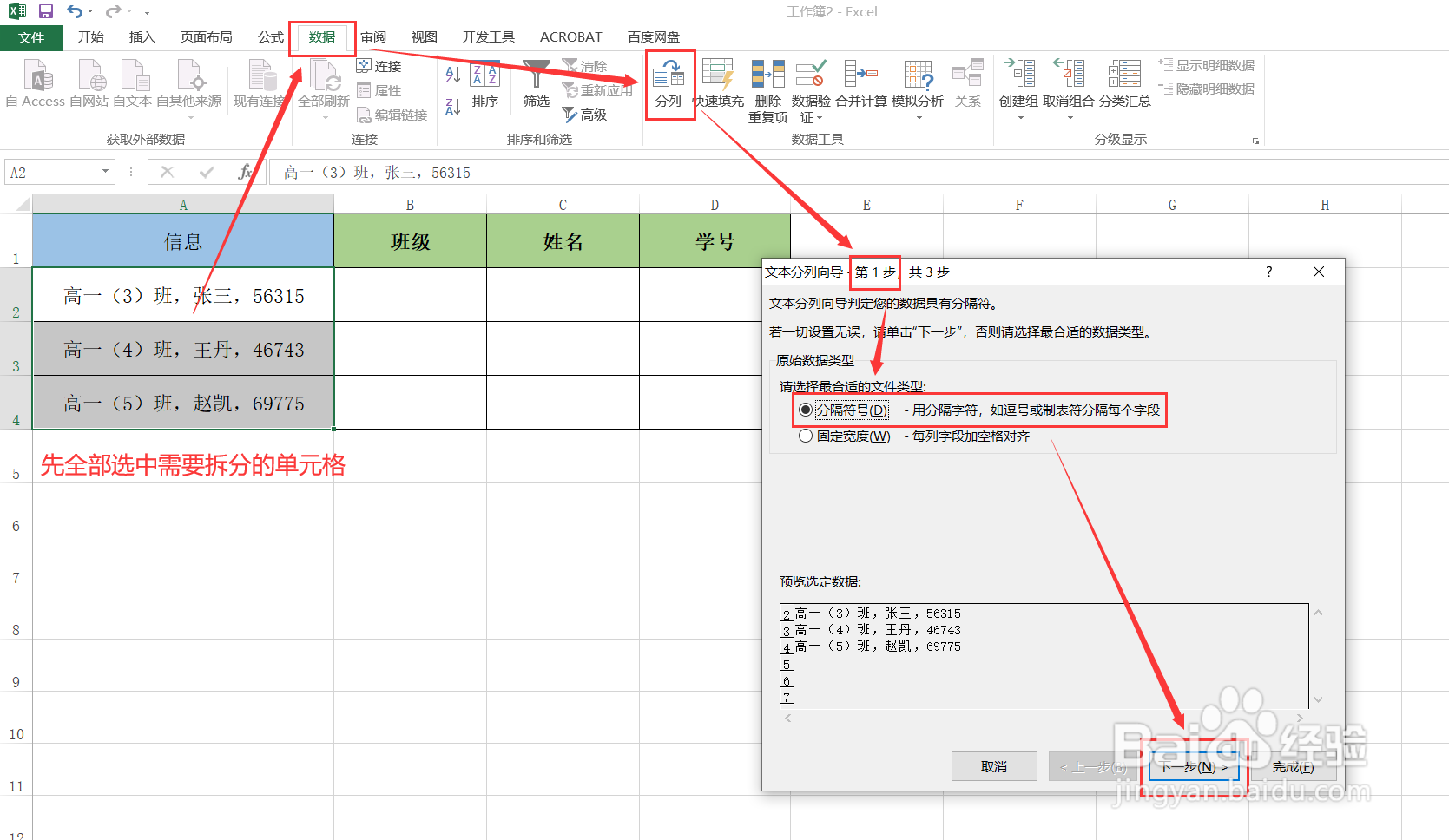
1、先全部选中需要拆分的单元格,点击【数据】,在“数据工具”栏点击【分列】,弹出“文本分列向导-第1步”对话框,在“请选择最合适的文件类型”下选择【分隔符号】,再点击下一步【下一步】。
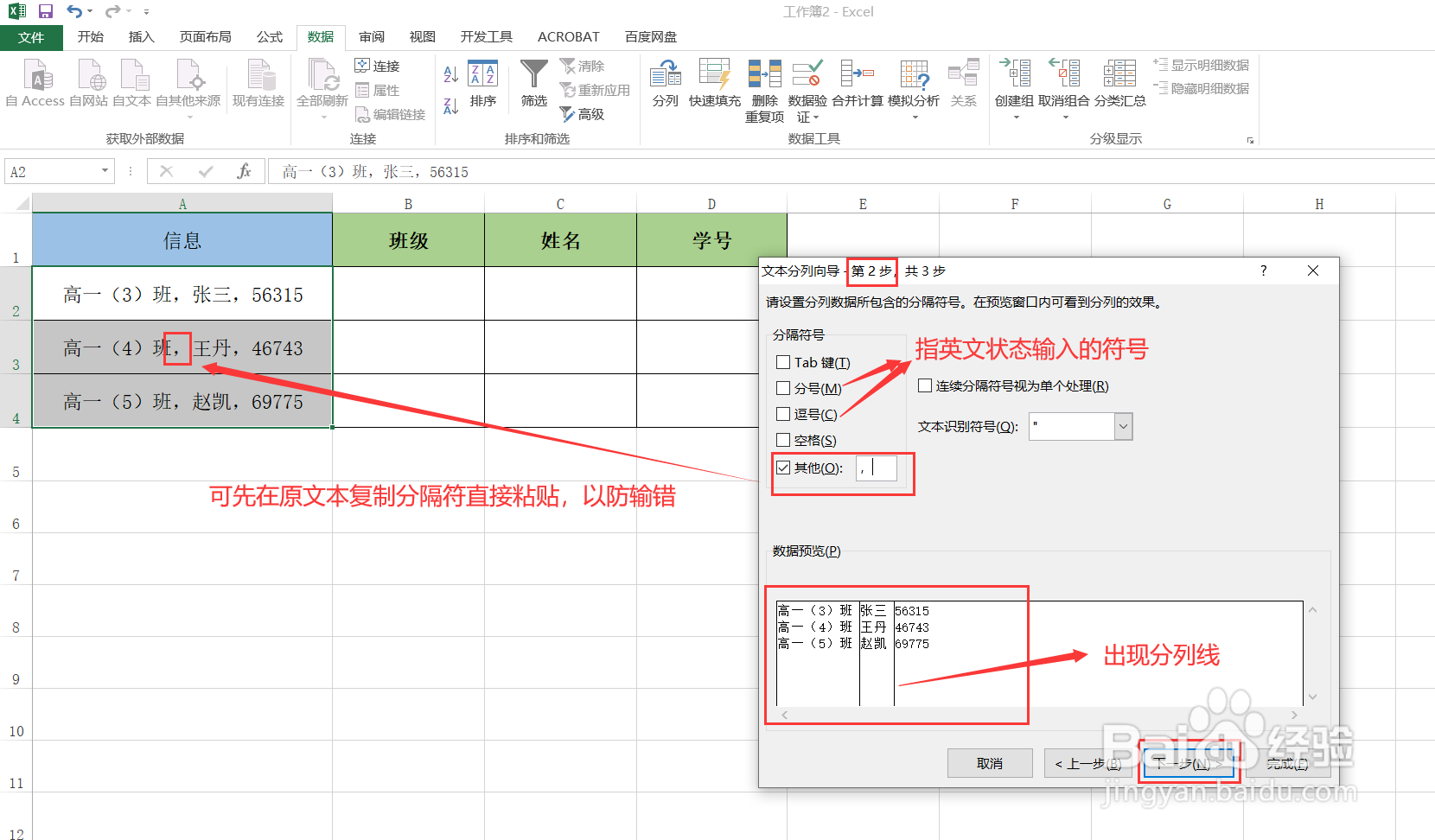
2、在“文本分列向导-第2步”对话框中,在“分隔符号”下方将【其他】勾选,后面输入原文本中的分隔符号(可先在原文本中复制好分隔符,以防弄错中英输入模式),可在【数据预览】框中看到文本间多列分列线,然后点击【下一步】。
注:【分隔符号】下自带的分号和逗号勾选框都是英文状态下的符号。
3、在“文本分列向导-第3步”对话框中,【列数据格式】选择“常规”,【目标区域】点击后方红色箭头按钮,选择分列后的第一个单元格,即=$B$2。然后点击【完成】。
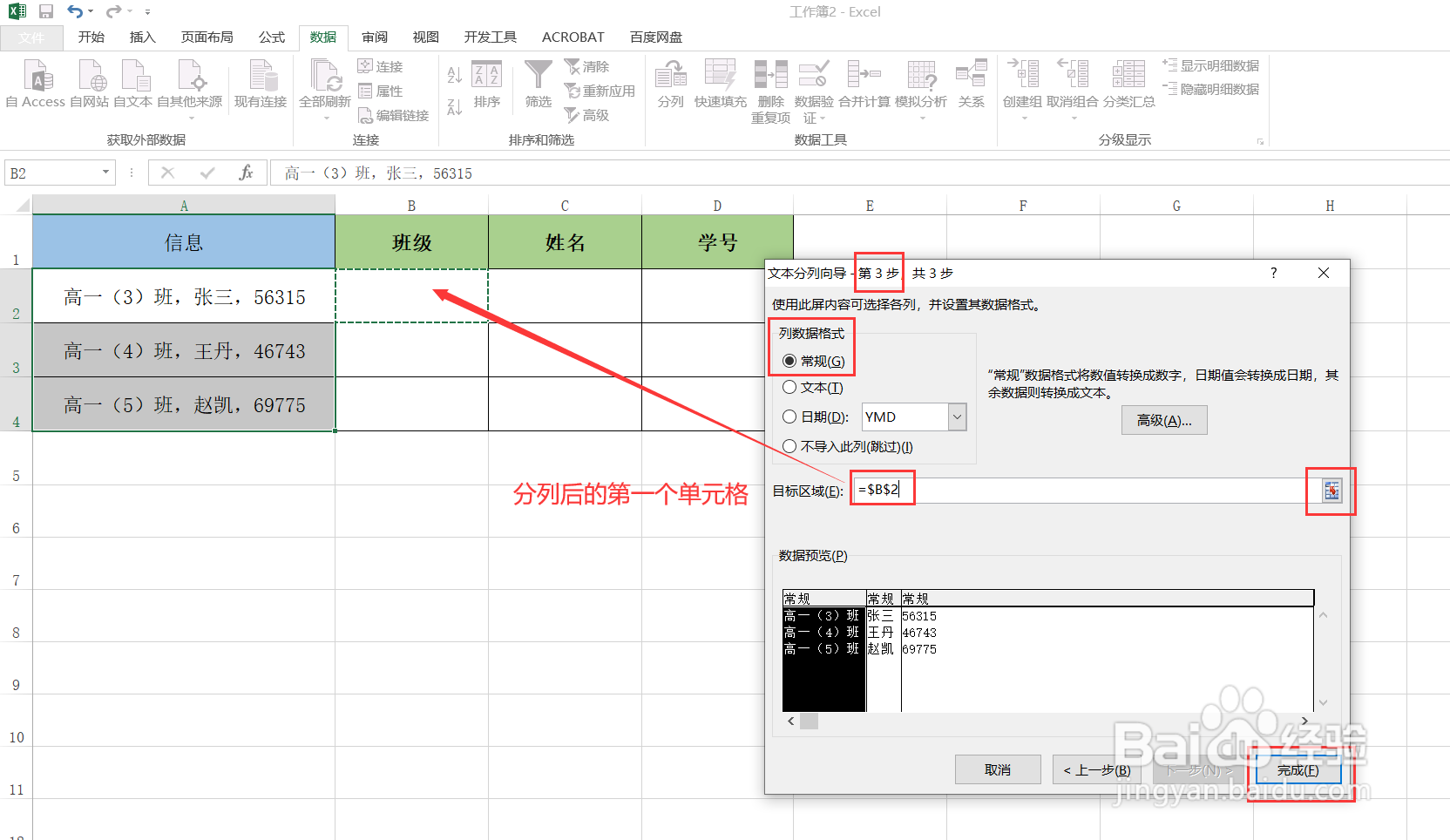
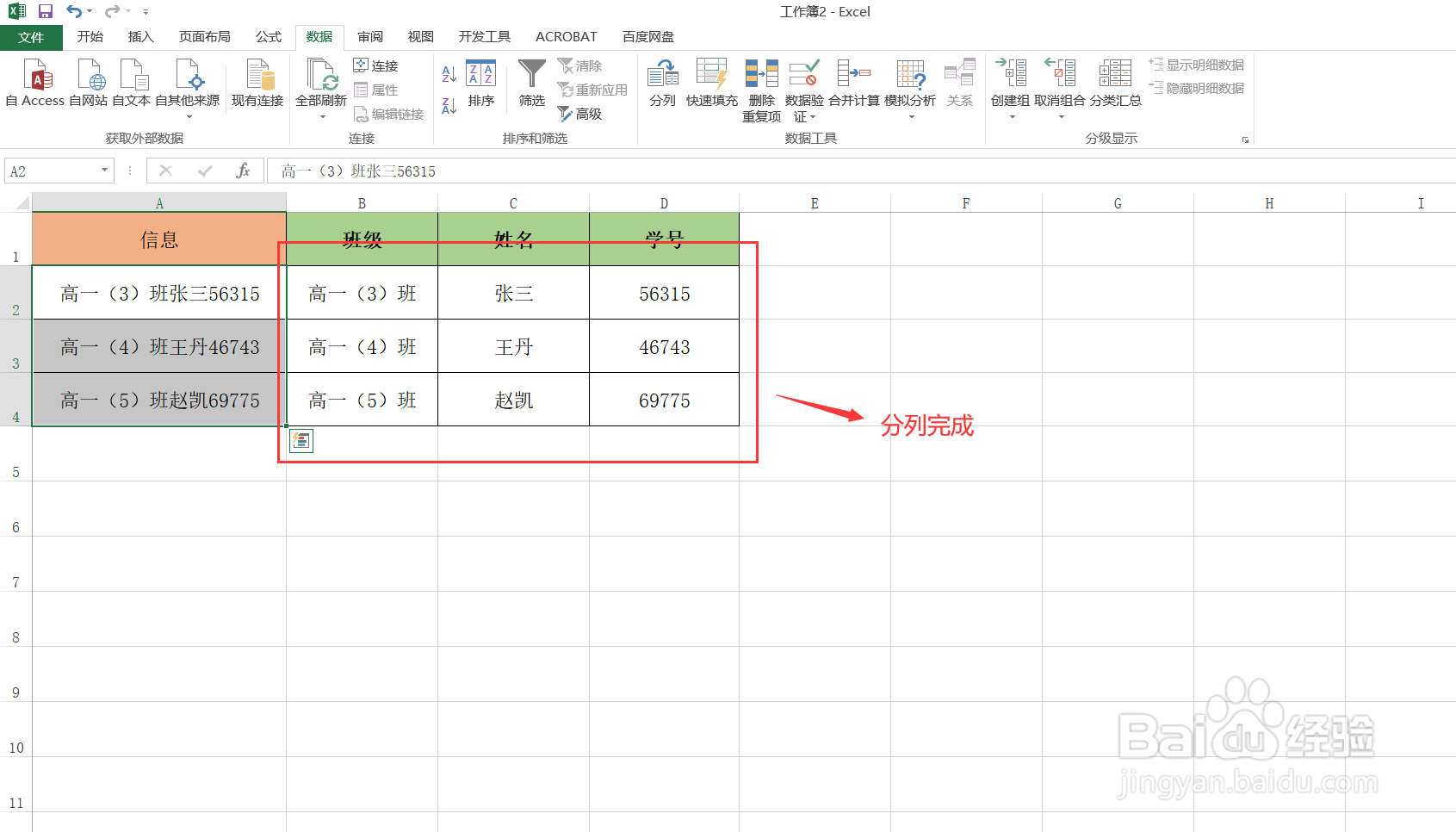
4、再在弹出的“Microsoft Excel”对话框点击【确定】,则一个单元格带分隔符的内容分多列完成。