1、双击此电脑,在弹出来的界面,点击要优化的新加卷E盘。

2、点击E盘右键,在弹出来的菜单中选择“属性”菜单项。

3、在新加卷E盘属性界面,点击工具标签。

4、在工具界面,点击“优化”按钮。

5、在“优化驱动器”窗口,在这里选择要优化的D盘,点击右下角的“优化”按钮。

6、优化完成后,就会显示当前硬盘的状态是否正常。
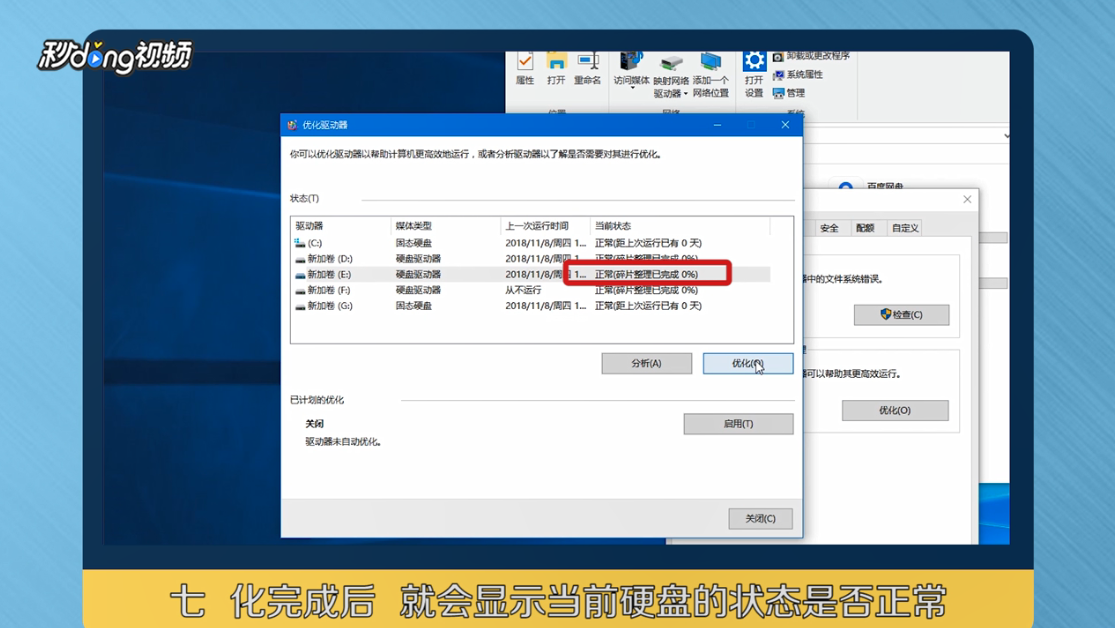
7、如果想自动优化的话,点击启用按钮,里面设置你想优化的周期和盘符。

8、总结如下。

时间:2026-05-01 03:26:14
1、双击此电脑,在弹出来的界面,点击要优化的新加卷E盘。
2、点击E盘右键,在弹出来的菜单中选择“属性”菜单项。
3、在新加卷E盘属性界面,点击工具标签。
4、在工具界面,点击“优化”按钮。
5、在“优化驱动器”窗口,在这里选择要优化的D盘,点击右下角的“优化”按钮。
6、优化完成后,就会显示当前硬盘的状态是否正常。
7、如果想自动优化的话,点击启用按钮,里面设置你想优化的周期和盘符。
8、总结如下。
