手机QQ怎么样关闭锁屏时显示消息弹出窗口

 时间:2026-02-12 18:32:45

1、我们先来看一下手机QQ锁屏弹窗,在锁屏状态下也会显示出QQ聊天消息内容。

手机QQ怎么样关闭锁屏时显示消息弹出窗口

2、这时我们可以在手机上左右滑动屏幕,找到手机上的QQ图标。

手机QQ怎么样关闭锁屏时显示消息弹出窗口

3、在打开的手机QQ软件主界面,我们点击左上角的个人头像图标。

手机QQ怎么样关闭锁屏时显示消息弹出窗口

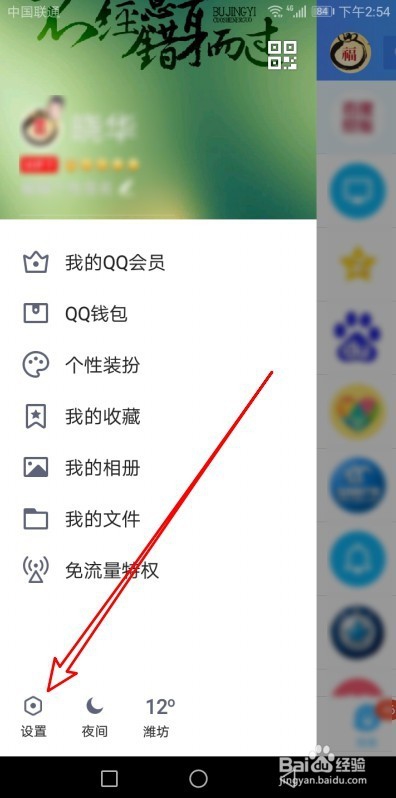
4、这时就会弹出手机QQ的主菜单,在弹出菜单中我们点击左下角的“设置”图标。
手机QQ怎么样关闭锁屏时显示消息弹出窗口

5、这时就会打开手机QQ的设置页面,点击页面中的“消息通知”菜单项。

手机QQ怎么样关闭锁屏时显示消息弹出窗口

6、接着在打开的消息通知页面中,找到“锁屏显示消息弹框”的设置项

手机QQ怎么样关闭锁屏时显示消息弹出窗口

7、点击该设置项后面的开关,把其设置为关闭的状态就可以了。这样以后就不会再在锁屏的时候显示消息弹框了。

手机QQ怎么样关闭锁屏时显示消息弹出窗口

  • 怎么使用QQ群布置作业
  • 手机qq怎么关闭展示qq达人及连续登录天数?
  • 怎么单独查看QQ聊天记录里的图片
  • qq聊天满屏烟花怎么弄
  • 第一次约不认识的女生出来该聊什么话题
  • 热门搜索
    延缓写入失败怎么修复 烙馅饼的面怎么和 车厘子怎么保存才新鲜 装订线怎么设置 家长意见怎么写最简单 怎么摘隐形眼镜 大众polo怎么样 新益号普洱茶怎么样 同学用英语怎么说 怎么让腿变长