如何找回回收站已清空的文件

 时间:2026-04-23 04:25:32

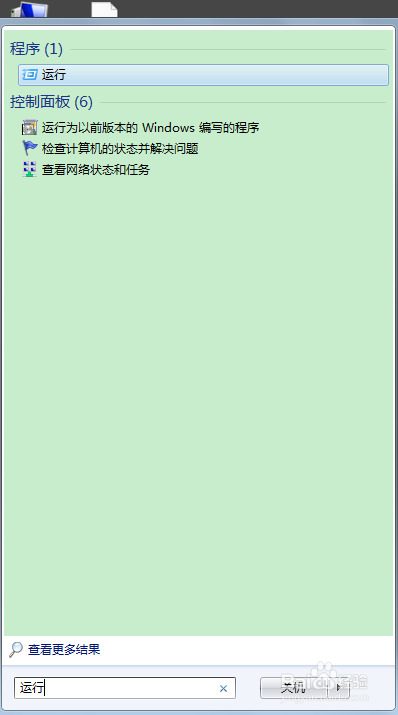
1、点击左下方开始,搜索运行,打开运行程序。
如何找回回收站已清空的文件

2、然后在打开后面输入regedit。

如何找回回收站已清空的文件

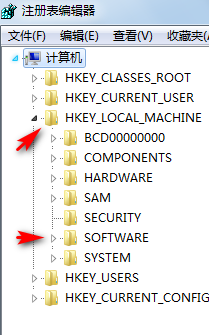
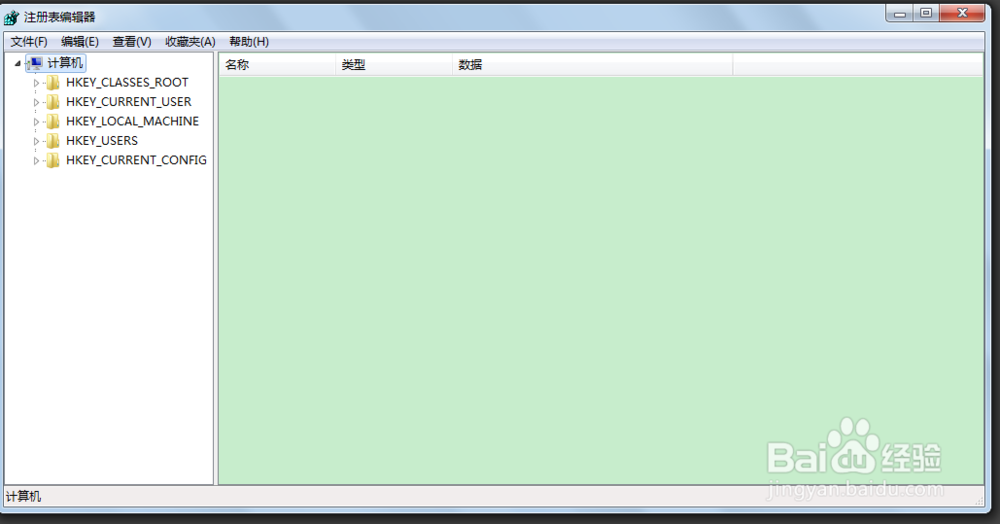
3、这个时候我们进入注册表编辑器。点击HKEY-_LOCAL_MACHINE-SOFTWARE。
如何找回回收站已清空的文件

如何找回回收站已清空的文件

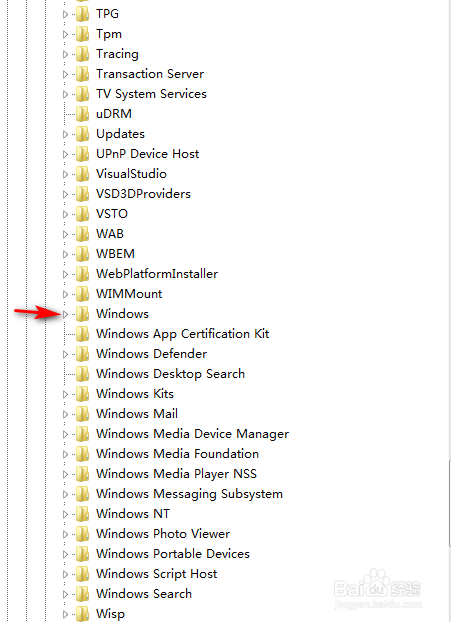
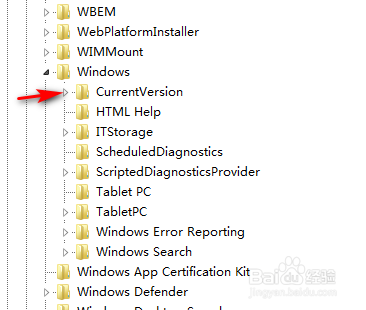
4、然后点击Microsoft-Windows。

如何找回回收站已清空的文件

如何找回回收站已清空的文件

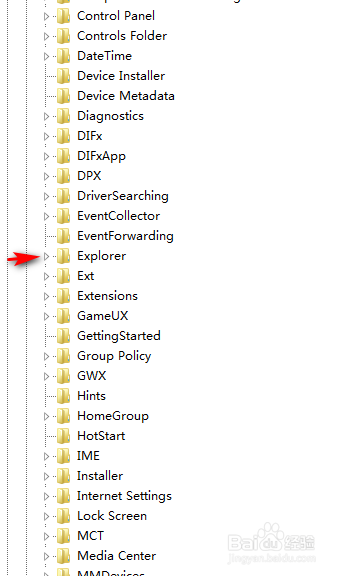
5、接着打开CurrentVersion-Explorer。

如何找回回收站已清空的文件

如何找回回收站已清空的文件

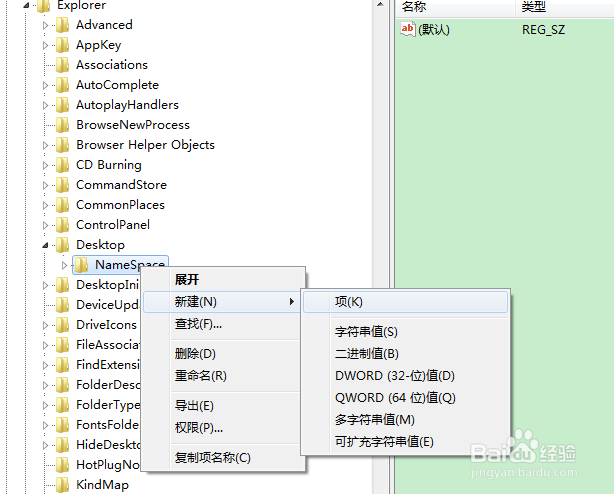
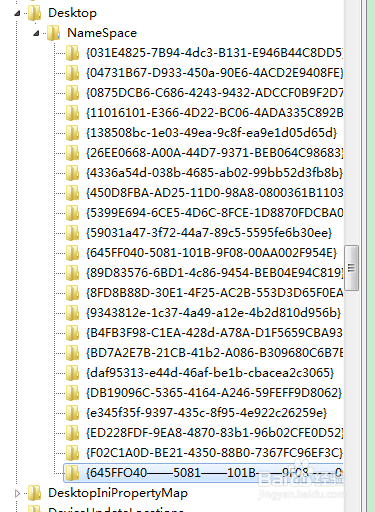
6、最后是Desktop-NameSpace。我们可以在这个文件夹上右键点击新建-项。

如何找回回收站已清空的文件

如何找回回收站已清空的文件

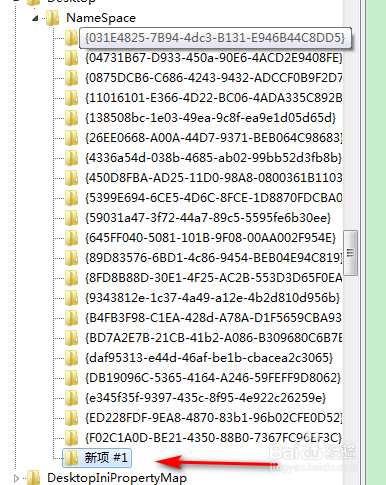
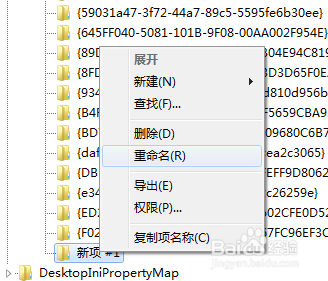
7、展开以后,我们找到新项#1,右键进行重命名。

如何找回回收站已清空的文件

如何找回回收站已清空的文件

8、我们需要重命名为{645FFO40——5081——101B——9F08——00AA002F954E}。
如何找回回收站已清空的文件

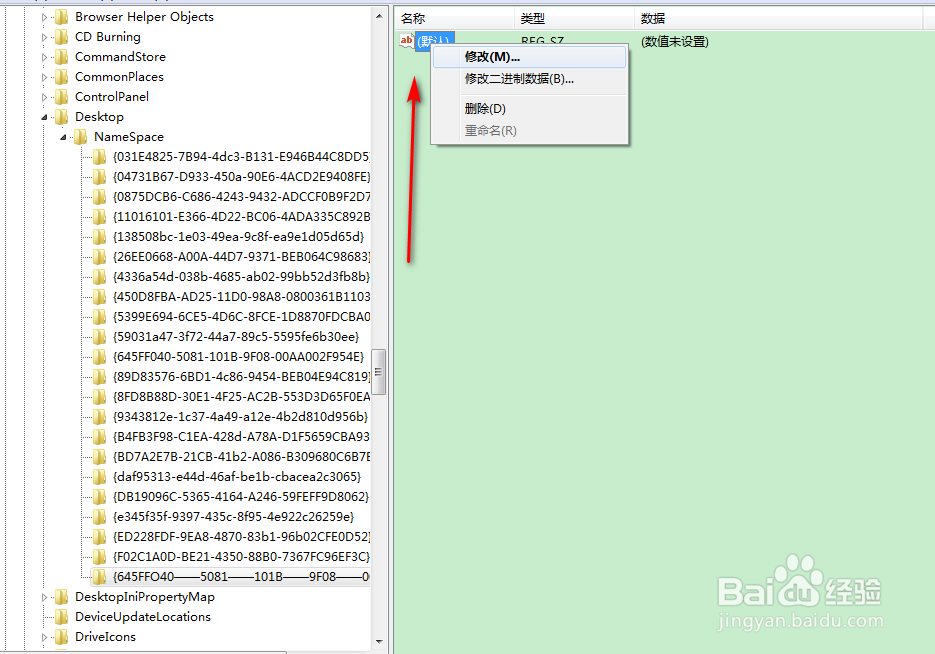
9、然后右键进行修改,数值数据写入回收站,点击确定。重启电脑以后我们就可以在回收站找回近期的删除文件了。
如何找回回收站已清空的文件

如何找回回收站已清空的文件

  • Win10怎么查看系统的唤醒设备 如何关闭禁用唤醒
  • 回收站清空了怎么恢复?
  • arc文件如何打开
  • win10电脑如何设置默认输入法
  • Internet Explorer浏览器导入收藏夹中的内容
  • 热门搜索
    qq怎么绑定闺蜜关系 苹果开不了机怎么办 注释怎么加 怎么插入分节符 怎么可以瘦脸 英文逗号怎么打 铃声多多怎么设置铃声 伤心的女人怎么了 id密码忘了怎么办 ps怎么上色