wrod文档里面的下划线如何批量删除啊?

 时间:2026-02-14 01:08:29

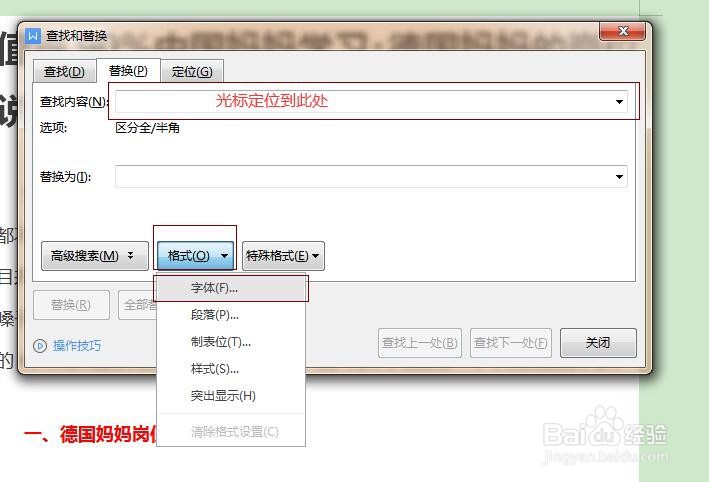
1、点击菜单栏【开始】 --- 【查找替换】 --- 【替换】(或Ctrl+H)唤起“查找和替换”对话框。

wrod文档里面的下划线如何批量删除啊?

2、在“查找和替换”对话框,切换到“替换”选项卡。

wrod文档里面的下划线如何批量删除啊?

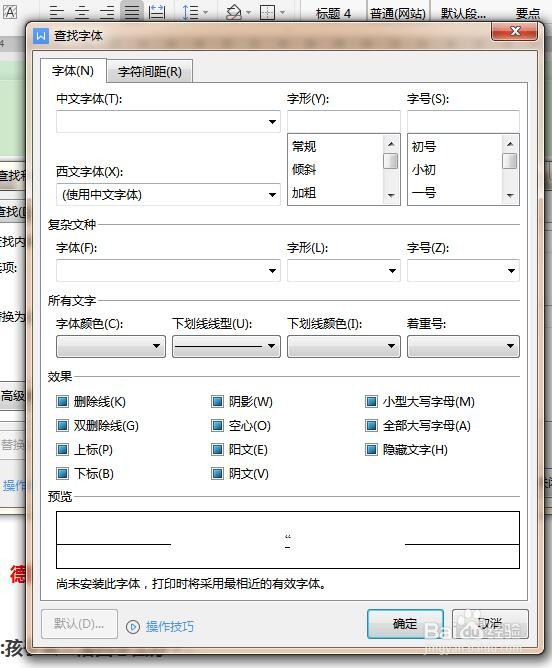
3、光标定位到“查找内容”框格内,点击“格式”-“字体”,选择“下划线”。
wrod文档里面的下划线如何批量删除啊?

wrod文档里面的下划线如何批量删除啊?

wrod文档里面的下划线如何批量删除啊?

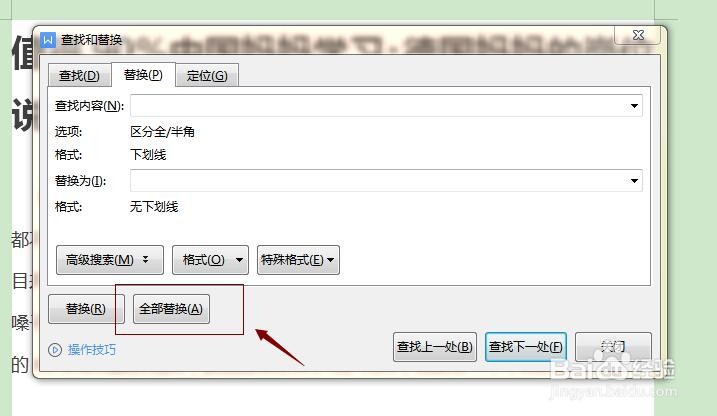
4、此时,“查找内容”下面多了一行“格式:下划线”,如下图所示。

wrod文档里面的下划线如何批量删除啊?

5、光标定位到“替换为”框格内,点击“特殊字符”-“查找内容”。

wrod文档里面的下划线如何批量删除啊?

6、继续点击“格式”-“字体”,选择“无下划线”

wrod文档里面的下划线如何批量删除啊?

wrod文档里面的下划线如何批量删除啊?

7、此时“替换为”框格下多了一行字:“格式:无下划线”

wrod文档里面的下划线如何批量删除啊?

8、点击“全部替换”即可把文档中的所有下划线取消掉。

wrod文档里面的下划线如何批量删除啊?

  • word怎么一键删除红色的字
  • 在Word中如何删除标记线?
  • Word排版技巧,参考辅助线帮助你快速对齐
  • word中删除文字时变为红色划线的字怎么办
  • word去掉回车符号
  • 热门搜索
    黔阳古城旅游攻略 如何炒房 哪里订机票最便宜 右肋骨疼是怎么回事 如何加盟紫燕百味鸡 b股怎么买 宁波高铁站在哪里 葡萄干泡水喝的功效 海南旅游图片 个人所得税如何退税