1、首先找到需要编辑的word文档,双击打开,进入编辑页面。

2、然后选择需要设置对齐方式的文本内容。

3、再在上方的“开始”选项卡中,找到段落组工具集。
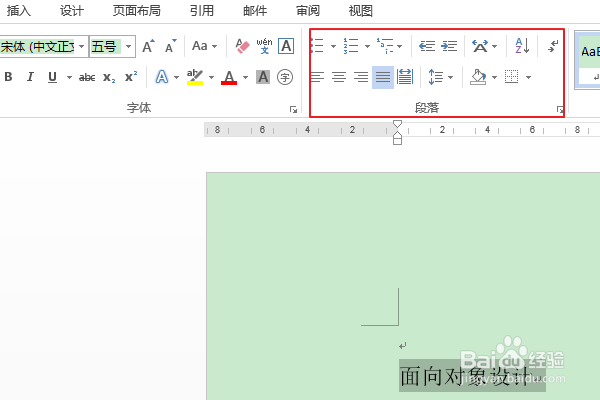
4、在段落组中,选择“左对齐”按钮,可以将选中段落的文档头以左对齐显示。


5、在段落组中,选择“居中对齐”按钮,可以将选中段落的文档头以居中对齐显示。


6、在段落组中,选择“右对齐”按钮,可以将选中段落的文档头以右对齐显示。


7、在段落组中,选择“分散对齐”按钮,可以将选中段落的文档头以分散对齐显示。分散对齐,会在左右边距之间均匀分布文本。


时间:2026-04-21 16:28:08
1、首先找到需要编辑的word文档,双击打开,进入编辑页面。
2、然后选择需要设置对齐方式的文本内容。
3、再在上方的“开始”选项卡中,找到段落组工具集。
4、在段落组中,选择“左对齐”按钮,可以将选中段落的文档头以左对齐显示。
5、在段落组中,选择“居中对齐”按钮,可以将选中段落的文档头以居中对齐显示。
6、在段落组中,选择“右对齐”按钮,可以将选中段落的文档头以右对齐显示。
7、在段落组中,选择“分散对齐”按钮,可以将选中段落的文档头以分散对齐显示。分散对齐,会在左右边距之间均匀分布文本。
