1、打开IE浏览器,打开百度主页,现在我要收藏百度主页。

2、点击浏览器菜单栏中的“收藏夹”,在弹出框中点击“添加到收藏夹”。
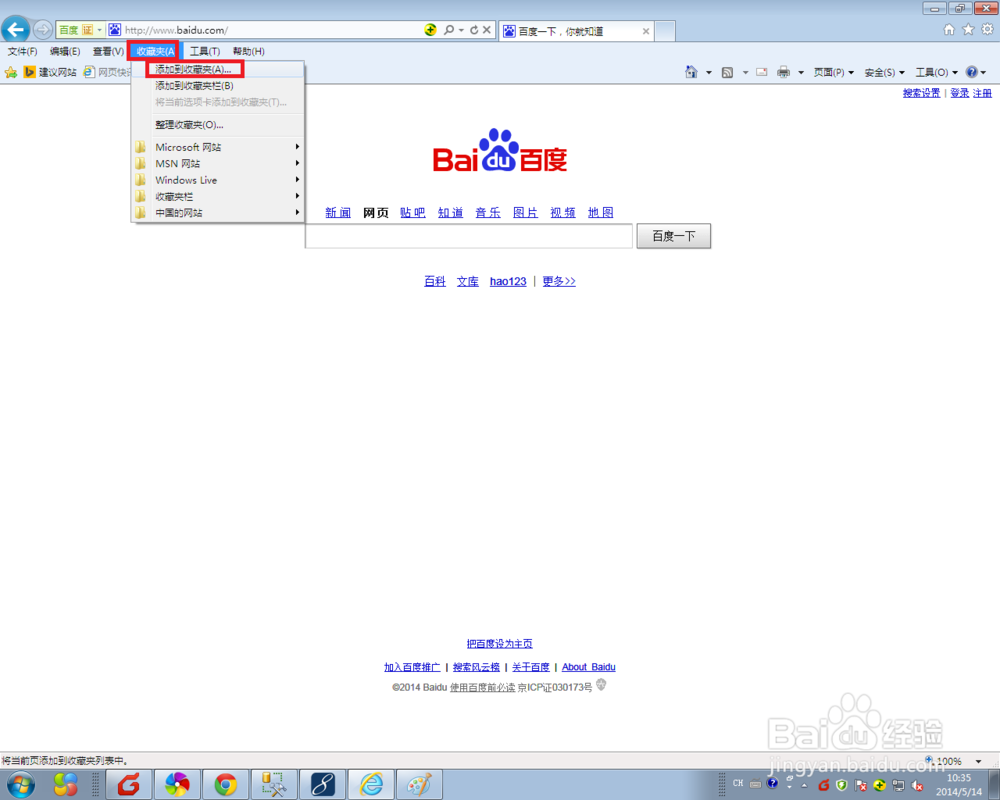
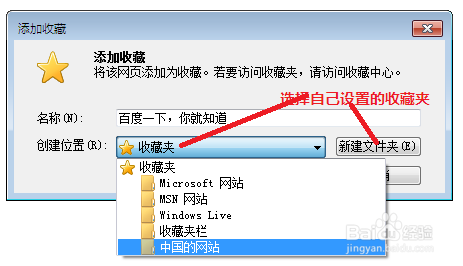
3、弹出添加收藏框,可以输入自己喜易记的名字,点击“添加”按钮,同时也可以把收藏网页放在自己归类的文件夹下面。

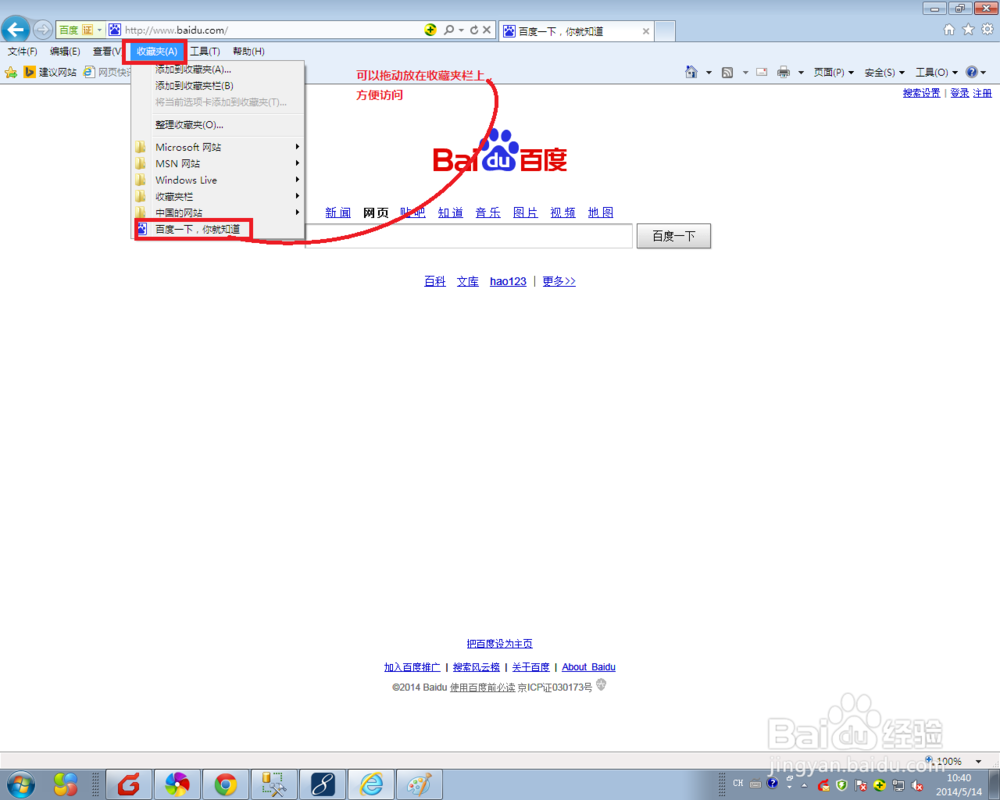
4、收藏成功后,就可以在收藏夹下面看见刚刚收藏的“百度”网页,选择收藏网页,鼠标一直右键拖动收藏夹到“收藏夹栏”,更方便使用访问。

1、打开IE浏览器,点击菜单栏上的“文件”,在弹出框中点击“导入和导出”。

2、在弹出框中选择“导出到文件”,点击“下一步”。

3、在弹出框中选择“收藏夹”,点击“下一步”。

4、在弹出框中选择要导出的文件夹,点击“下一步”。

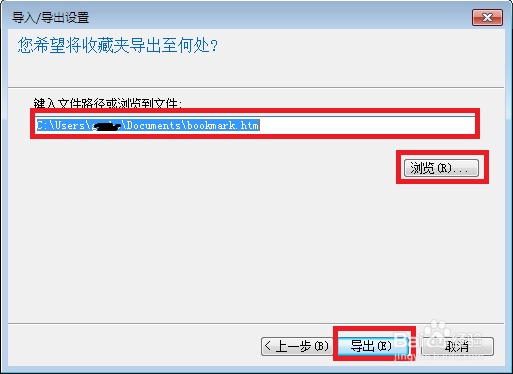
5、在弹出框中输入导出文件路径,或者点击“浏览”选择导出路径,点击“导出”。
6、在弹出框中点击“完成”,收藏夹就导出成功了。导出的收藏夹文件就可以导入到其他浏览器(如google浏览器)使用。


1、打开IE浏览器,点击菜单栏上的“文件”,在弹出框中点击“导入和导出”。

2、在弹出框中选择“从另一个浏览器中导入”,点击“下一步”。
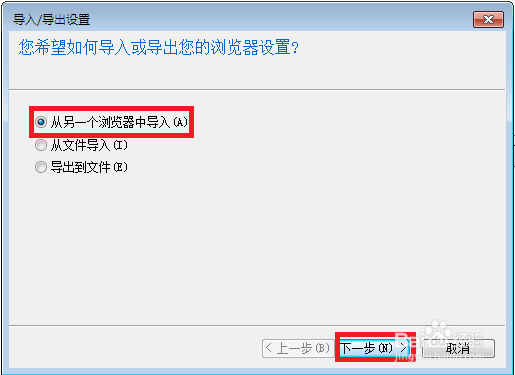
3、在弹出框中选择列表中显示的浏览器,如“Firefox”,点击“导入”。

4、在弹出框中点击“完成”。

5、现在再点击IE浏览器菜单栏中的收藏夹,下面就多了从Firefox导入的收藏夹。

