iOS8 降级iOS7.1.1 怎么 降级?

 时间:2026-02-13 15:42:15

【pp助手教程】——iOS8 降级 iOS7.1.1

此降级方法需要进入DFU模式或恢复模式

(备注:此方法会抹掉你设备上的所有资料)

一、打开iTunes,断开iOS设备与电脑的连接。长按【home键】+【电源键】8秒强制关机 -- 关机后长按【home】键8秒--通过USB数据线连接电脑,或者请把设备链接电脑,先按住电源键3秒,然后继续同时按住开关机键和Home键,持续到第10秒的时候,请立即松开开关键,并继续保持按住Home键,直到在电脑上看到识别到DFU状态下的USB设备时就进入到DFU模式了,这个时候iTunes会自动或者手动启动。

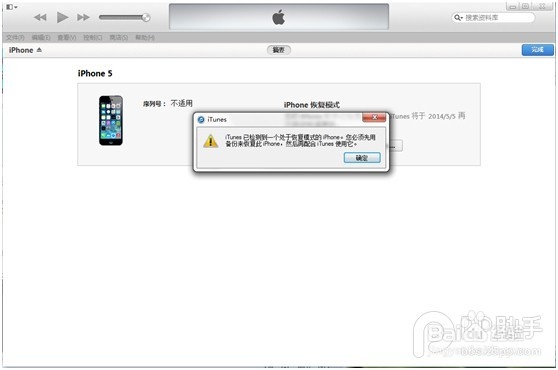
二、iTunes会自动检测到一台等待恢复的设备,点击确定:
iOS8 降级iOS7.1.1 怎么 降级?

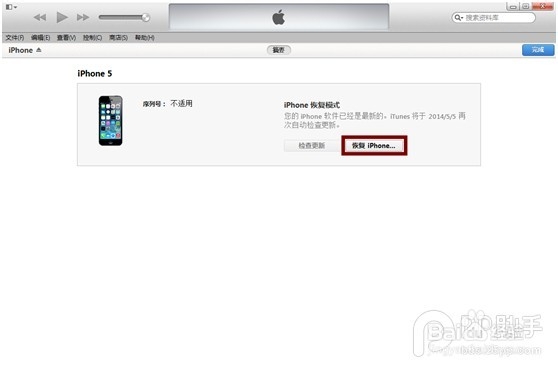
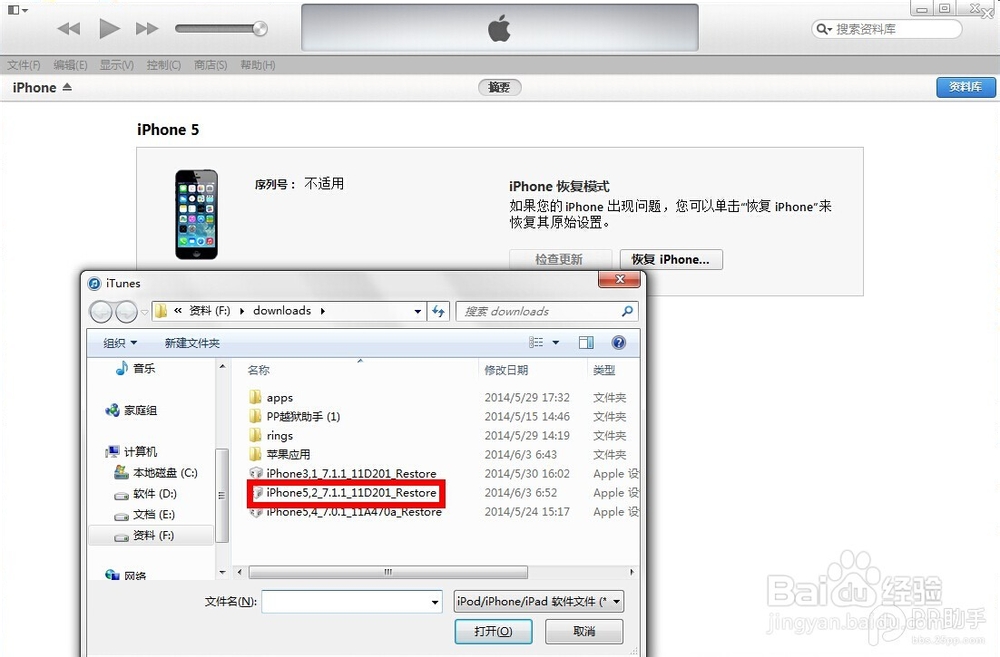
三、按住键盘上的shift键+iTunes上的“恢复”,选择固件:

iOS8 降级iOS7.1.1 怎么 降级?

iOS8 降级iOS7.1.1 怎么 降级?

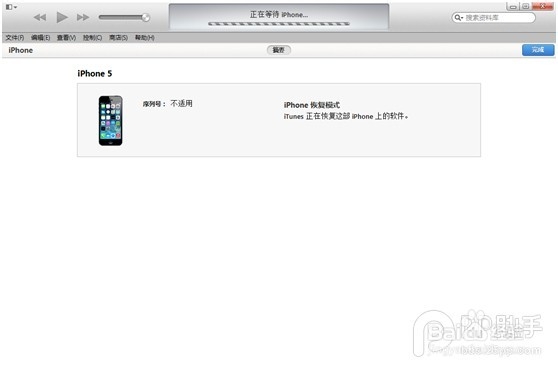
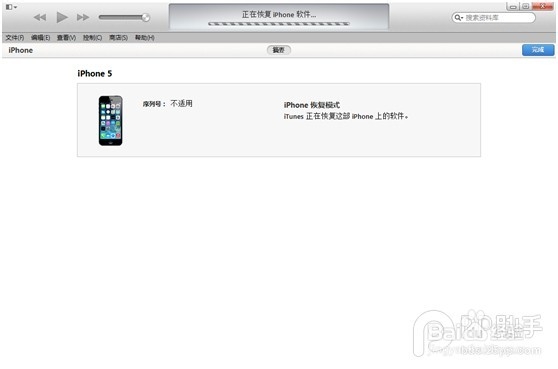
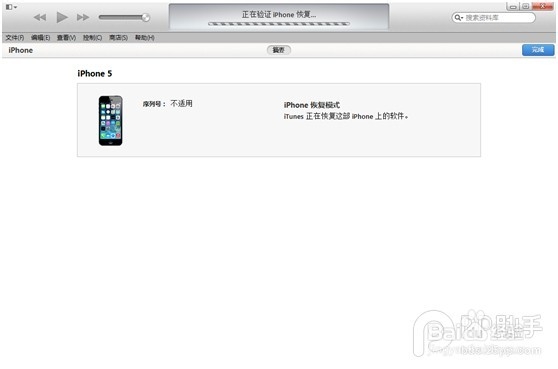
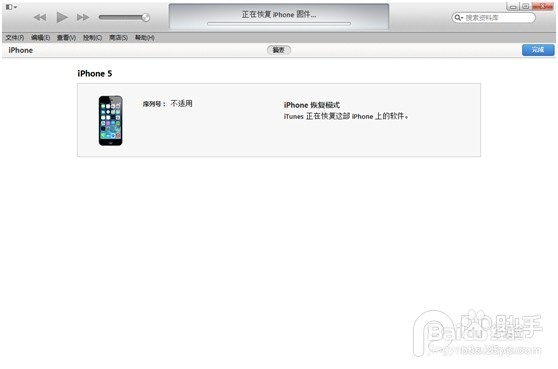
四、设备就会开始重新刷机,恢复到一个全新的系统:

iOS8 降级iOS7.1.1 怎么 降级?

iOS8 降级iOS7.1.1 怎么 降级?

iOS8 降级iOS7.1.1 怎么 降级?

iOS8 降级iOS7.1.1 怎么 降级?

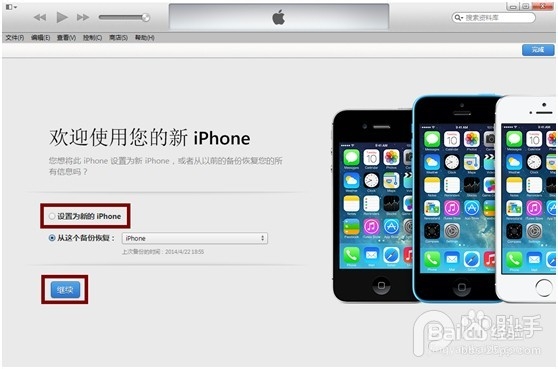
五、恢复完成之后,在iTunes上点击“设置为新的设备”

iOS8 降级iOS7.1.1 怎么 降级?

  • iOS8降级教程 iOS8降级至iOS7.1.1教程
  • ios7.1.2如何降级至ios7.1.1
  • iOS7.1.1怎么设置呼叫转移
  • 热门搜索
    学生厌学怎么办 长城m4怎么样 我的世界黄金怎么挖 曲阜师范大学怎么样 古代人怎么避孕 小腹坠胀疼痛是怎么回事 光波炉怎么用 双通道内存怎么安装 微信怎么删好友 广州北京路怎么去