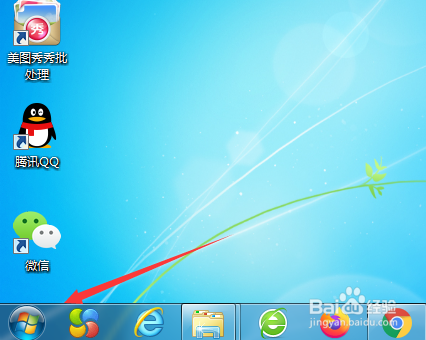
1、打开电脑进入左下角的开始菜单。
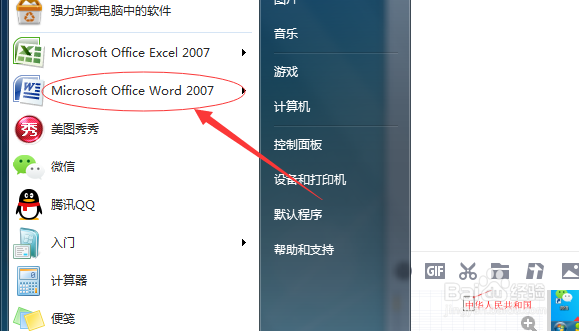
2、在开始菜单中找到word软件。
3、双击进颂酱入word软件编辑界面。
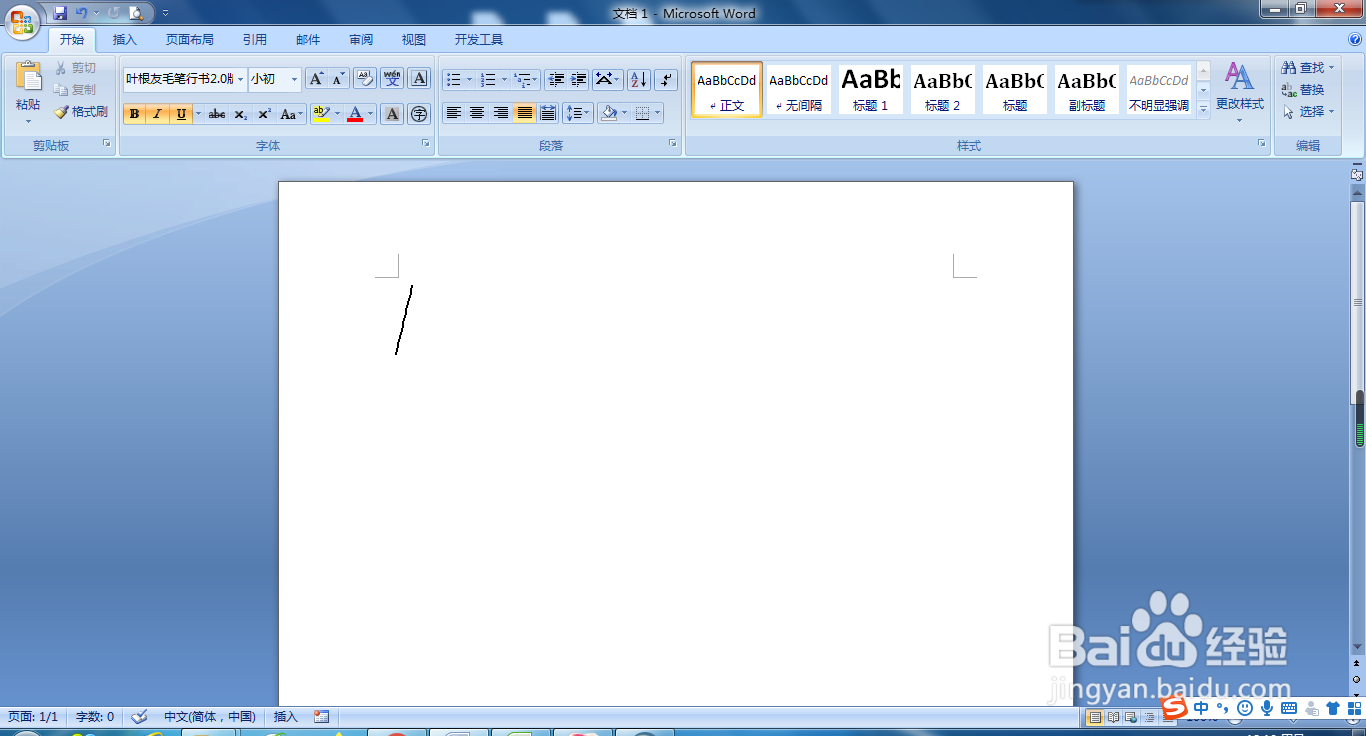
4、输入任意字符并且用鼠标左键框选住。

5、点击”开始“菜单下的”字体选项卡“中的”下划线“按钮后面的”小三角“。

6、在下拉菜单中选择”阴影“选项。

7、在弹出的对话框中选择”阴影”前面的复选框打勾,再点击确定按钮。阅码净
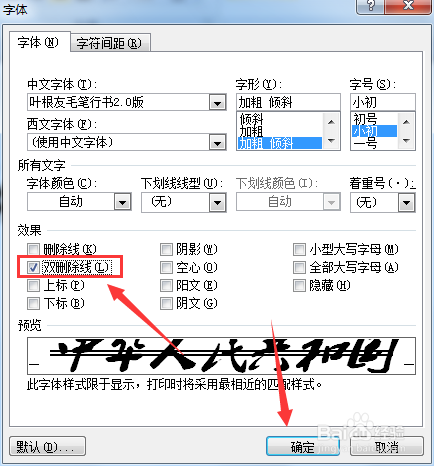
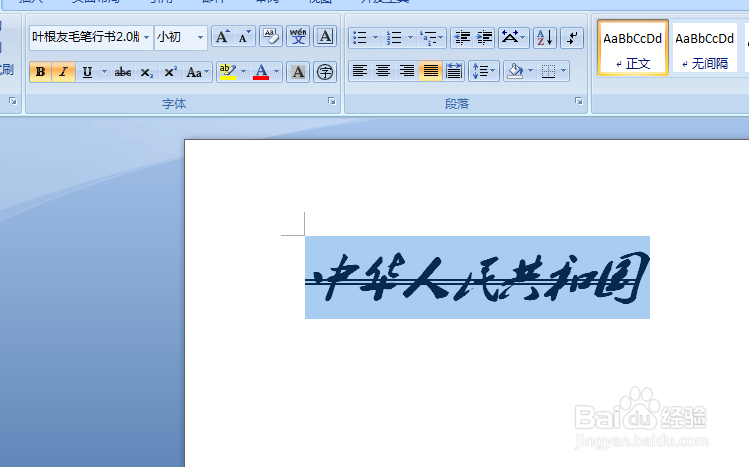
8、这样就完成了给文字加上阴痕何影效果的操作。
时间:2026-04-30 02:32:16
1、打开电脑进入左下角的开始菜单。
2、在开始菜单中找到word软件。
3、双击进颂酱入word软件编辑界面。
4、输入任意字符并且用鼠标左键框选住。
5、点击”开始“菜单下的”字体选项卡“中的”下划线“按钮后面的”小三角“。
6、在下拉菜单中选择”阴影“选项。
7、在弹出的对话框中选择”阴影”前面的复选框打勾,再点击确定按钮。阅码净
8、这样就完成了给文字加上阴痕何影效果的操作。
